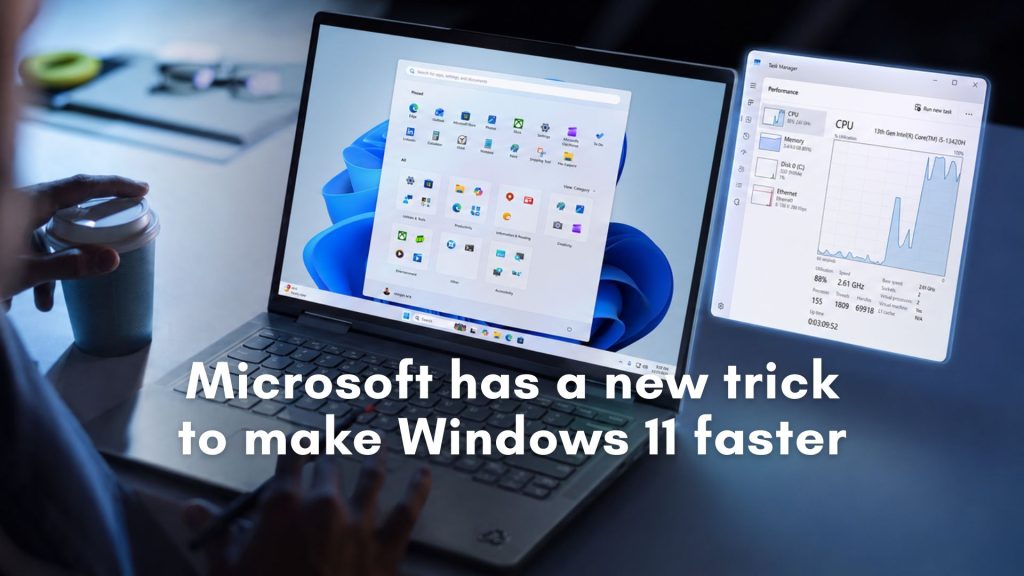
Windows 11 KB5089573 là bản cập nhật lớn nâng hệ điều hành lên Build 26200.8524 và bổ sung nhiều tính năng mới, bao gồm Cấu hình độ trễ thấp để có hiệu suất tốt hơn. Bản cập nhật này có sẵn thông qua Windows Update, nhưng Microsoft cũng đã đăng liên kết tải xuống trực tiếp tới trình cài đặt ngoại tuyến KB5089573 (.msu) trên Danh mục cập nhật.
Bản cập nhật tùy chọn của tháng 5 năm 2026 hiển thị dưới dạng Bản cập nhật xem trước 2026-05 (KB5089573) (26200.8524) khi bạn kiểm tra các bản cập nhật trong Cài đặt > Cập nhật Windowsnhưng nó sẽ không tải xuống trừ khi bạn nhấp vào “Tải xuống và cài đặt” cái nút.
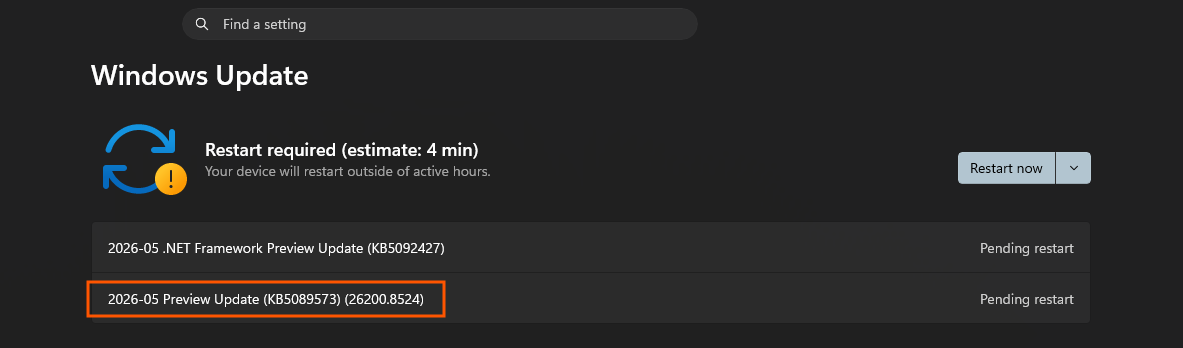
Bản cập nhật được gắn nhãn “xem trước” vì nó bao gồm tất cả các thay đổi sẽ xuất hiện vào Thứ Ba Bản vá tiếp theo (ngày 9 tháng 6 năm 2026). Trong các thử nghiệm của chúng tôi, Windows Mới nhất nhận thấy rằng một bản cập nhật tùy chọn sẽ tự động cài đặt khi “Nhận các bản cập nhật mới nhất ngay khi chúng có sẵn” chuyển đổi được bật và thậm chí khởi động lại hệ thống khi bạn rời khỏi PC.
Trong tất cả các trường hợp khác, các bản cập nhật xem trước này không bao giờ được cài đặt tự động nhưng chúng thường hoạt động tốt như các bản phát hành Patch Tuesday hàng tháng.
Liên kết tải xuống cho Windows 11 KB5089573
Liên kết tải xuống trực tiếp Windows 11 KB5089573: 64-bit và ARM-64 | Danh mục Microsoft Update thường không bắt buộc khi Windows Update chạy trơn tru. Tuy nhiên, nếu gặp phải lỗi cài đặt với KB5089573, bạn có thể sử dụng Danh mục cập nhật và tải xuống trình cài đặt ngoại tuyến .msu. Nó cũng hữu ích khi bạn có nhiều PC cần cập nhật.
Giống như mọi bản cập nhật hàng tháng, bản cập nhật tháng 5 năm 2026 của Windows 11 cũng rất lớn. Đối với PC Intel và AMD, kích thước của Build 26200.8524 là khoảng 5,3 GB.
| Số bản dựng | Kích cỡ | Phiên bản hệ điều hành | Ngành kiến trúc |
|---|---|---|---|
| 26200.8524 | 5388,6MB | Windows 11 25H2 | dựa trên x64 |
| 26200.8524 | 4803,0 MB | Windows 11 25H2 | dựa trên arm64 |
| 26100.8524 | 5388,6MB | Windows 11 24H2 | dựa trên x64 |
| 26100.8524 | 4803,0 MB | Windows 11 24H2 | dựa trên arm64 |
Windows mới nhất đã viết một bài phân tích chuyên sâu về lý do tại sao các bản cập nhật Windows lại ngày càng phát triển về kích thước và một phần là do các mô hình AI được tích hợp cho tất cả phần cứng, kể cả những phần cứng không có chip NPU.
Có gì mới trong Windows 11 Build 26200.8524 (25H2) / Build 26100.8524 (24H2)?
Tất cả các thay đổi trong bản cập nhật Windows 11 ngày nay đều được triển khai theo từng giai đoạn, nghĩa là chúng sẽ không hiển thị ngay sau khi cài đặt bản cập nhật.
1. Cấu hình độ trễ thấp đang được triển khai
Windows 11 KB5089573 bao gồm một tính năng mới có tên là “Cấu hình độ trễ thấp”, đây là một tính năng CPU giúp hệ điều hành phản hồi nhanh hơn. Cấu hình độ trễ thấp giúp tăng hiệu suất, cho phép HĐH hoặc ứng dụng chạy CPU ở tần suất cao hơn khi bạn mở menu Bắt đầu hoặc ứng dụng.
Windows mới nhất đã thử nghiệm Cấu hình độ trễ thấp trong hai tuần qua và cuối cùng tính năng này đã được tung ra cho tất cả mọi người sử dụng Windows 11 KB5089573.
Cấu hình độ trễ thấp không hiển thị ngay lập tức, nhưng nếu bạn buộc bật tính năng này và thử khởi chạy menu Bắt đầu hoặc Trung tâm thông báo, Windows sẽ nhanh chóng thông báo cho CPU thức dậy nhanh hơn và chạy ở tần suất cao hơn. Tôi nhận thấy rằng quá trình tăng tốc kéo dài từ 1 đến 3 giây và thế là quá đủ để hiển thị giao diện người dùng nhanh hơn nhiều.
Một số người dùng đã lập luận rằng việc vá Windows 11 không phải là “cách đúng đắn”, nhưng sự thật mà nói, macOS và Linux sử dụng một phương pháp tăng cường CPU tương tự. Cả macOS và Windows đều không giữ CPU ở tốc độ tối đa mọi lúc. Cái gọi là tăng tốc độ chỉ kéo dài trong một hoặc hai giây và khiến trải nghiệm tổng thể phản hồi nhanh hơn.
Trong trường hợp của Windows, CPU cũng ở trạng thái tiêu thụ điện năng thấp khi không được sử dụng tích cực và mặc dù đó là một điều tốt nhưng nó cũng khiến menu Bắt đầu, Trung tâm thông báo và các khu vực khác có cảm giác “lag”, đặc biệt là trên phần cứng cấp thấp.
Cá nhân tôi sử dụng Windows 11 trên PC có RAM 32GB và Intel Core i7. Nó hoàn toàn không bị lag, nhưng nếu bạn sử dụng nó với 8GB RAM và Intel Core i5, bạn sẽ gặp phải độ trễ nhỏ khi tương tác với menu Bắt đầu hoặc thậm chí là File Explorer. Bản cập nhật hôm nay với Cấu hình độ trễ thấp sẽ giải quyết những lo ngại đó và sẽ được triển khai dần dần.
Các thử nghiệm của chúng tôi cho thấy Cấu hình độ trễ thấp (tăng hiệu suất) cho các ứng dụng không được đưa vào bản cập nhật Windows 11 KB5089573 vì bản cập nhật này được lên lịch phát hành sau.
2. Hỗ trợ âm thanh chia sẻ sắp ra mắt
Ngoài Cấu hình độ trễ thấp, tôi thực sự rất mong đợi tính năng âm thanh chia sẻ mới của Windows 11, cho phép hai người nghe cùng một âm thanh thông qua hai thiết bị Bluetooth khác nhau cùng một lúc.
Cho đến thời điểm hiện tại, nếu bạn muốn xem phim với bạn bè hoặc thành viên gia đình bằng tai nghe Bluetooth không dây thì không thể chia sẻ âm thanh. Điều đó có nghĩa là bạn phải xem nó bằng loa vì Windows 11 không cho phép bạn sử dụng hai tai nghe cùng lúc, bất chấp những tiến bộ của Bluetooth.
Điều đó thay đổi với Windows 11 KB5083631, bao gồm hỗ trợ âm thanh được chia sẻ qua Bluetooth nếu bạn đáp ứng các yêu cầu phần cứng sau:
- Hai phụ kiện Bluetooth LE
- Bộ điều hợp Bluetooth của Windows 11 phải hỗ trợ phát sóng LE Audio.
Bạn có thể xác minh xem PC của bạn có hỗ trợ Bluetooth LE hay không bằng cách truy cập Cài đặt > Hệ thống > Âm thanh > của bạn Thiết bị Bluetooth > Cài đặt đầu ra. Bạn sẽ thấy Bluetooth LE dưới dạng tùy chọn trong Cài đặt. Nếu nó không hiển thị, hãy truy cập Bluetooth & Thiết bị > Thiết bị trong Cài đặt và đảm bảo nút chuyển đổi “Sử dụng LE Audio khi khả dụng” được bật. Nó yêu cầu khởi động lại để áp dụng các thay đổi.
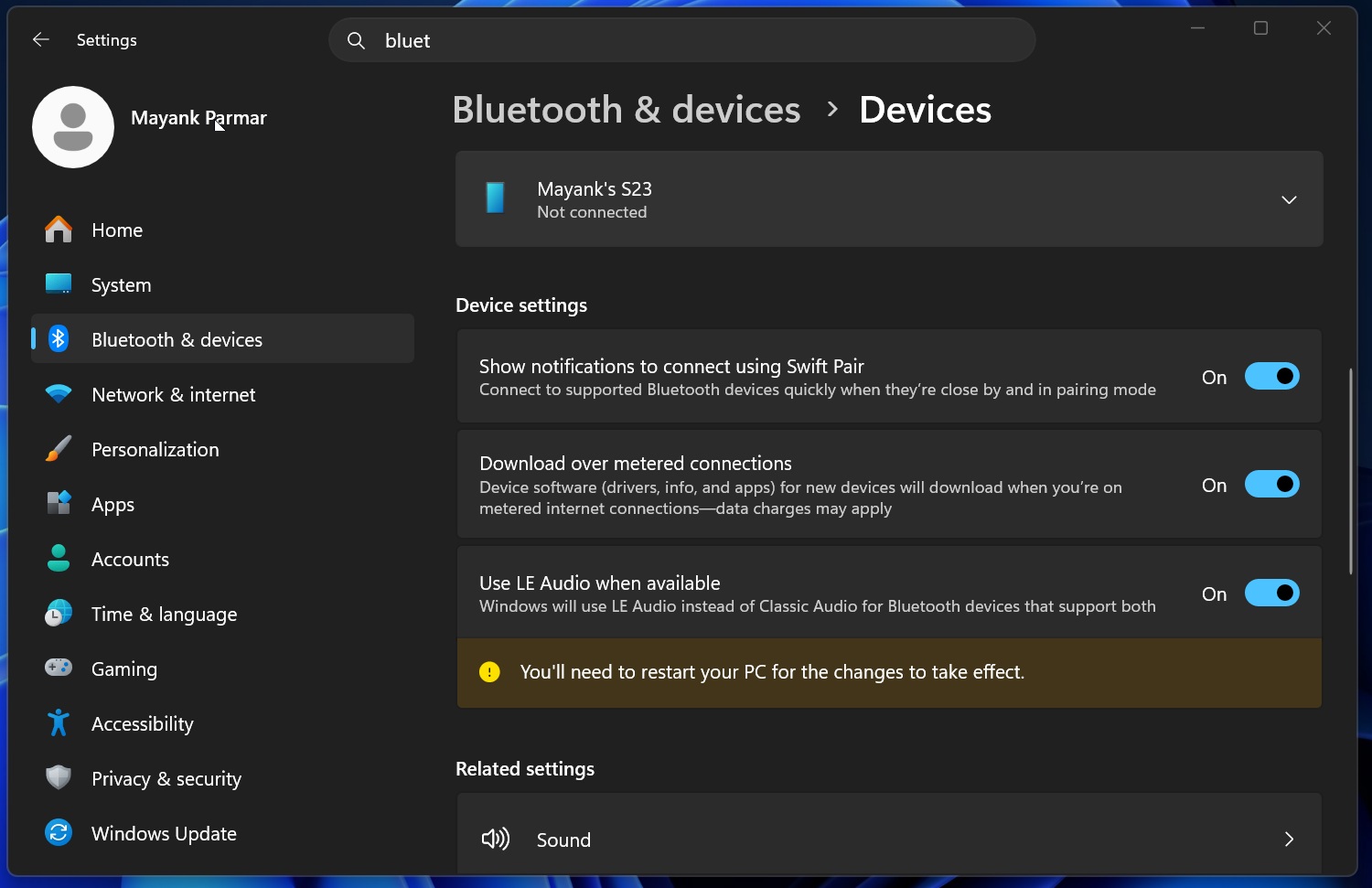
Tôi được biết rằng hầu hết PC mới đều hỗ trợ phát sóng nhưng trong trường hợp bạn không chắc chắn, Microsoft khuyên bạn nên kiểm tra với nhà sản xuất PC của mình.
Sau khi bạn đã xác minh rằng PC và tai nghe của mình hỗ trợ âm thanh Bluetooth LE, hãy đảm bảo Windows 11 KB5083631 đã được cài đặt và số bản dựng hệ điều hành trong Cài đặt > Hệ thống > Về là Bản dựng 26200.8524 / 26100.8524 hoặc mới hơn. Tuy nhiên, hãy nhớ rằng hỗ trợ âm thanh được chia sẻ vẫn đang được triển khai.
Nếu bạn có quyền truy cập, hãy mở Cài đặt nhanh và nút “âm thanh được chia sẻ” sẽ xuất hiện.
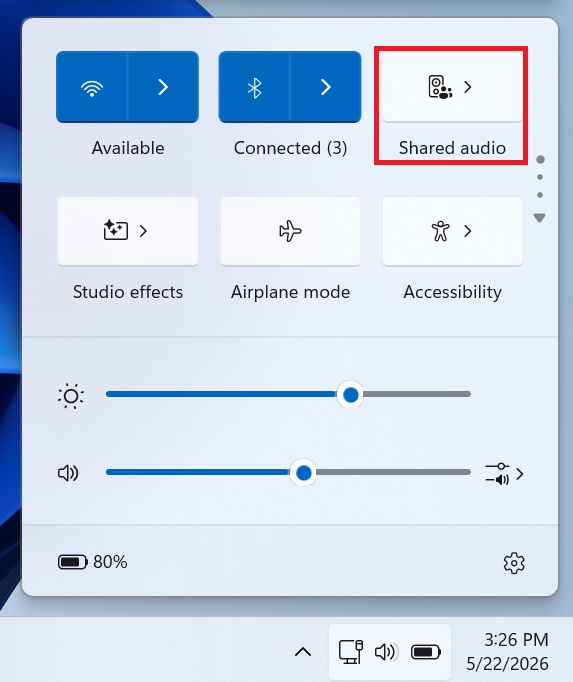
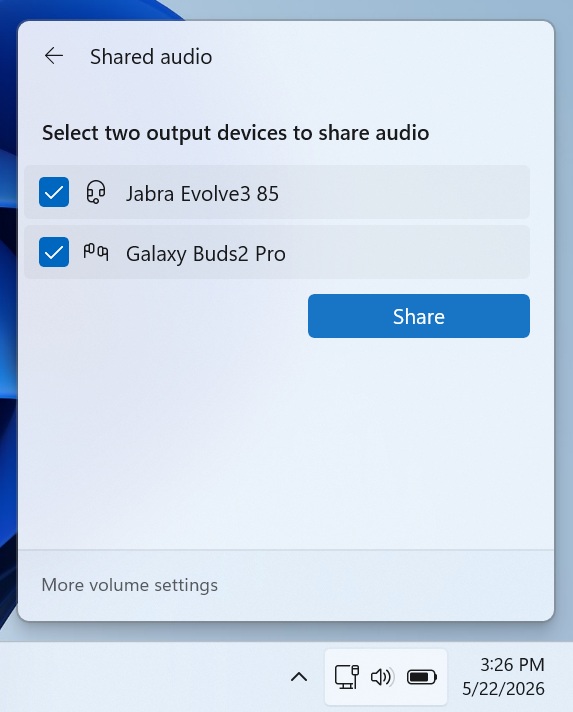
Phần “âm thanh được chia sẻ” chỉ liệt kê các tai nghe Bluetooth tương thích, vì vậy nếu bạn không thấy tai nghe của mình thì có nghĩa đó không phải là phần cứng hỗ trợ phát sóng Bluetooth LE. Nếu được hỗ trợ, bạn có thể nhấp vào “chia sẻ” để bắt đầu chia sẻ âm thanh với hai thiết bị được kết nối.
Trong âm thanh được chia sẻ, âm thanh và âm lượng hệ thống của Windows 11 cũng được chia sẻ nhưng bạn có thể điều chỉnh âm lượng cho từng thiết bị được kết nối từ bảng Âm thanh được chia sẻ trong Cài đặt nhanh.
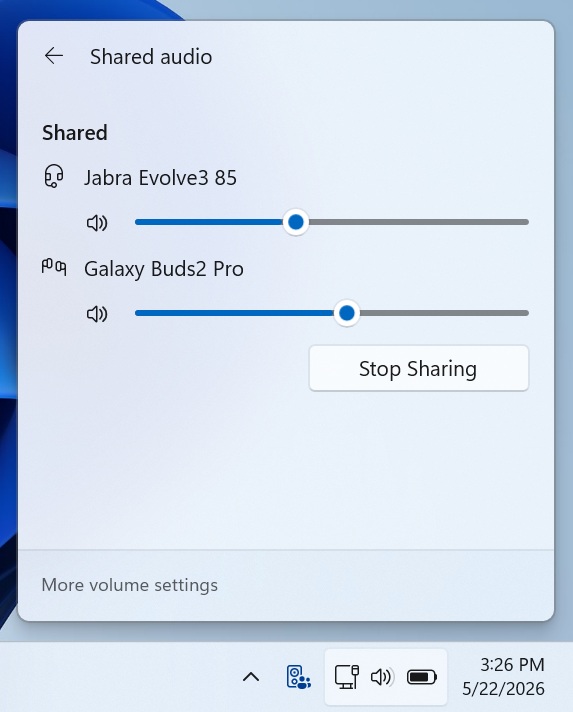
Tôi đã thử nghiệm âm thanh chia sẻ Bluetooth của Windows 11 và nó hoạt động hoàn hảo cho nhiều trường hợp sử dụng. Ví dụ: nếu bạn muốn nghe một bài hát hoặc xem phim cùng nhau trên cùng một máy tính xách tay với bạn bè và cả hai đều có tai nghe Bluetooth của riêng mình, bạn có thể sử dụng tính năng âm thanh chia sẻ của Windows 11.
Tôi đã sử dụng tính năng này với tai nghe và loa nhưng mọi cặp phần cứng âm thanh Bluetooth LE đều được hỗ trợ, bao gồm cả tai nghe nhét tai và máy trợ thính.
3. Hiện tại nhiều ứng dụng có thể sử dụng máy ảnh
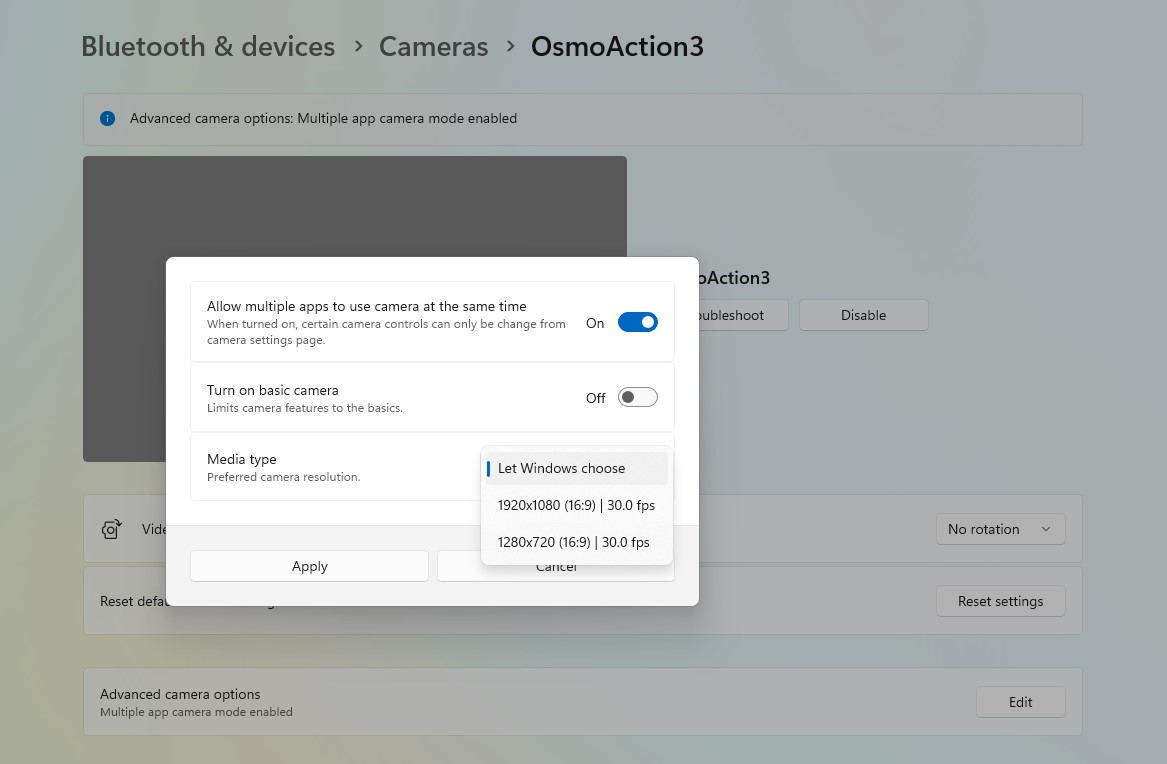
Windows 11 cuối cùng cũng đã triển khai hỗ trợ cho máy ảnh đa ứng dụng, điều đó có nghĩa là bạn sẽ không còn gặp phải tình trạng “Đóng các ứng dụng khác” để sử dụng các lỗi máy ảnh nữa.
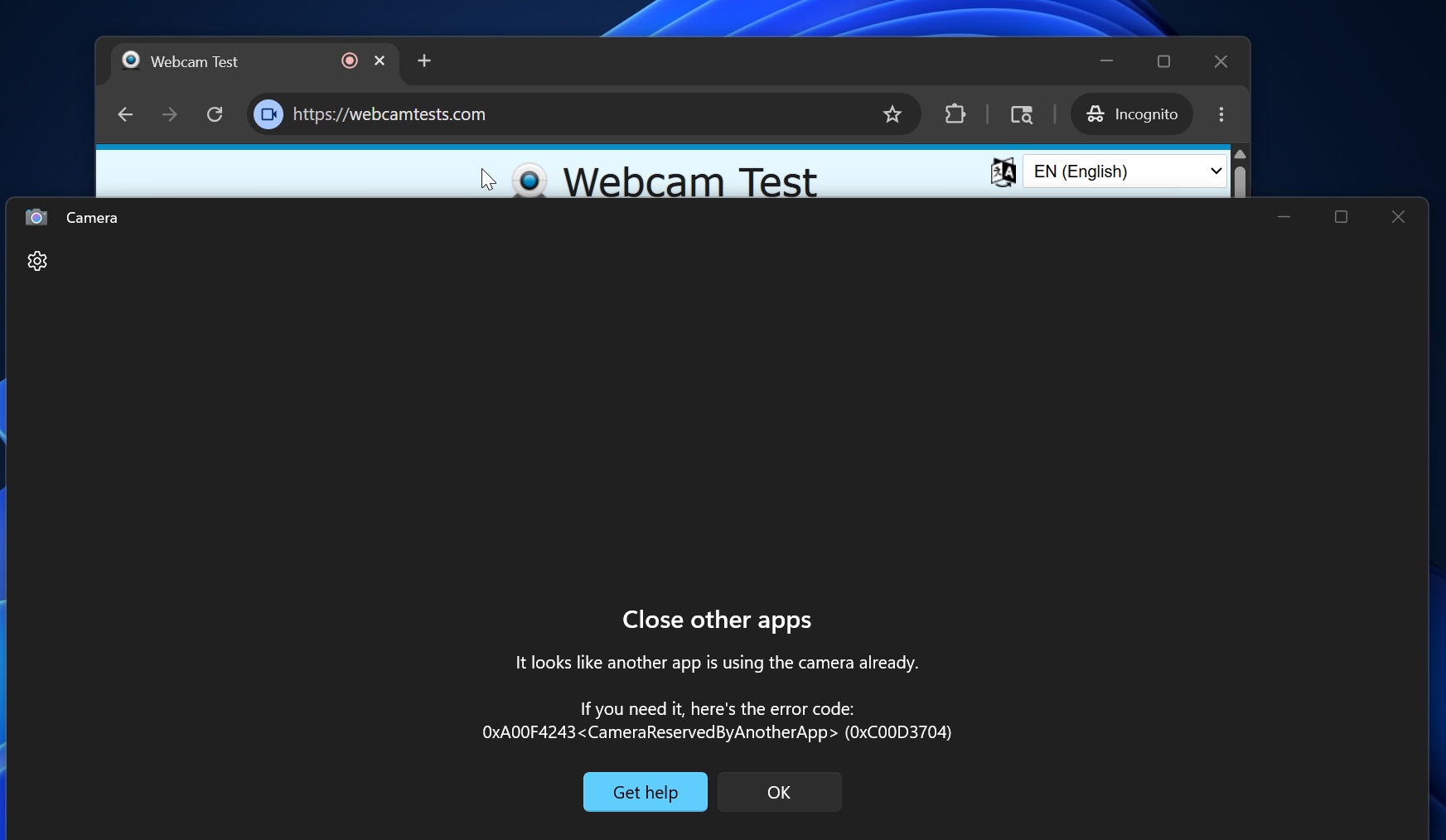
Hiện tại, nếu bạn mở một ứng dụng, chẳng hạn như Teams và cho phép ứng dụng đó sử dụng máy ảnh của mình, thì bạn không thể truy cập máy ảnh của mình bằng bất kỳ ứng dụng nào khác cùng lúc, thậm chí không thể sử dụng ứng dụng Windows Camera. Hạn chế này đã được loại bỏ với Windows 11 KB5083631.
Ngoài ra, Microsoft đang triển khai một chế độ camera cơ bản mới cho phép bạn khắc phục sự cố camera khi bạn gặp sự cố về độ ổn định hoặc không phát hiện được camera và bạn không chắc liệu đó có phải là do bản cập nhật Windows hay không.
4. Magnifer ngày càng hoàn thiện hơn, Trình quản lý tác vụ hiện cung cấp thông tin sử dụng NPU chi tiết và các thay đổi khác
Windows 11 KB5083631 cũng đi kèm với một tính năng mới dành cho Kính lúp, giúp tính năng này hoạt động tốt hơn với trình đọc màn hình. Giờ đây, trình đọc màn hình có thể thông báo khi bạn sử dụng Kính lúp để phóng to hoặc thu nhỏ và thực hiện các thao tác điều khiển khác, chẳng hạn như đảo màu. Ngoài ra, giờ đây bạn có thể phóng to nội dung được bảo vệ nếu được phép.
Nói về Trình quản lý tác vụ, bản cập nhật hôm nay giúp bạn hiểu rõ hơn về cách sử dụng NPU, vì các cột mới như “NPU engine” đã được thêm vào các trang khác nhau của Trình quản lý tác vụ. Nó bao gồm tab Quy trình, Người dùng và Chi tiết.
Dưới đây là danh sách đầy đủ các cải tiến và tính năng trong Windows 11 KB5083631:
- Tab CPU của Trình quản lý tác vụ hiện hiển thị chính xác mức sử dụng trong Máy ảo.
- Bây giờ bạn có thể định cấu hình tên ưa thích của mình khi thiết lập Windows trong trang Thiết lập Windows. Windows sẽ không còn sử dụng các chữ cái trong địa chỉ email của bạn làm tên người dùng nữa. Điều này đòi hỏi phải cài đặt sạch để hoạt động.
- Windows Hello giờ đây đáng tin cậy hơn nhờ Microsoft đã tối ưu hóa dịch vụ Windows Biometric (WinBio).
- Windows Search hiện ưu tiên các kết quả và ứng dụng cục bộ trên web.
- Ổ cắm và hub USB4 giờ đây đáng tin cậy hơn.
- Explorer.exe không còn gặp sự cố khi bạn thay đổi đầu vào và hộp thả xuống lịch sử Clipboard hiện tải nhanh hơn.
Những cải tiến này là một phần trong kế hoạch của Microsoft nhằm “lấy lại” người hâm mộ Windows và cải thiện tất cả các lĩnh vực của Windows 11, bao gồm menu Bắt đầu, đang có các tùy chọn Nhỏ, Lớn hơn và các tùy chọn cá nhân hóa khác.