Gần đây, Microsoft đã bắt đầu triển khai công nghệ Tăng cường CPU Cấu hình Độ trễ Thấp dưới nhãn hiệu chung nhằm cải thiện hiệu suất chung trong bản cập nhật tùy chọn Windows 11 KB5089573 dành cho Windows 11. Công nghệ này hoạt động hoàn toàn ở chế độ nền để tự động tăng tần số bộ xử lý của bạn khi bạn tương tác với Menu Bắt đầu, Tìm kiếm Windows và Trung tâm Hành động.
Tuy nhiên, không có nút chuyển đổi hướng về phía người dùng trong ứng dụng Cài đặt (điều mà tôi không nghĩ là nó nên có ngay từ đầu) và không có thông báo nào cho bạn biết rằng hệ thống đang hoạt động.
Ngoài ra, nếu bạn đang chạy một máy tính để bàn tương đối mạnh mẽ hoặc một máy tính xách tay cao cấp hiện đại, bạn có thể sẽ không nhận thấy sự thay đổi đáng kinh ngạc trong trải nghiệm Windows shell cốt lõi vì phần cứng của bạn đã bắt đầu rất nhanh.
Sau khi bật Cấu hình độ trễ thấp:
Vì thế, làm cách nào để biết PC của bạn có bật Cấu hình độ trễ thấp hay không? Đây là cách đơn giản để xác minh xem tính năng CP Boost ẩn có chạy thành công trên máy tính Windows 11 của bạn hay không.
Kiểm tra mức sử dụng CPU trước khi cài đặt Bản cập nhật tùy chọn tháng 5 năm 2026
Nếu chưa cài đặt Bản cập nhật tùy chọn Windows 11 tháng 5, bạn có thể có một thử nghiệm “khoa học” hơn.
Mở Trình quản lý tác vụ, đi tới phần Hiệu suất và kiểm tra mức sử dụng CPU trong khi mở menu Bắt đầu, Tìm kiếm và Trung tâm hành động. Vì Microsoft cũng đề cập đến “khởi chạy ứng dụng” trong nhật ký thay đổi KB5089573, hãy thử mở một vài ứng dụng hộp thư đến, như Outlook và Edge.
“[General Performance] Bản cập nhật này tăng tốc độ khởi chạy ứng dụng và trải nghiệm shell cốt lõi như menu Bắt đầu, Tìm kiếm và Trung tâm hành động.”
Nhưng khi tôi buộc bật Cấu hình độ trễ thấp trên PC của mình, tôi nhận thấy rằng mức sử dụng CPU của Trình quản lý tác vụ có thể không hiển thị mức tăng đột biến của CPU, vì tốc độ bỏ phiếu của nó quá chậm để có thể bắt được các mức tăng đột biến tần số micro giây trong thời gian ngắn.
Vì vậy, tôi khuyên bạn nên cài đặt phiên bản có độ tin cậy cao Phần mềm HWiNFO kiểm tra mức sử dụng CPU. Truy cập trang web chính thức của HWiNFO và tải xuống tiện ích phân tích phần cứng nhẹ, miễn phí.
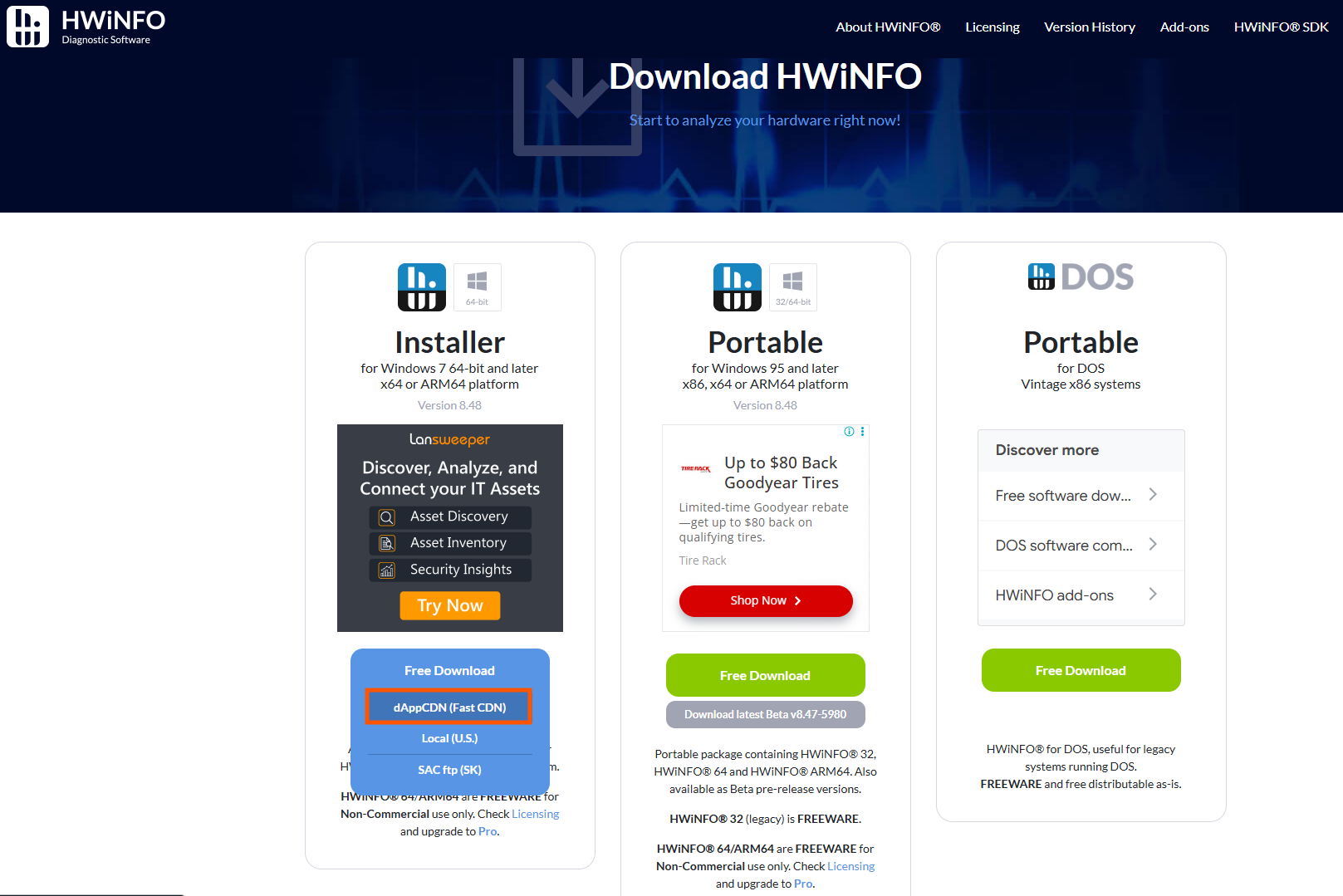
Sau khi tải xuống, hãy khởi chạy HWiNFO. Bạn có thể chọn Chế độ đầy đủ hoặc Chỉ tóm tắt và nhấp vào Bắt đầu.
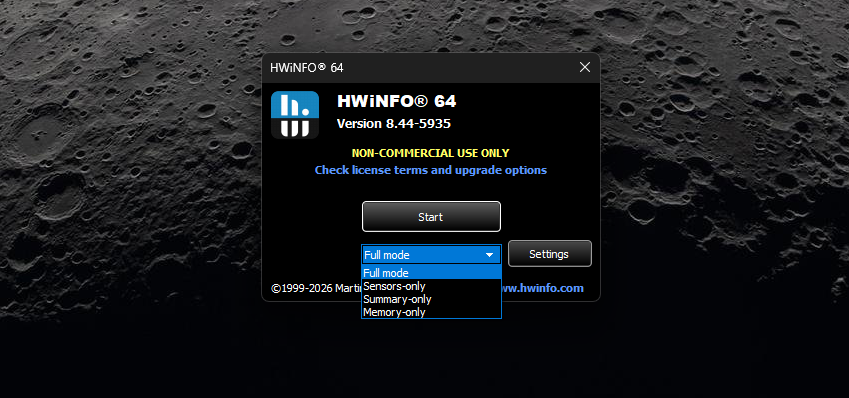
Thông thường, bạn sẽ không thấy bất kỳ CPU tăng đột biến nào khi mở menu Bắt đầu hoặc bảng điều khiển hệ thống. Bạn có thể thấy CPU tăng đột biến trong thời gian ngắn khi khởi chạy một số ứng dụng, nhưng Cấu hình độ trễ thấp hiện chủ yếu dành cho các trải nghiệm Windows cốt lõi. Điều này phục vụ như là cơ sở của chúng tôi để so sánh.
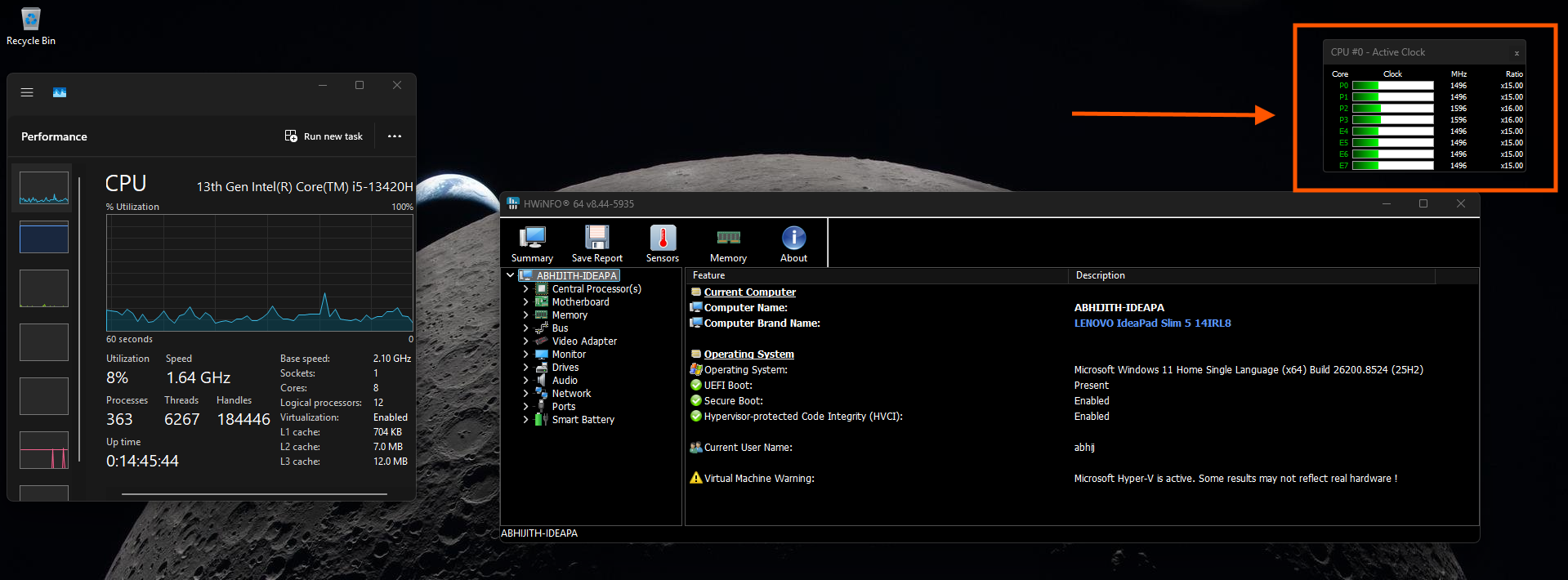
Chúng tôi biết rằng nhiều bạn bỏ qua bản cập nhật tùy chọn, nhưng nếu bạn muốn xem Cấu hình độ trễ thấp và chưa tải xuống bản cập nhật thì đây là gợi ý dành cho bạn:
Cài đặt Bản cập nhật tùy chọn tháng 5 năm 2026 và kiểm tra mức sử dụng CPU
Mở Cài đặt > Cập nhật Windows > Tùy chọn nâng cao > Cập nhật tùy chọn. Trong khu vực có sẵn các bản cập nhật tùy chọn, bạn sẽ tìm thấy bản cập nhật KB5089573.
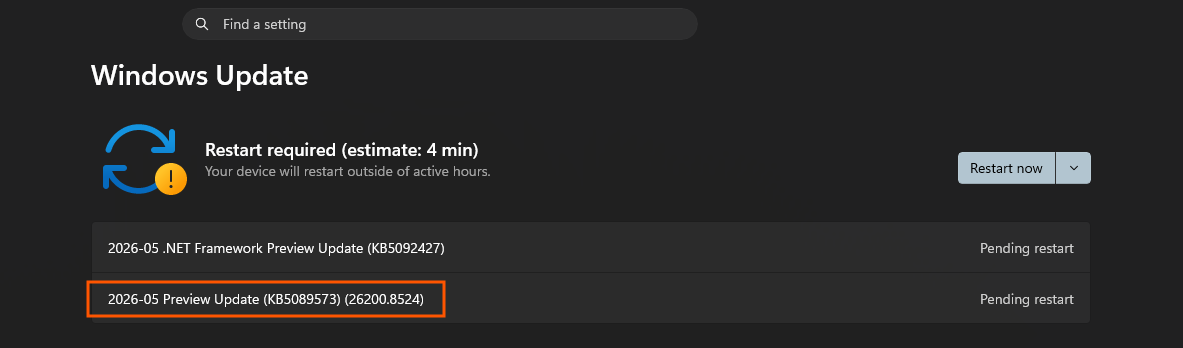
Nếu quyết định bỏ qua bản vá xem trước này, bạn sẽ nhận được Cấu hình độ trễ thấp sau khoảng hai tuần khi Microsoft đưa nó rộng rãi vào bản phát hành bảo mật bắt buộc Bản vá thứ ba tháng 6 năm 2026.
Kiểm tra các hạn chế triển khai tính năng được kiểm soát
Sau khi PC của bạn khởi động lại với bản cập nhật mới nhất, hãy mở HWiNFO và giữ công cụ giám sát chạy ở một bên màn hình trong khi bạn mở menu Bắt đầu, kích hoạt thanh Tìm kiếm của Windows và kéo bảng thả xuống của Trung tâm Hành động.
Ở đây, tôi đã cài đặt bản cập nhật tùy chọn tháng 5 năm 2026, nhưng trải nghiệm Windows shell cốt lõi không kích hoạt mức sử dụng CPU ở mức cao nhất. Tôi nhận thấy mức tăng đột biến khi mở Microsoft Store nhưng tôi nghi ngờ rằng đó là do ứng dụng đang tải giao diện của nó. Ngoài ra, việc ra mắt Cửa hàng không phải là một trải nghiệm nhanh chóng.
Về cơ bản, tôi nằm trong số đại đa số người dùng đã cài đặt bản cập nhật, nhưng Low Latency Profile bị vô hiệu hóa do chính sách phát hành dần dần của Microsoft để đảm bảo tính ổn định (còn gọi là CFR).
Nếu bạn nằm trong số ít người may mắn nhìn thấy CPU tăng đột biến và quan trọng nhất là menu Bắt đầu nhanh hơn hoặc mượt mà hơn và các hộp thả xuống khác thì xin chúc mừng, bạn đã có Cấu hình độ trễ thấp.
Nếu không nhận thấy CPU tăng đột biến hoặc trải nghiệm cốt lõi nhanh hơn, bạn có thể dễ dàng bỏ qua hàng đợi triển khai của Microsoft. Như chúng tôi đã trình bày chi tiết trong hướng dẫn về cách bật Cấu hình độ trễ thấp trong Windows 11, bạn có thể mở Dấu nhắc lệnh quản trị, điều hướng đến địa chỉ cục bộ của mình. ViveTool thư mục và thực hiện lệnh vivetool/bật/id:58989092 để buộc kích hoạt Cấu hình độ trễ thấp.
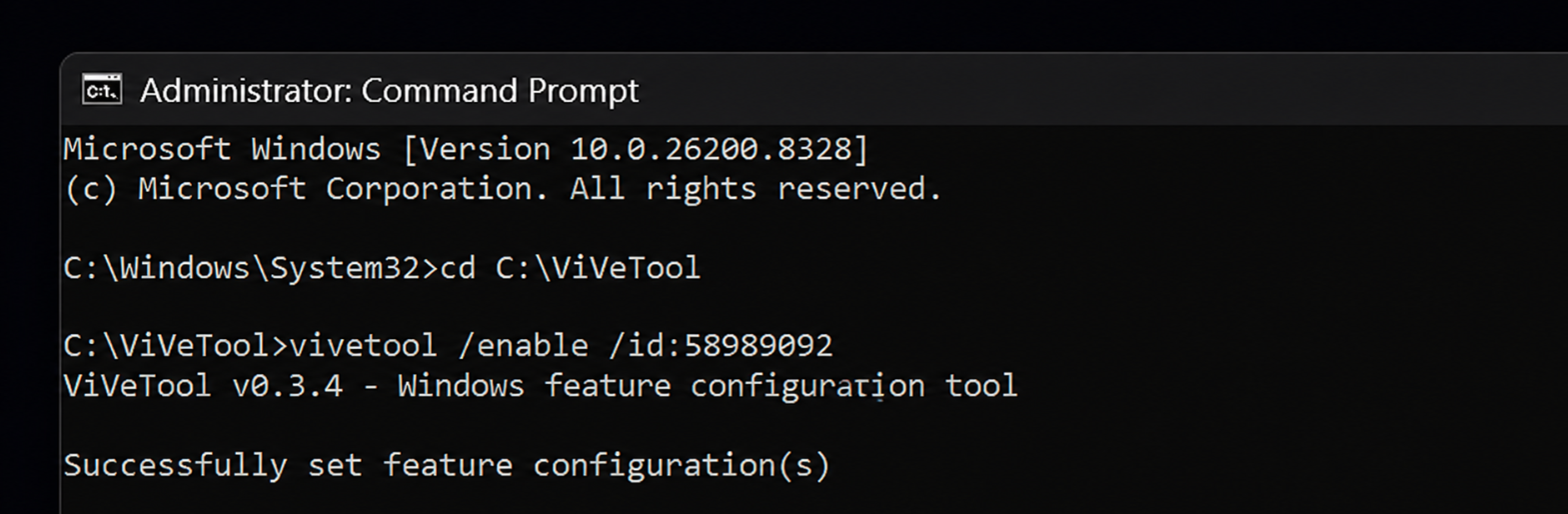
Cách kiểm tra xem tính năng tăng cường CPU Cấu hình độ trễ thấp có hoạt động trên PC của bạn không
Sau khi buộc bật tính năng này thông qua ViveTool và khởi động lại máy, cuối cùng bạn cũng có thể xác minh xem cấu hình có thành công hay không. Mở HWiNFO khi quay lại màn hình của bạn. Bạn phải đợi vài phút để các ứng dụng khởi động nền của bạn ổn định vì chúng khiến CPU của chính chúng tăng đột biến.
Sau khi số lượng sử dụng CPU giảm xuống trạng thái bình thường, không hoạt động, hãy bắt đầu kích hoạt trải nghiệm shell Windows 11 cốt lõi. Mở menu Bắt đầu, nhấp vào hộp Tìm kiếm của Windows và nhấp vào đồng hồ trên thanh tác vụ để mở Trung tâm Hành động.
Nếu Cấu hình độ trễ thấp đang chạy thành công, bạn sẽ quan sát thấy hai tín hiệu xác nhận đồng thời.
- Đầu tiên và quan trọng nhất, bạn sẽ cảm nhận được sự mượt mà rõ rệt trên giao diện, với các menu shell bật lên ngay lập tức mà không có độ trễ hiển thị thông thường.
- Thứ hai, bảng giám sát HWiNFO của bạn sẽ ghi lại bước nhảy tần số sắc nét, ngay lập tức trên các lõi CPU đang hoạt động của bạn mỗi khi bạn mở các menu cụ thể đó.
Menu bắt đầu sau khi bật Cấu hình độ trễ thấp:
Windows Search mở nhanh hơn sau khi bật Cấu hình độ trễ thấp:
Trung tâm hành động hoạt động trơn tru sau khi bật Cấu hình độ trễ thấp:
Như tôi đã nói trước đây, nếu PC của bạn đã đủ nhanh, bạn sẽ chỉ nhận thấy việc tải các trải nghiệm cốt lõi này mượt mà hơn và do đó, mức độ liên quan của việc giám sát CPU sẽ tăng lên.
Cấu hình độ trễ thấp hoạt động khác nhau tùy thuộc vào thông số kỹ thuật hệ thống của bạn
Trước đó, khi tôi thử nghiệm Cấu hình độ trễ thấp ẩn của Windows 11 trong máy ảo công suất thấp chạy các bản dựng Người dùng nội bộ, nó đã mang lại kết quả ấn tượng ngay lập tức.
Phản hồi của phần cứng là hiển nhiên vì Trình quản lý tác vụ sẽ hiển thị mức tăng đột ngột của CPU mỗi khi lớp hệ thống được kích hoạt. CPU Boost cũng hoạt động khi mở ứng dụng. Edge, Microsoft Store và Outlook nhận thấy mức sử dụng CPU cao hơn trong Trình quản lý tác vụ khi mở và kéo dài từ 1 đến 2 giây.
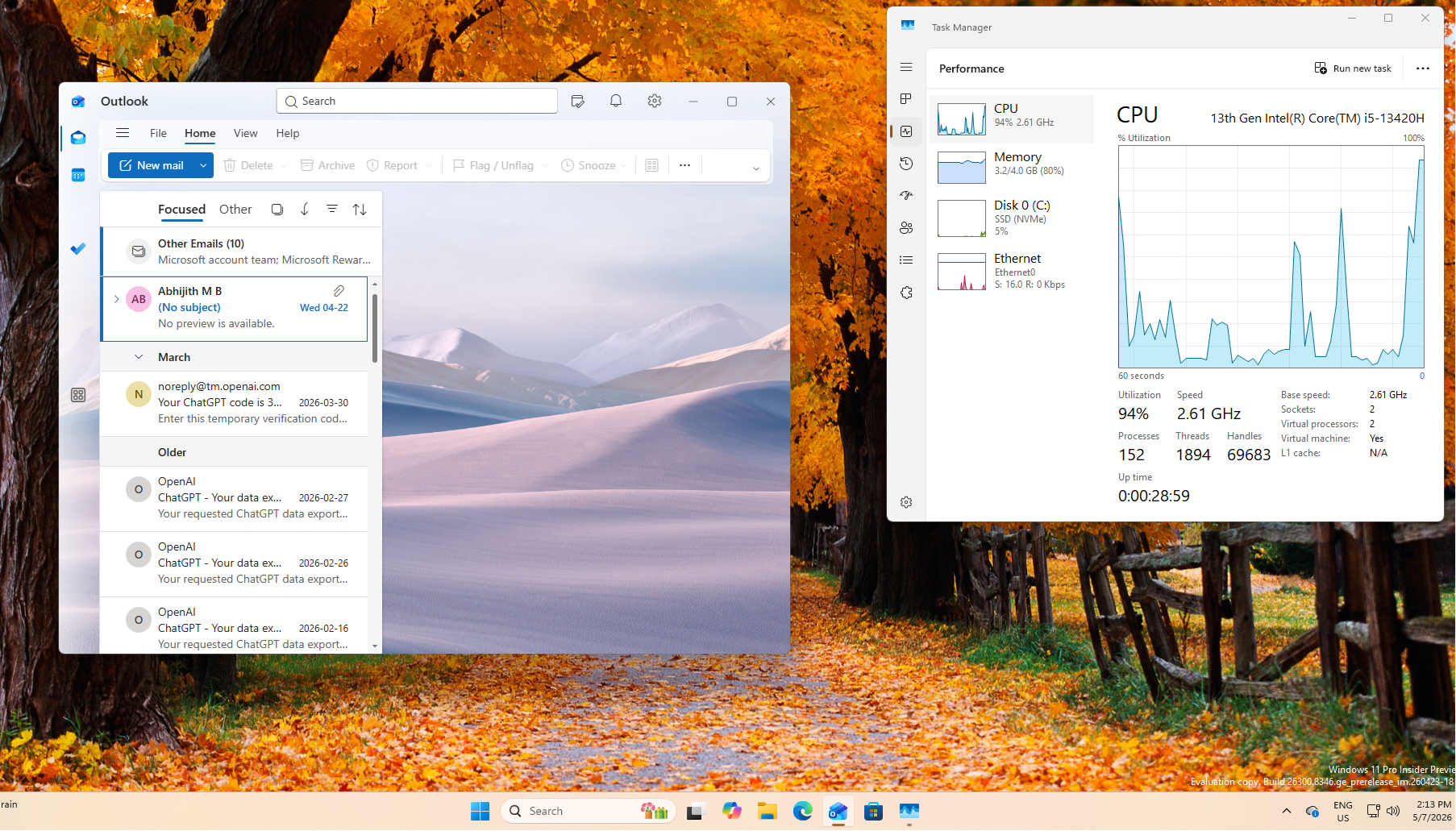
Tuy nhiên, khi tôi buộc cấu hình trên PC điều khiển hàng ngày chính của mình, thay vì tốc độ thô, điều tôi nhận thấy là độ mượt mà. Tôi gần như đã quen với tình trạng nói lắp của menu Bắt đầu. Vì vậy, việc nhìn thấy nó lướt nhẹ nhàng khiến tôi mất cảnh giác.
Những máy mạnh hơn có thể thấy menu Bắt đầu và bảng điều khiển hệ thống thậm chí còn linh hoạt hơn vì chúng đã đủ nhanh. Dù sao đi nữa, tôi thích rằng PC của tôi bây giờ có cảm giác cao cấp hơn.
Tăng cường CPU là một bước tiến cần thiết trong khi Microsoft dọn sạch mã của mình
Vẫn còn rất nhiều phản ứng dữ dội không cần thiết trên mạng xã hội xung quanh kỹ thuật lập lịch CPU Cấu hình độ trễ thấp. Nhiều người dùng vẫn tiếp tục coi công cụ này là một phím tắt chưa được tối ưu hóa.
Tuy nhiên, như chúng tôi đã đưa tin trước đây, các trưởng nhóm kỹ thuật như Scott Hanselman đã chỉ ra một cách chính xác rằng việc tăng cường CPU ở cấp độ phần cứng là một thông lệ tiêu chuẩn của ngành nhằm tối đa hóa khả năng phản hồi của giao diện người dùng.
Điều đó nói lên rằng, Windows 11 đôi khi có cảm giác chậm hơn so với các hệ điều hành cũ như Windows 7 vì các phần tử shell hiện đại bị sa lầy bởi các khung làm việc lộn xộn được bao bọc trên web và chứa đầy quảng cáo.
Tôi thực sự hy vọng rằng Microsoft tiếp tục cam kết viết lại menu Bắt đầu và thanh tác vụ bằng cách sử dụng mã gốc, nhẹ. Cho đến khi những cuộc đại tu phần mềm nền tảng đó hoàn tất, những lời chỉ trích sẽ tiếp tục.
Dù sao đi nữa, tính đến thời điểm hiện tại, Cấu hình độ trễ thấp là một tính năng tốt giúp một số trải nghiệm Windows 11 trở nên linh hoạt và phản hồi nhanh như mong muốn.