
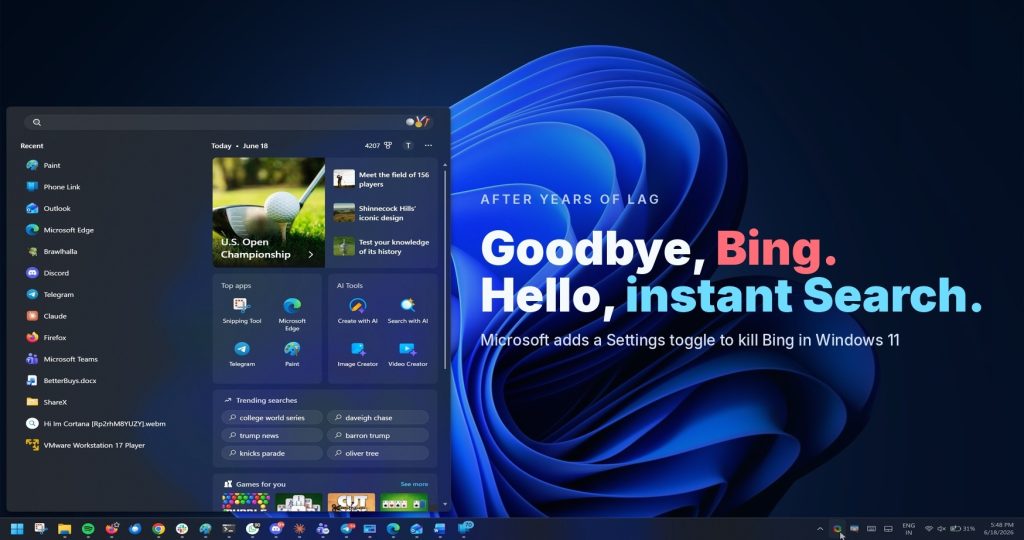
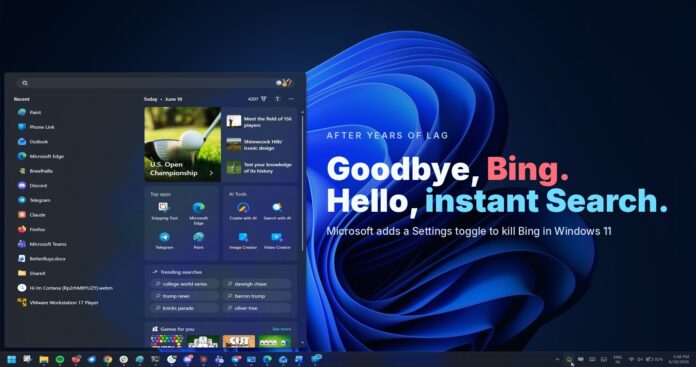
Microsoft đã xác nhận những gì chúng tôi đã báo cáo cách đây ít lâu: bạn sẽ có thể xem kết quả web Bing trong tìm kiếm menu Bắt đầu của Windows 11. Điều này có nghĩa là Windows Search giờ đây sẽ chỉ hiển thị các tệp và ứng dụng cục bộ của bạn chứ không hiển thị kết quả Bing. Điều đó cũng có nghĩa là Microsoft đang tách Microsoft Rewards khỏi Windows Search để mang lại trải nghiệm ngoại tuyến thực sự nhanh chóng.
Trong một bài đăng trên X, Marcus, giám đốc thiết kế của Microsoft, đã xác nhận rằng Windows Search đang ngày càng nhanh hơn và đáng tin cậy hơn và sẽ cho phép bạn vô hiệu hóa kết quả web.
Microsoft cho tôi biết Bing sẽ vẫn được bật theo mặc định trong Windows Search nhưng bạn có thể tắt nó chỉ sau chưa đầy ba lần nhấp chuột. Bạn không phải sửa đổi Sổ đăng ký Windows, sử dụng cài đặt Chính sách nhóm, chuyển sang EU hoặc cài đặt Windows LTSC nếu bạn không thích Bing trong kết quả Tìm kiếm của Windows.
Để tắt Bing, bạn cần mở Cài đặt > Quyền riêng tư & Bảo mật > Tìm kiếm và tắt “kết quả trên mạng.” Khi bạn tắt Bing, Windows Search sẽ chỉ hiển thị các kết quả cục bộ. Nó cũng sẽ thả biểu tượng Microsoft Rewards mà bạn thường thấy. Và việc xóa Bing cũng có nghĩa là bạn sẽ không còn gặp phải quảng cáo Copilot khi tìm tệp của mình nữa.
Thay đổi này cũng có nghĩa là trang chủ của Windows Search sẽ ngừng hiển thị các mục từ MSN, Bing và các dịch vụ được liên kết khác của Microsoft. Bạn sẽ có giao diện gọn gàng chỉ với những tìm kiếm gần đây của bạn. Trải nghiệm sẽ tương tự hoặc tốt hơn Windows 11 LTSC, nơi bạn hoàn toàn có thể tắt tìm kiếm trên web.
Hiện tại, khả năng tắt kết quả web của Windows Search vẫn đang được thử nghiệm và sẽ sớm ra mắt.
Windows Search không có Bing sẽ thay đổi cuộc chơi
Windows Search không hẳn là tệ, nhưng không thể phủ nhận rằng nó gây khó chịu và thường phải vật lộn để tìm đúng tệp. Nói cách khác, Windows Search rất tệ trong việc tìm kiếm các tệp và ứng dụng cục bộ của bạn và phần lớn là do tích hợp Bing/web.
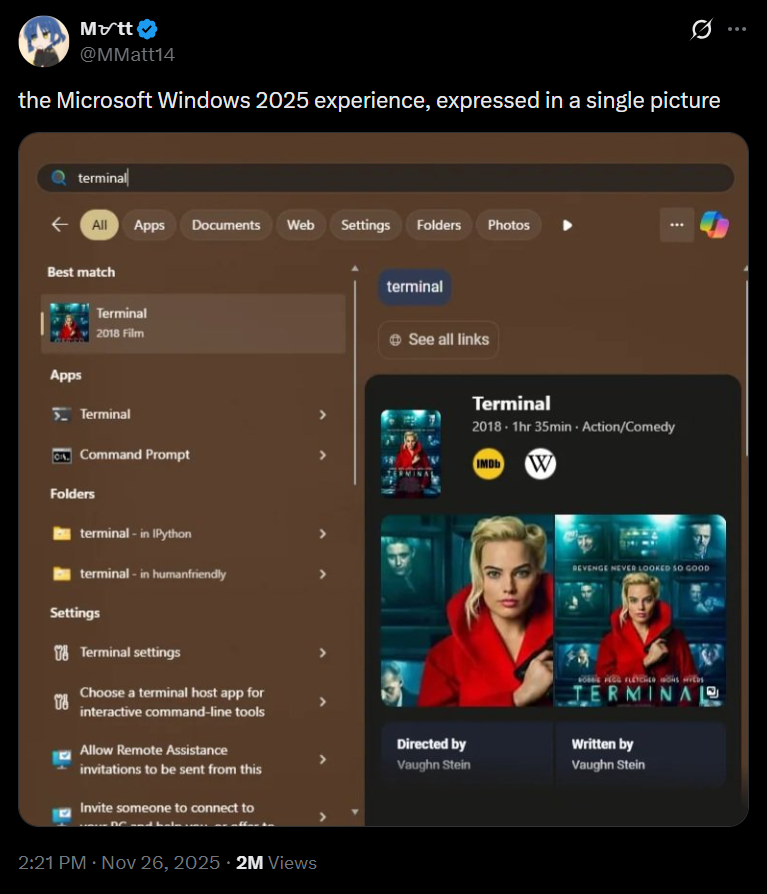
Nếu xem các ứng dụng khác, chẳng hạn như PowerToys, bạn có thể tìm thấy tệp/ứng dụng nhanh hơn và chính xác hơn. Điều thú vị là tất cả các ứng dụng tìm kiếm này đều sử dụng Windows Search Indexer, công cụ hỗ trợ bảng tìm kiếm gốc. Vì vậy, câu hỏi trị giá hàng triệu đô la là tại sao bản thân Windows Search lại trở thành một mớ hỗn độn khi các ứng dụng sử dụng nó hoạt động tốt hơn? Đó là vì Bing.
Khi tìm kiếm Bing/web được bật trong Windows Search, nó cần lọc các tìm kiếm của bạn giữa các tệp cục bộ, ứng dụng và web. Điều đó có nghĩa là nó thường gặp khó khăn trong việc hiểu ý định của bạn, vì vậy nếu bạn đang tìm kiếm Maps và có ứng dụng Maps, nó có thể cho rằng bạn muốn truy cập Bing và tìm kiếm trên Maps.
Windows Search không được hỗ trợ bởi AI. Đó là một cách tiếp cận dựa trên thuật toán/chỉ mục, tương tự như một công cụ tìm kiếm, vì vậy nó không thể hiểu được ý định và bối cảnh một cách thông minh. Tuy nhiên, nó đủ khả năng để hiển thị các tệp/ứng dụng nhanh hơn và chính xác hơn khi các tìm kiếm trên web không đưa ra kết quả.