Windows 11 KB5101650 sắp ra mắt và đi kèm với một số tính năng mới nhỏ giúp ổn định hệ thống và Bluetooth, nhưng dù sao đây cũng là một bản cập nhật tuyệt vời. Bản cập nhật Bản vá Thứ Ba tháng 7 năm 2026 đã được phát hành thông qua Windows Update và Microsoft đã đăng liên kết tải xuống trực tiếp cho trình cài đặt ngoại tuyến KB5101650 (*.msu).
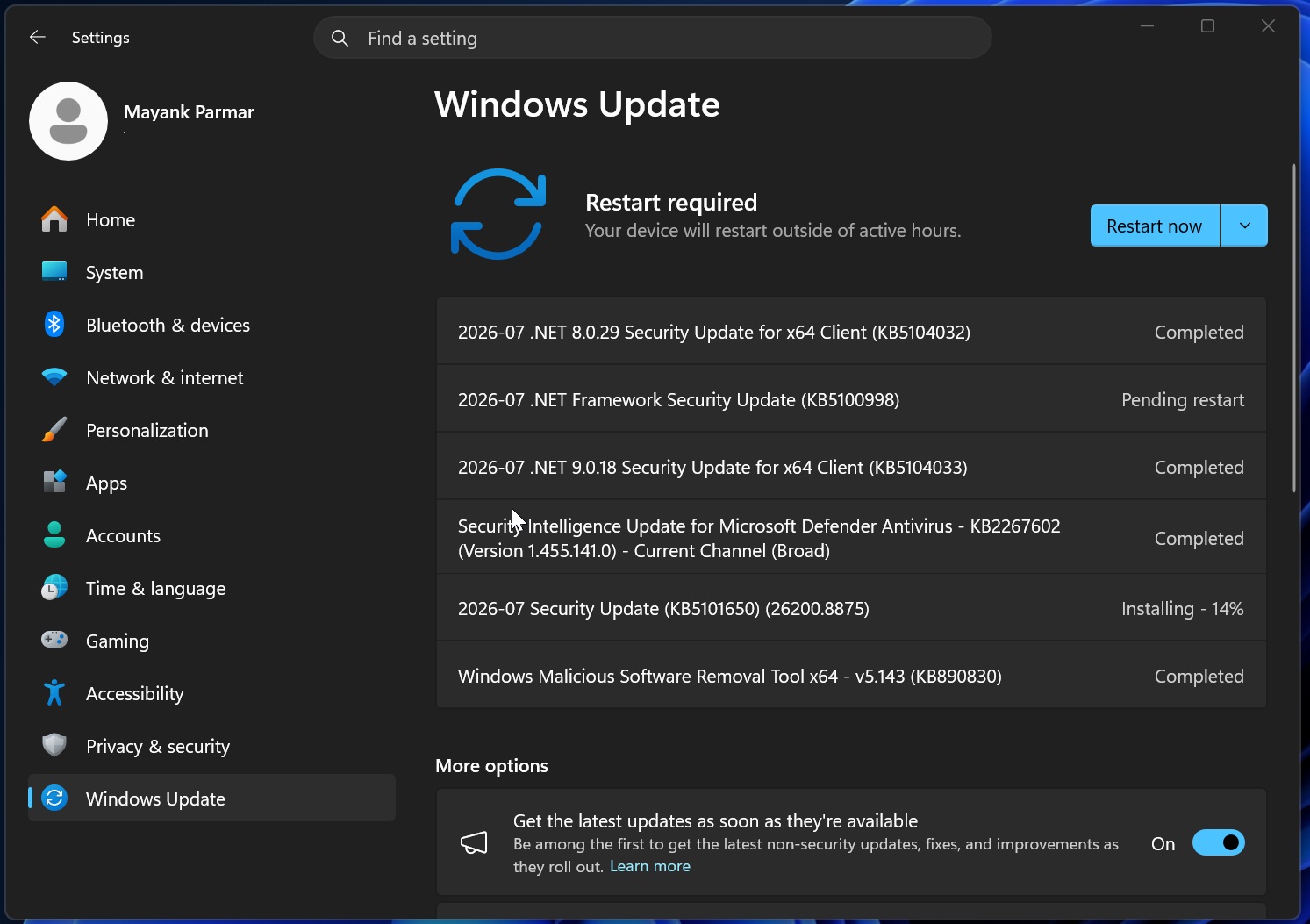
KB5101650 là bản cập nhật bắt buộc và nó sẽ tự động cài đặt trên PC của bạn cho dù bạn có kiểm tra bản cập nhật hay không. Bản cập nhật hôm nay hiển thị dưới dạng “Cập nhật bảo mật 2026-07 (KB5101650) (26200.8875).”
Nếu vẫn sử dụng Windows 11 24H2, bạn sẽ nhận được bản cập nhật tương tự nhưng với số bản dựng hệ điều hành khác và đó là 26100.8875. Microsoft xác nhận sẽ ngừng hỗ trợ 15 sản phẩm vào năm 2026, bao gồm cả Windows 11 24H2. Nó có kế hoạch phát hành bản cập nhật cuối cùng vào tháng 10 năm 2026, vì vậy bạn hầu như không có hai tháng để thực hiện.
Tôi khuyên bạn nên cài đặt bản cập nhật càng sớm càng tốt, đặc biệt là sau khi Microsoft cảnh báo không trì hoãn các bản cập nhật quá ba ngày do kẻ xấu sử dụng AI.
Ngoài Bản vá Thứ Ba tháng 7 năm 2026, Microsoft đã phát hành các bản cập nhật bảo mật .NET, được yêu cầu bởi nhiều ứng dụng Windows, bao gồm cả những ứng dụng do Microsoft tạo ra. Có ba bản cập nhật mới trong tháng này:
- Cập nhật bảo mật 2026-07 .NET 8.0.29 cho máy khách x64 (KB5104032)
- Cập nhật bảo mật .NET Framework 2026-07 (KB5100998)
- Cập nhật bảo mật 2026-07 .NET 9.0.18 cho máy khách x64 (KB5104033)
Bạn cũng sẽ nhận được bản cập nhật phần mềm bảo mật mới có nhãn là “Công cụ xóa phần mềm độc hại của Windows x64 – v5.143 (KB890830)”.
Liên kết tải xuống cho Windows 11 KB5101650
Liên kết tải xuống trực tiếp Windows 11 KB5101650: 64-bit và ARM-64 | Bạn chỉ nên sử dụng Danh mục cập nhật được liên kết khi bản thân Windows Update bị lỗi hoặc bạn sở hữu nhiều PC, chẳng hạn như hàng chục hoặc hàng trăm PC và muốn triển khai bản cập nhật trên tất cả các thiết bị cùng một lúc. Lý tưởng nhất là Windows Update là quá đủ trong hầu hết các trường hợp.
Ngoài ra, các bản cập nhật Windows được tải xuống qua Danh mục cập nhật có kích thước rất lớn. Trong các thử nghiệm của chúng tôi, Windows mới nhất nhận thấy rằng các bản cập nhật hiện có dung lượng lớn hơn 5 GB do các gói AI và những thay đổi gần đây về cách phân phối các bản cập nhật Windows. Dưới đây là bảng nêu chi tiết kích thước hiện tại của tất cả các bản cập nhật Windows được phát hành hôm nay:
| Số bản dựng | Kích cỡ | Phiên bản hệ điều hành | Ngành kiến trúc |
|---|---|---|---|
| 26200.8875 | 5383,7 MB | Windows 11 25H2 | dựa trên x64 |
| 26200.8875 | 5383,7 MB | Windows 11 25H2 | dựa trên arm64 |
| 26100.8875 | 4799,2 MB | Windows 11 24H2 | dựa trên x64 |
| 26100.8875 | 4799,2 MB | Windows 11 24H2 | dựa trên arm64 |
Để tải xuống Windows 11 Build 26200.8875, hãy mở Cài đặt > Cập nhật Windows và kiểm tra các bản cập nhật. Đây là phương pháp được khuyến khích.
Có gì mới trong Windows 11 Build 26200.8875 (25H2) / Build 26100.8875 (24H2)?
Tất cả các tính năng được liệt kê bên dưới đang dần được triển khai và sẽ không hiển thị ngay sau khi cài đặt bản cập nhật tháng 7 năm 2026:
1. Tính năng khôi phục theo thời điểm cho Windows 11 cuối cùng đã được triển khai
Windows 11 KB5101650 đang bổ sung một tính năng khôi phục mới có tên là Khôi phục theo thời điểm, tính năng này có thể thực sự hữu ích khi bạn muốn khôi phục trạng thái trước đó. Tôi thấy ý tưởng này hơi giống với Khôi phục hệ thống thời Windows XP, nhưng nó mạnh hơn nhiều vì Windows 11 thực sự cho phép bạn định cấu hình nó.
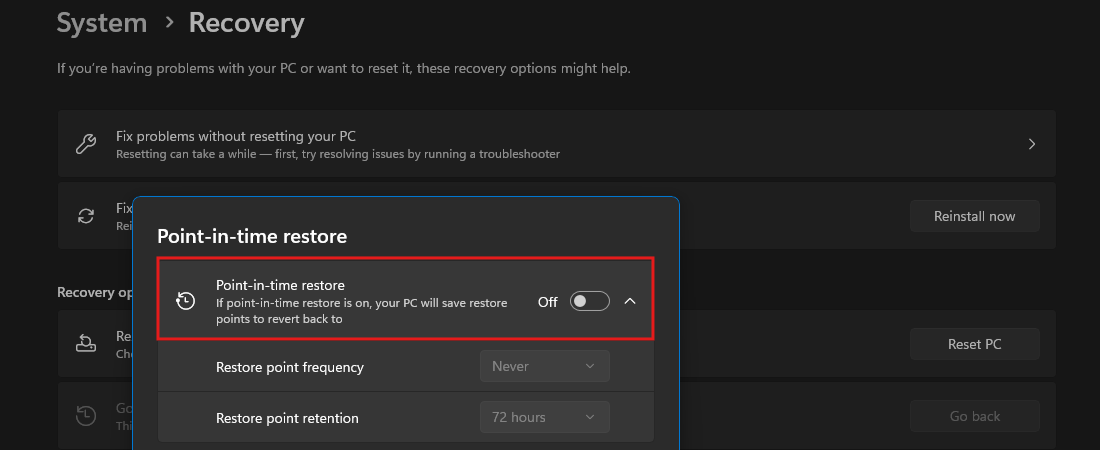
Các điểm khôi phục được lưu trữ cục bộ bằng tính năng có tên Volume Shadow Copy Service (VSS), tính năng này sẽ đóng băng các tệp của bạn và lưu một bản sao trong một ổ đĩa không bị ảnh hưởng hoặc chạm tới bởi các tính năng khác của Windows. Nói tóm lại, Dịch vụ sao chép khối lượng (VSS) không yêu cầu ổ đĩa riêng để lưu tệp hoặc cài đặt của bạn và dữ liệu của bạn vẫn được bảo vệ hoàn toàn.
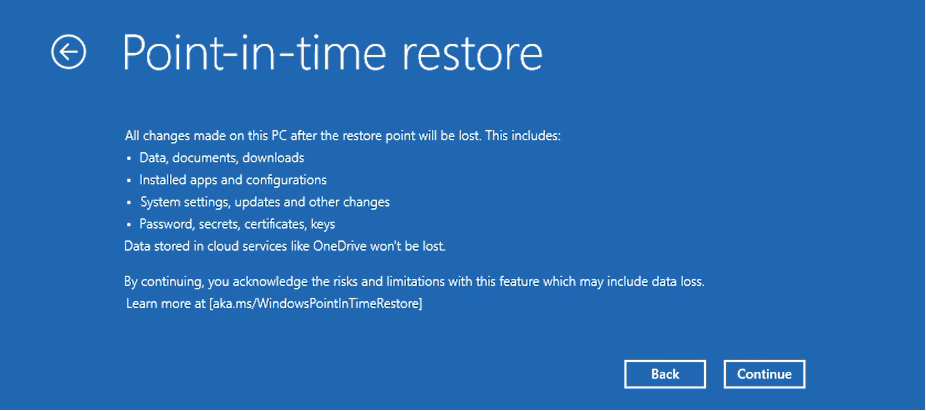
Theo mặc định, tính năng Khôi phục tại thời điểm sẽ ghi lại hệ thống của bạn 24 giờ một lần trên Windows 11 Home, nhưng nếu bạn có Windows 11 Enterprise, bạn có thể định cấu hình khoảng thời gian sao lưu và lưu giữ để phù hợp với tùy chọn của mình.
Theo Microsoft, tính năng Khôi phục theo thời điểm của Windows 11 có thể giảm thời gian ngừng hoạt động của hệ thống, đặc biệt nếu bạn gặp sự cố và chỉ muốn quay ngược thời gian. Điểm khôi phục bao gồm các mục sau:
- Cài đặt hiện tại của Windows 11.
- Ứng dụng và cài đặt.
- Các tập tin cục bộ, chẳng hạn như hình ảnh, video, v.v.
Microsoft trước đây đã nói với Windows mới nhất rằng tính năng khôi phục theo thời gian thực sự mạnh mẽ và “không có dữ liệu người dùng” nào bị loại khỏi bản sao lưu.
Khi tính năng này được bật trong Windows 11 KB5101650, bạn sẽ nhận thấy rằng Bộ nhớ dành riêng trong Cài đặt > Bộ nhớ > Hiển thị thêm danh mục > Hệ thống & dành riêng tiếp tục thay đổi kích thước. Tuy nhiên, bộ nhớ của bạn sẽ bị xóa khi các điểm khôi phục cũ hơn tự động bị xóa.
Nếu thiết bị của bạn sắp hết dung lượng lưu trữ thì điểm khôi phục sẽ không được tạo. Hiện tại, ngưỡng tối thiểu là 20GB. Bạn cũng có thể định cấu hình dung lượng bộ nhớ hệ thống có thể được sử dụng bằng cách khôi phục theo thời điểm. Trong các thử nghiệm của chúng tôi, Windows mới nhất nhận thấy rằng giới hạn nâng cấp là 50 GB và bạn có thể sử dụng thanh trượt để giảm hoặc tăng giới hạn này:
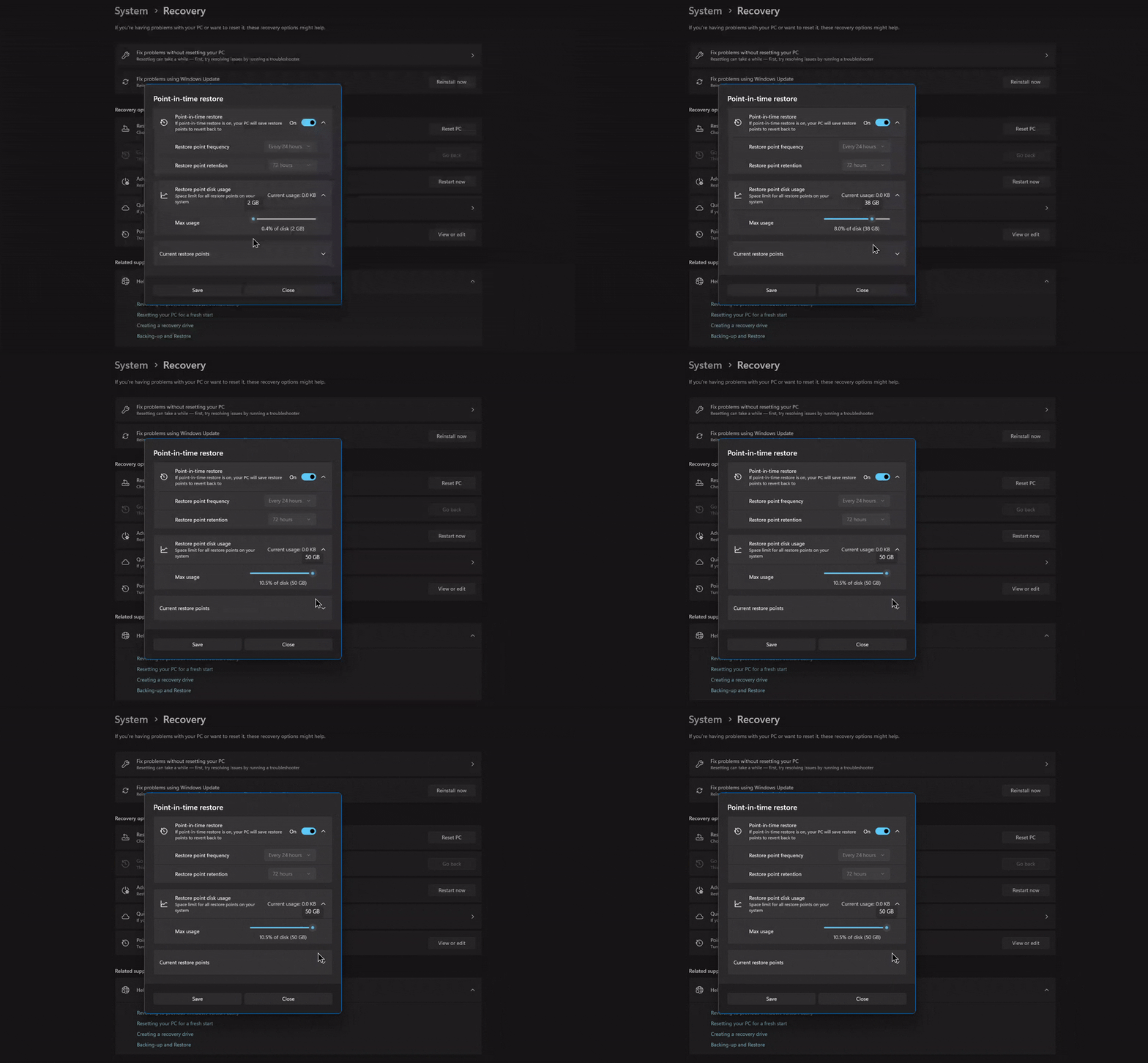
Các điểm khôi phục sẽ tự động bị xóa sau khi chúng cũ hơn 72 giờ và bạn có thể chọn từ các điểm khả dụng khi bạn đang ở trên màn hình khôi phục/khắc phục sự cố Windows.
2. Windows Update hiện cho phép bạn tạm dừng cập nhật dễ dàng
Windows 11 luôn cho phép bạn tạm dừng cập nhật nhưng khả năng kiểm soát khá hạn chế trên PC có giấy phép Home. Mặc dù Windows 11 Pro hoặc Enterprise có Chính sách nhóm để trì hoãn các bản cập nhật đến một ngày ưu tiên nhưng bạn không có tính năng đó trong phiên bản Home. Điều đó thay đổi ngày hôm nay, đại loại vậy.
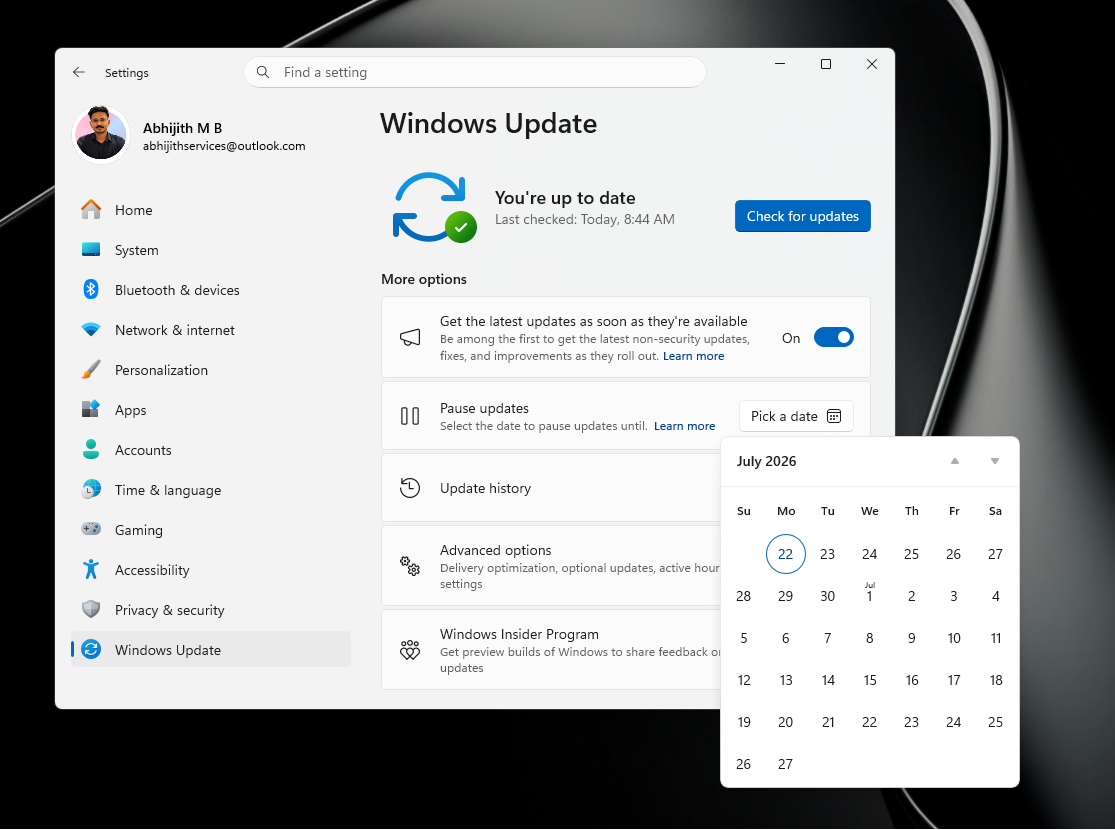
Với Windows 11 KB5101650, Windows Update sẽ có một tính năng mới nơi bạn có thể trì hoãn các bản cập nhật đến một ngày cụ thể trong phạm vi 35 ngày.
Bạn vẫn không thể tạm dừng cập nhật lâu hơn 35 ngày nhưng giờ đây bạn có thể chọn một ngày cụ thể thay vì sử dụng “Tạm dừng cập nhật trong tối đa bảy ngày” hoặc tuần hiện tại.
Hơn nữa, Windows mới nhất nhận thấy rằng khi bạn tạm dừng các bản cập nhật và sắp đến ngày tiếp tục, bạn có thể bỏ tạm dừng chúng và tạm dừng lại các bản cập nhật bao nhiêu lần tùy thích. Theo một cách nào đó, cuối cùng bạn cũng có thể trì hoãn các bản cập nhật Windows bao lâu tùy thích, nhưng bạn chỉ cần chủ động ghi nhớ thời điểm chặn hết hạn.
3. Bảng Widget yên tĩnh hơn
Windows 11 KB5101650 đang bổ sung thêm bảng Widget yên tĩnh hơn để giảm phiền nhiễu và gián đoạn.
Hiện tại, nếu bạn bật bảng Widgets và thỉnh thoảng sử dụng nó, hầu như bạn sẽ luôn vô tình mở nó bằng cách di chuột qua các biểu tượng trên thanh tác vụ.
Microsoft nhận thấy rằng việc mở bảng Widget khi di chuột gây khó chịu và thực sự phản tác dụng, có nghĩa là hầu hết người dùng chọn tắt hoàn toàn Widget thay vì vô tình mở nó khi di chuột.
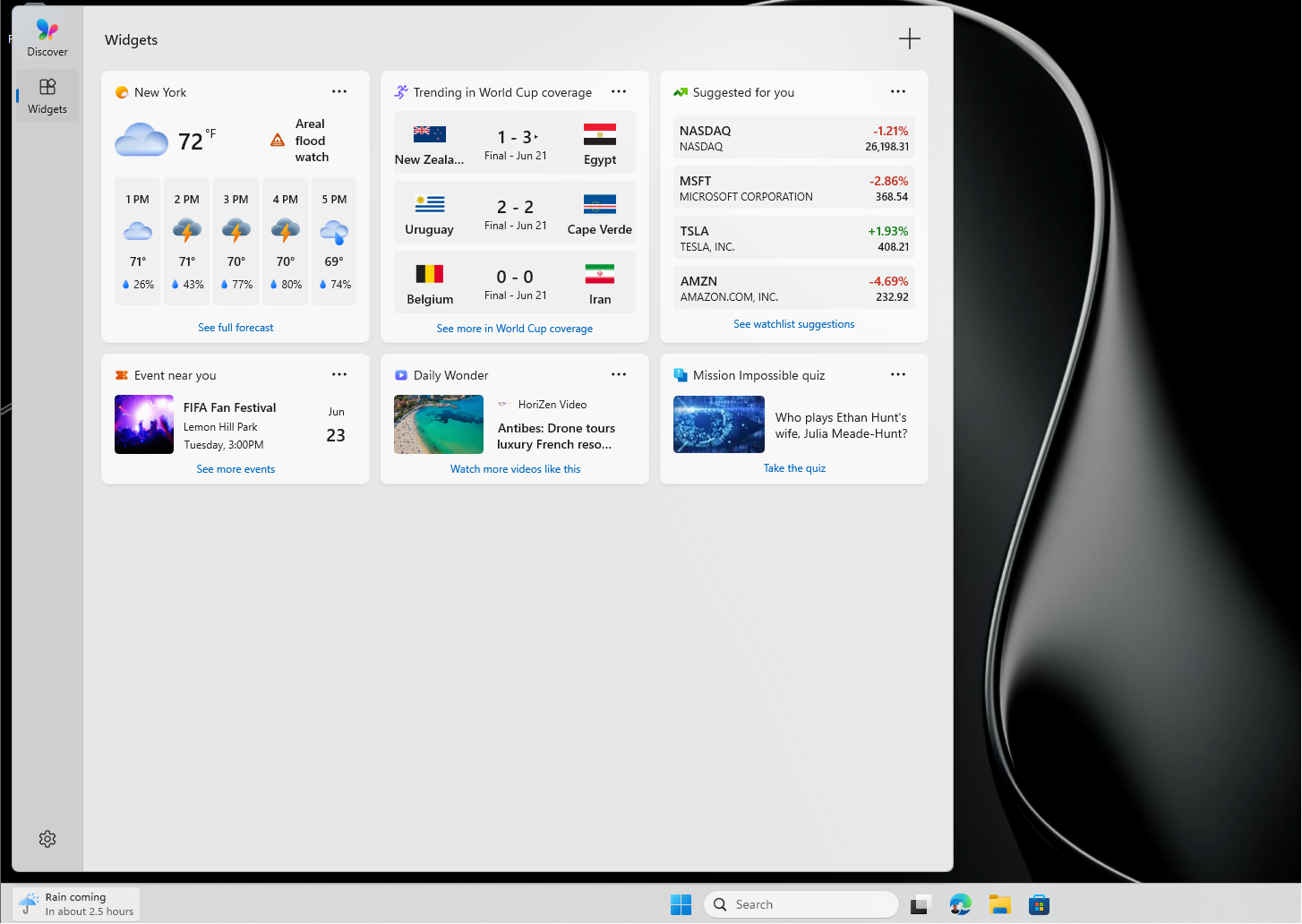
Nếu bạn thực sự yêu thích bảng Widget, bạn sẽ có một số cải tiến thú vị để thử ngay hôm nay. Đầu tiên, bảng Widget giờ đây đơn giản hơn và Microsoft đã giảm bớt sự lộn xộn trong trải nghiệm mặc định. Thứ hai, giờ đây bạn có thể tùy chỉnh Widget từ tùy chọn Cài đặt mới trong thanh điều hướng và tùy chỉnh các tính năng.
Cuối cùng nhưng không kém phần quan trọng, bảng Widget hiện nhanh hơn và đáng tin cậy hơn, do đó bạn sẽ ít gặp phải các vấn đề lớn về độ tin cậy hơn.
4. Tính năng Screen Tint hiện đang được triển khai
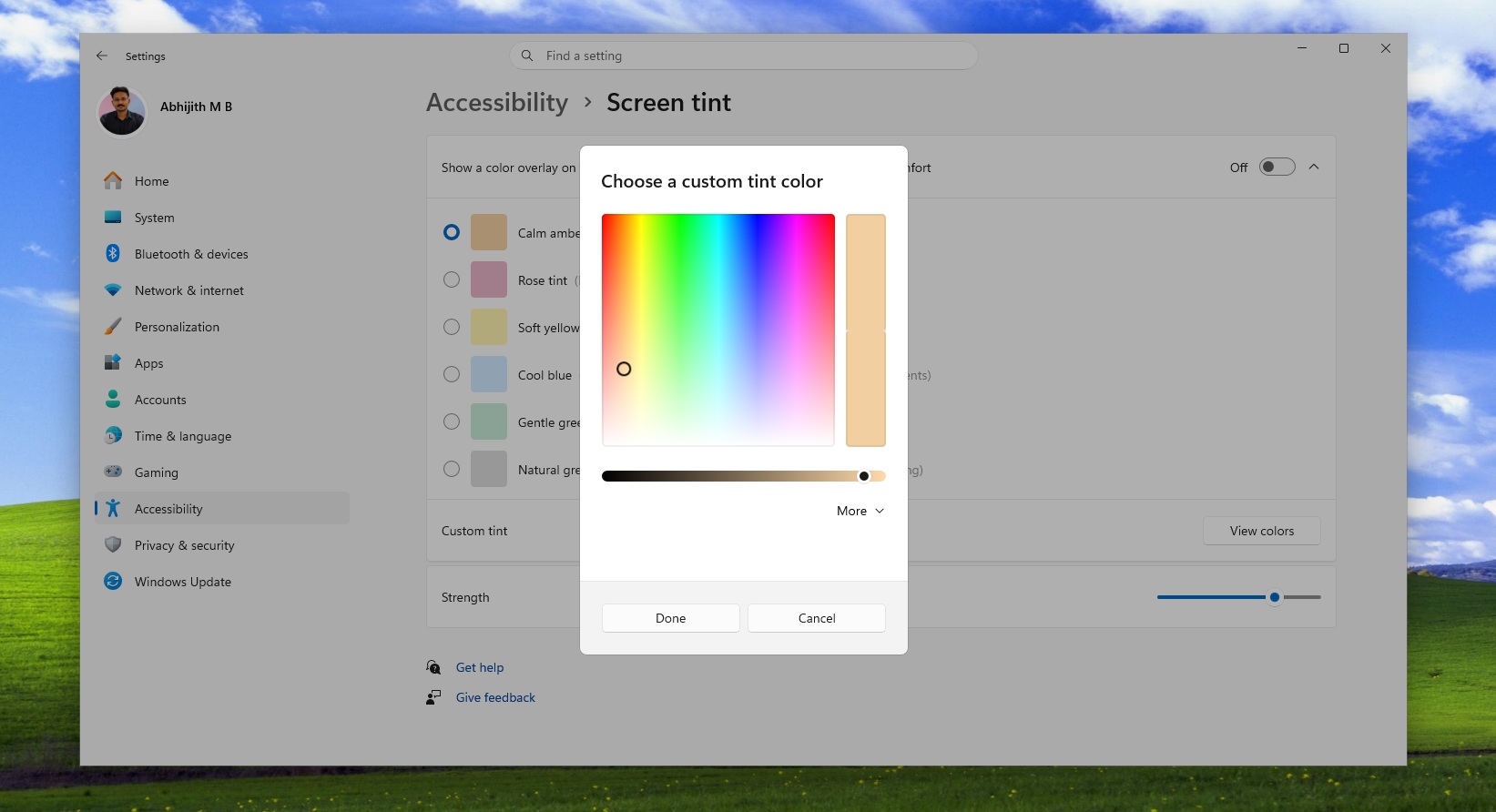
Windows 11 KB5101650 đang bổ sung một tính năng mới có tên là “Screen Tint”, đây là phiên bản nâng cao của chế độ Ban đêm.
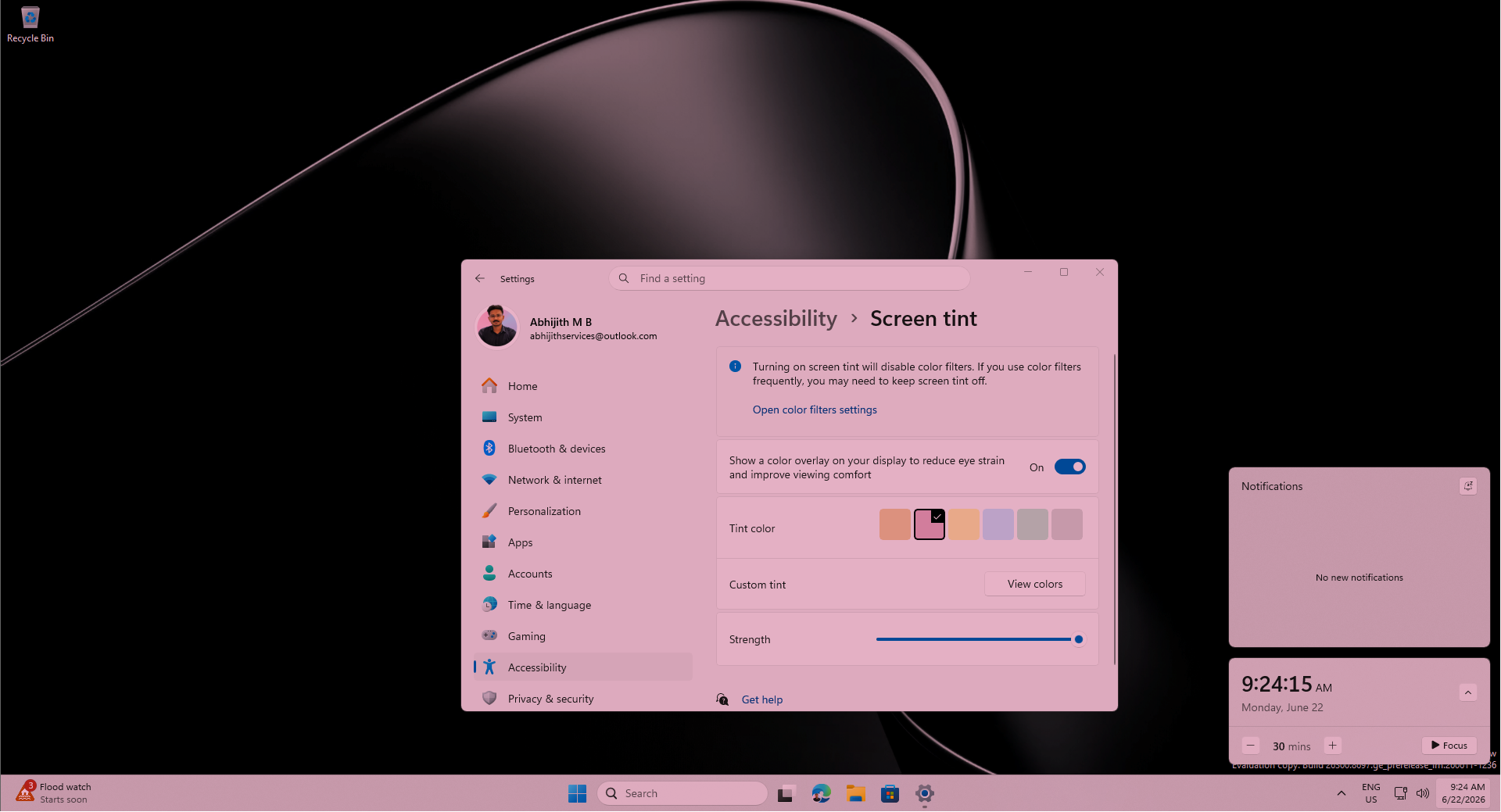
Theo mặc định, chế độ Ban đêm của Windows 11 có một hiệu ứng tông màu duy nhất và mặc dù bạn có khả năng thay đổi cường độ nhưng màu sắc vẫn giữ nguyên. Mặt khác, Screen Tint được thiết kế cho các trường hợp sử dụng nâng cao, chẳng hạn như xử lý chứng đau đầu hoặc đau nửa đầu.
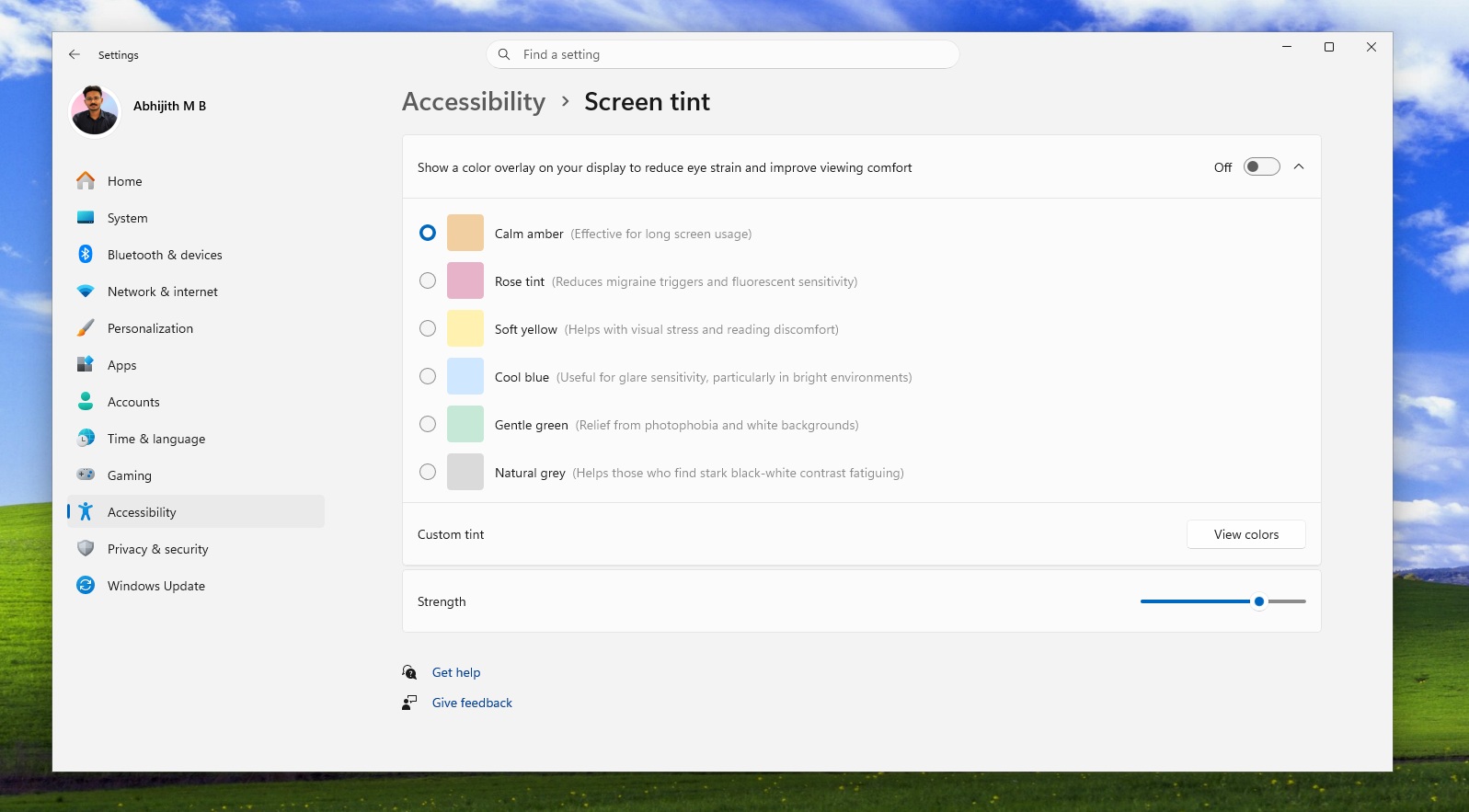
Microsoft cho phép bạn chọn màu ưa thích cho Screen Tint và bạn có thể tùy chỉnh tính năng này trong Cài đặt > Trợ năng.
5. Trình khám phá tệp
Windows 11 KB5101650 cũng bao gồm một số thay đổi liên quan đến File Explorer mà hầu hết các bạn sẽ nhận thấy. Đầu tiên và quan trọng nhất, nếu bạn di chuột qua các mục trong tab Trang chủ của File Explorer, giờ đây bạn sẽ có thể truy cập “Vị trí tệp đang mở” và “Hỏi Copilot”. Nếu sử dụng Microsoft 365 Copilot, bạn sẽ thấy tùy chọn đó.
Windows mới nhất cũng nhận thấy rằng File Explorer hiện khởi chạy nhanh hơn một chút và không phải do tải trước. Tôi được biết rằng Microsoft đang tối ưu hóa tab Trang chủ của File Explorer để nó tải tài nguyên nhanh hơn và đáng tin cậy hơn đáng kể.
Tất nhiên, bản cập nhật hôm nay sẽ không làm cho File Explorer nhanh hơn đáng kể, vì sự cải thiện sẽ dễ nhận thấy nhất khi Cấu hình độ trễ thấp mở rộng sang File Explorer hoặc tải trước cuối cùng.
Đối với các vấn đề đã biết, Microsoft cho biết họ chưa phát hiện ra bất kỳ vấn đề lớn nào và lỗi nghiêm trọng nhất sử dụng 500GB dung lượng lưu trữ hiện đã được vá.