
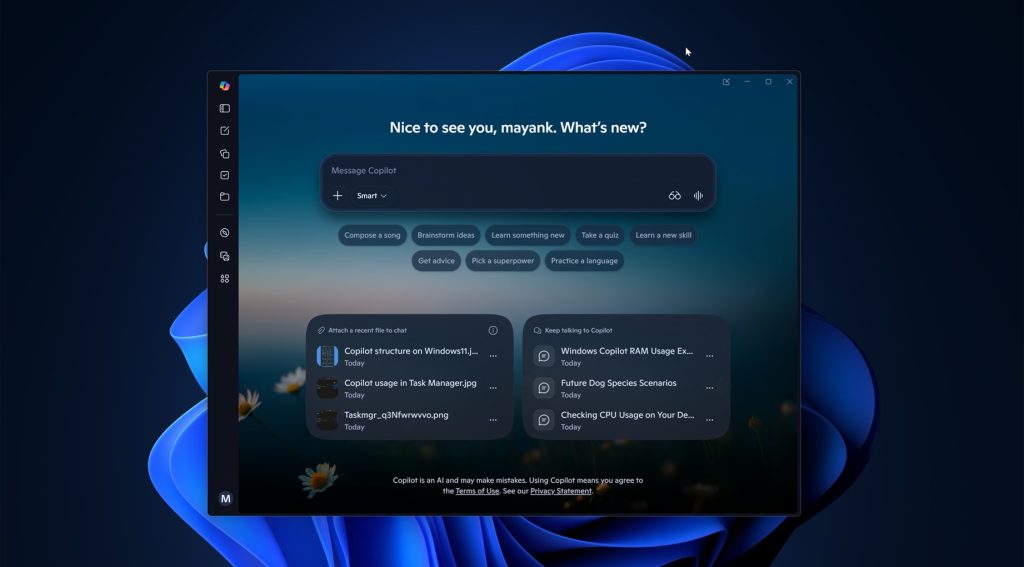
Windows 11 đang thử nghiệm một tính năng mới được hỗ trợ bởi AI cho phép Copilot hiểu được việc sử dụng tài nguyên hệ thống, bao gồm cả việc sử dụng CPU và RAM hiện tại, đồng thời giúp bạn xác định nguyên nhân cốt lõi của sự cố. Trớ trêu thay, Copilot dành cho Windows lại đi kèm với một bản sao riêng của Microsoft Edge, là một ứng dụng web toàn diện và sử dụng tới 1GB RAM trong khi không làm gì cả.
Trong các thử nghiệm của chúng tôi, Windows mới nhất đã tìm thấy các tham chiếu đến một tính năng có tên là “PC Insights” trong Copilot và như tên cho thấy, đó là tất cả về việc phân tích hệ thống của bạn để tìm các vấn đề tiềm ẩn về hiệu suất hoặc lưu trữ. Hiện tại, PC Insights của Copilot không có sẵn cho tất cả mọi người, như Microsoft đã nói với tôi rằng nó đang dần được tung ra ở Hoa Kỳ.
Tôi chưa thấy Copilot PC Insights ở phía mình nhưng tôi đã thu thập được một số thông tin chi tiết nhờ tài liệu hỗ trợ và các tài liệu tham khảo trong cơ sở mã ứng dụng.
“Thông tin chi tiết về PC” mới của Copilot là gì?
Copilot’s PC Insights là một tính năng tùy chọn cho phép bạn đặt câu hỏi về PC Windows của mình và nhận câu trả lời dựa trên trạng thái hiện tại của phần cứng.
Ví dụ: nếu bạn thường hỏi ChatGPT hoặc Claude về CPU của bạn, đính kèm ảnh chụp màn hình hiển thị Intel Core i9 và hỏi về hiệu suất của nó hoặc các tính năng khác, nó có thể đưa ra câu trả lời khá cân bằng vì nó đã được đào tạo trên hàng triệu trang web mà nó không phải trả tiền.
Mặc dù không thể phủ nhận rằng ChatGPT và Claude vượt trội hơn trong hầu hết các công việc hàng ngày, nhưng PC Insights của Copilot thực sự có thể thực hiện công việc tốt hơn với các câu hỏi về Windows mà không cần đưa ra giả định vì nó phụ thuộc vào trạng thái hiện tại của thiết bị.
Theo mặc định, Copilot không được phép đọc thông số kỹ thuật PC của bạn, giám sát các quy trình tiêu tốn tài nguyên hoặc ghi nhật ký phần cứng được kết nối. Tuy nhiên, sau bản cập nhật mới, giờ đây nó có thể khai thác các API của Windows và phân tích khá nhiều thứ.
Trong các thử nghiệm của chúng tôi, Windows mới nhất nhận thấy rằng tính năng PC Insights tùy chọn của Copilot có thể đọc và giải thích các thông tin sau:
- Tài nguyên hệ thống, bao gồm mức sử dụng CPU, RAM và GPU. Nó cũng có thể tính toán dung lượng lưu trữ sẵn có, tổng dung lượng lưu trữ và liệu có đủ chỗ để cài đặt thêm ứng dụng hoặc trò chơi hay không.
- Copilot không thể đọc nội dung của từng tệp trừ khi bạn cấp cho nó quyền truy cập rõ ràng, nhưng nó có thể tính toán kích thước thư mục và tệp, bao gồm kích thước của thư mục Tải xuống và Tài liệu của bạn.
- USB và các thiết bị được kết nối, bao gồm các thiết bị USB hiện được kết nối, ổ cứng ngoài, máy in, webcam và trạng thái hiện tại của chúng.
- Thông tin mạng, bao gồm trạng thái hiện tại của Bluetooth và Wi-Fi.
- Tình trạng pin, liệu tính năng bảo vệ chống vi-rút có đang chạy hay không, thông số kỹ thuật hệ thống, thông tin BIOS và trạng thái tổng thể của thiết bị.
Phi công phụ có thể sử dụng những chi tiết này và phản hồi theo ngữ cảnh. Ví dụ: nếu bạn hỏi bạn có bao nhiêu dung lượng lưu trữ miễn phí và nó trả lời là 87GB, thì bạn có thể đặt câu hỏi tiếp theo về việc liệu bạn có thể cài đặt GTA V hay không.
Tại thời điểm đó, Copilot có thể tìm kiếm trên internet và báo cáo lại rằng GTA V yêu cầu hơn 100 GB, nhiều hơn ít nhất 13 GB so với dung lượng hiện có. Sau đó, nó có thể đề xuất dọn dẹp các tập tin để tạo thêm dung lượng.
Microsoft lập luận rằng bạn có thể đặt câu hỏi cho Copilot thay vì tìm hiểu kỹ về Trình quản lý tác vụ, Cài đặt hoặc File Explorer.
“Với sự cho phép của bạn, Copilot thu thập thông tin liên quan và giải thích bằng ngôn ngữ đơn giản để bạn có thể hành động nhanh hơn”, công ty lập luận trong khi giải thích AI của họ tốt hơn Trình quản lý tác vụ như thế nào để trả lời các câu hỏi cơ bản.
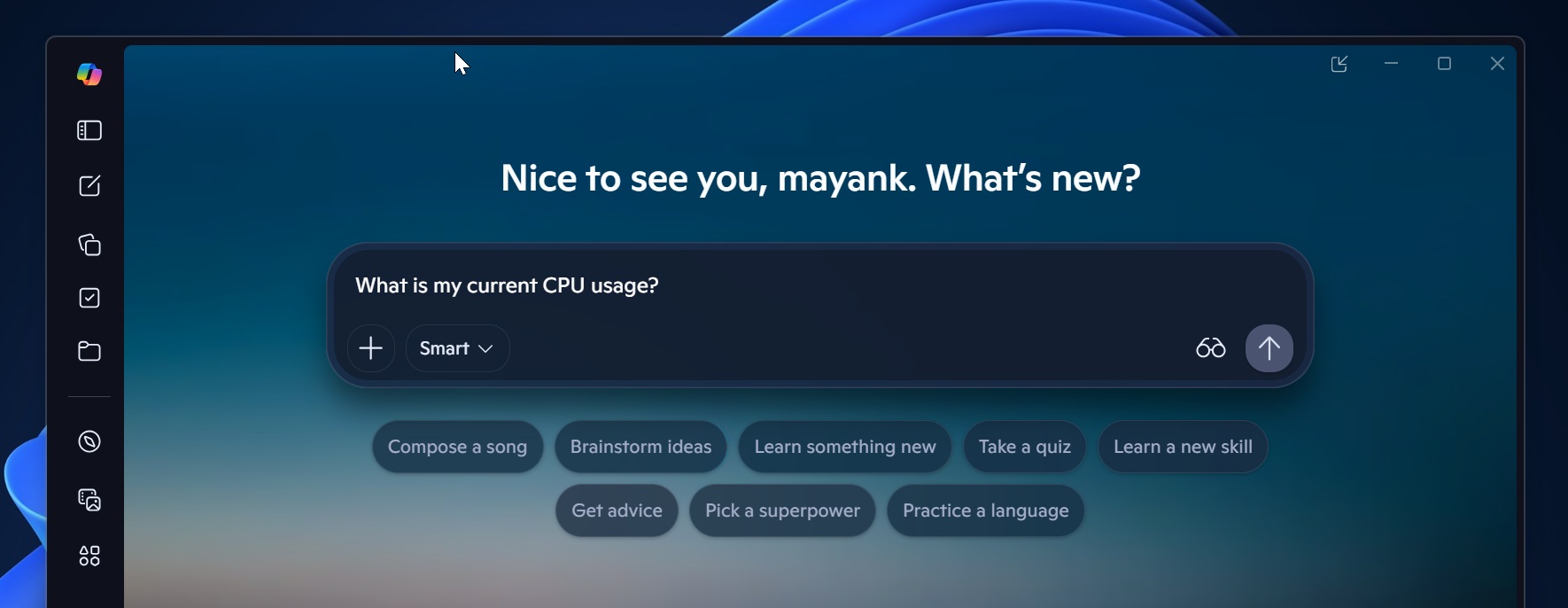
Microsoft liệt kê các câu hỏi như “Tôi có đủ dung lượng cho trò chơi 100GB không?”, “Tôi có card đồ họa gì?” và “Mức sử dụng CPU hiện tại của tôi là bao nhiêu?” như ví dụ về những gì bạn có thể hỏi Copilot.
Tôi đã biên soạn danh sách các câu hỏi hiện được ứng dụng Copilot hỗ trợ cho Windows 11:
| Loại | Các câu hỏi ví dụ để hỏi Phi công phụ |
|---|---|
| Ví dụ chung | “Tôi có card đồ họa gì?” “Tôi có đủ dung lượng cho trò chơi 100 GB không?” “Mức sử dụng CPU hiện tại của tôi là bao nhiêu?” |
| Thiết bị và hệ thống | “Thông số kỹ thuật đầy đủ của máy tính của tôi là gì?” “Phần mềm diệt virus của tôi có đang chạy không?” “Tình trạng pin của tôi thế nào?” “Phiên bản BIOS của tôi là gì?” |
| Hiệu suất và hoạt động | “Thiết bị USB nào được cắm vào máy tính của tôi?” “Mức sử dụng CPU hiện tại của tôi là bao nhiêu?” “Ổ cứng ngoài của tôi có được nhận dạng không?” “PC của tôi có những bộ điều hợp mạng nào?” |
| Lưu trữ và tập tin | “Thư mục Tải xuống của tôi lớn đến mức nào?” “Tôi có đủ bộ nhớ cho một trò chơi hoặc ứng dụng lớn không?” |
| Thiết bị được kết nối | “Máy in của tôi có trực tuyến không?” “Webcam của tôi có bị phát hiện không?” |
Bạn chưa thể sử dụng AI để khắc phục sự cố Windows
Copilot không thể “khắc phục” sự cố của bạn vì hiện tại nó bị giới hạn ở quyền truy cập chỉ đọc nhưng điều đó có thể thay đổi trong tương lai.
Hơn nữa, Microsoft muốn bạn tin rằng Copilot sẽ không quét PC của bạn ở chế độ nền mà không được phép và tính năng này sẽ được chọn tham gia.
“Phi công phụ chỉ truy cập thông tin sau khi bạn cho phép. Khi bạn đặt câu hỏi, Copilot sẽ nhắc bạn trước khi truy cập thông tin liên quan từ PC của bạn”, Microsoft lưu ý trong tài liệu hỗ trợ được Windows mới nhất phát hiện.
Tuy nhiên, nếu bạn tin cậy Copilot với dữ liệu lưu trữ và phần cứng hệ thống của mình, bạn có thể thay đổi quyền từ “Hỏi mọi lúc” ĐẾN “Luôn cho phép.”
Microsoft có đào tạo AI về thông tin hệ thống hoặc tệp cá nhân của bạn không?
Tại thời điểm này, rõ ràng là Microsoft muốn Copilot hiểu mọi thứ về bạn, bao gồm cả PC Windows của bạn và các tệp cá nhân được lưu trữ trên đó.
Tuy nhiên, công ty khẳng định sẽ không bao giờ đào tạo các mô hình của mình về các tệp cá nhân hoặc thông tin hệ thống của bạn. Chỉ hoạt động hội thoại, chẳng hạn như lời nhắc và phản hồi, mới có thể được sử dụng để cải thiện mô hình.
Microsoft cho biết: “Các tệp cá nhân và thông tin hệ thống của bạn không được lưu trữ hoặc sử dụng để đào tạo các mô hình”. “Phi công phụ có thể sử dụng hoạt động hội thoại, chẳng hạn như lời nhắc và phản hồi, để cải thiện trải nghiệm, bao gồm cả việc đào tạo các mô hình AI, tùy thuộc vào cài đặt của bạn.”
Microsoft muốn bạn sử dụng Copilot để hiểu cách sử dụng hệ thống trong khi bản thân Copilot sử dụng hơn 1GB RAM
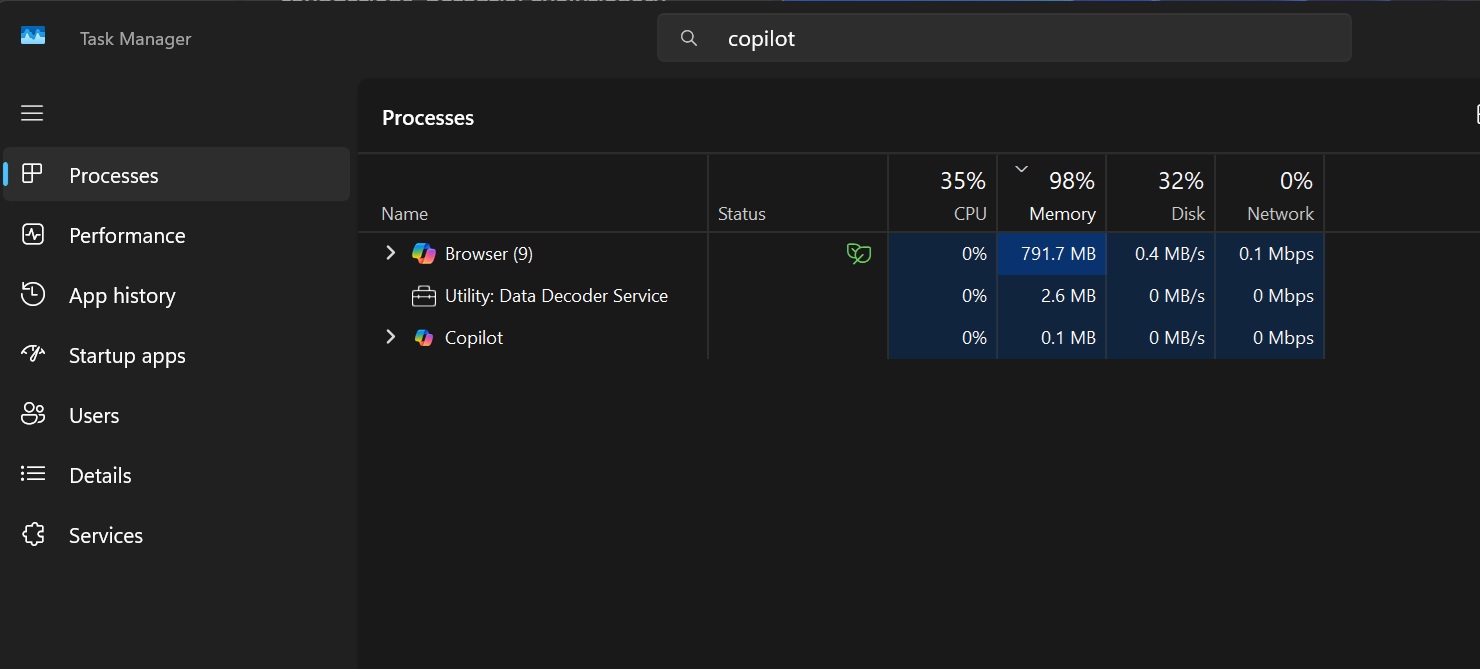
Sự đạo đức giả đôi khi quá thực tế. Thông tin chi tiết về PC của Copilot có thể là một bổ sung hữu ích, đặc biệt đối với những người mới bắt đầu, nhưng bản thân Copilot lại ngốn nhiều tài nguyên và có thể sử dụng tới 1GB RAM mà không phải làm gì cả. Ví dụ: tôi vừa mở Copilot và đã sử dụng 800 MB khi nó không hoạt động gì:
Copilot cho Windows chưa bao giờ tuyệt vời nhưng nó ngày càng trở nên tồi tệ hơn trong vài tuần qua.
Dành cho những ai chưa biết, Copilot ban đầu ra mắt dưới dạng thanh bên dựa trên Edge và kể từ đó đã trải qua một số thiết kế lại căn bản. Hầu hết chúng đều được xây dựng dựa trên công nghệ web, nhưng sau khi Mustafa Suleyman đảm nhận vị trí Giám đốc điều hành AI của Microsoft, ông đã thuyết phục ban lãnh đạo công ty xây dựng một ứng dụng Windows gốc.
Copilot cuối cùng đã được xây dựng lại từ đầu cho Windows bằng WinUI và nó hoạt động rất tốt.
Thật không may, sau lần tổ chức lại gần đây, có vẻ như ứng dụng Copilot dành cho người tiêu dùng không còn nằm dưới sự lãnh đạo của Suleyman nữa và Microsoft hiện đã chuyển nó trở lại ứng dụng web.
Copilot mới xuất xưởng với Edge riêng tư và sử dụng nhiều RAM hơn
Phiên bản mới được cho là tệ hơn trước vì Copilot hiện đi kèm với bản cài đặt Microsoft Edge riêng để hỗ trợ tính năng “duyệt web” mới. Thay vì chuyển hướng bạn đến trình duyệt mặc định, Copilot hiện có trình duyệt tích hợp sẵn, đó là lý do tại sao Microsoft gửi một bản sao Edge riêng biệt kèm theo ứng dụng.
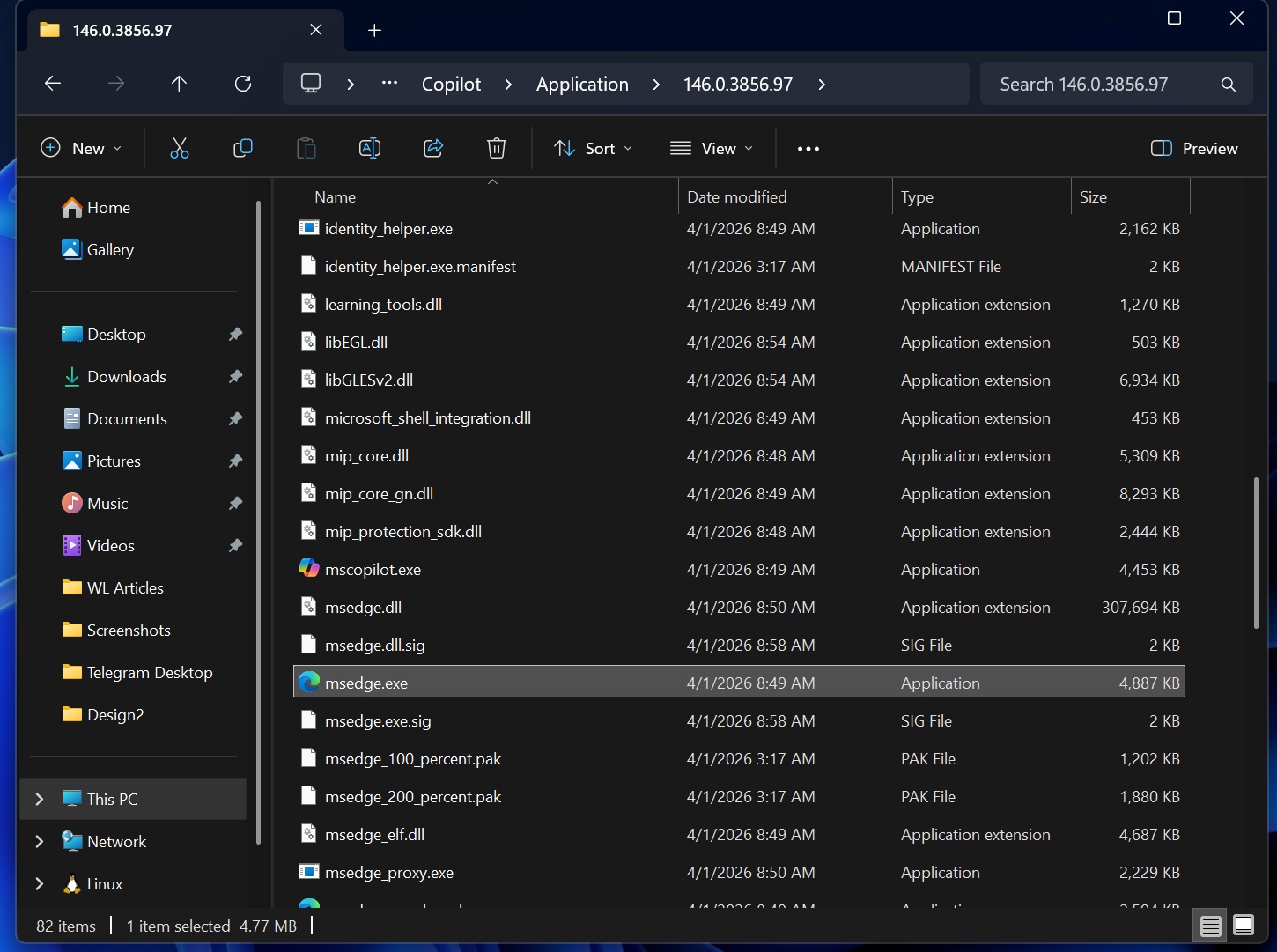
Copilot dành cho Windows đi kèm với msedge.exe và tất cả mã của Chrome. Ví dụ: nếu đi tới thư mục cài đặt Copilot, bạn sẽ nhận thấy rằng nó chứa bản sao đầy đủ của Microsoft Edge, bao gồm cả msedge.exe.
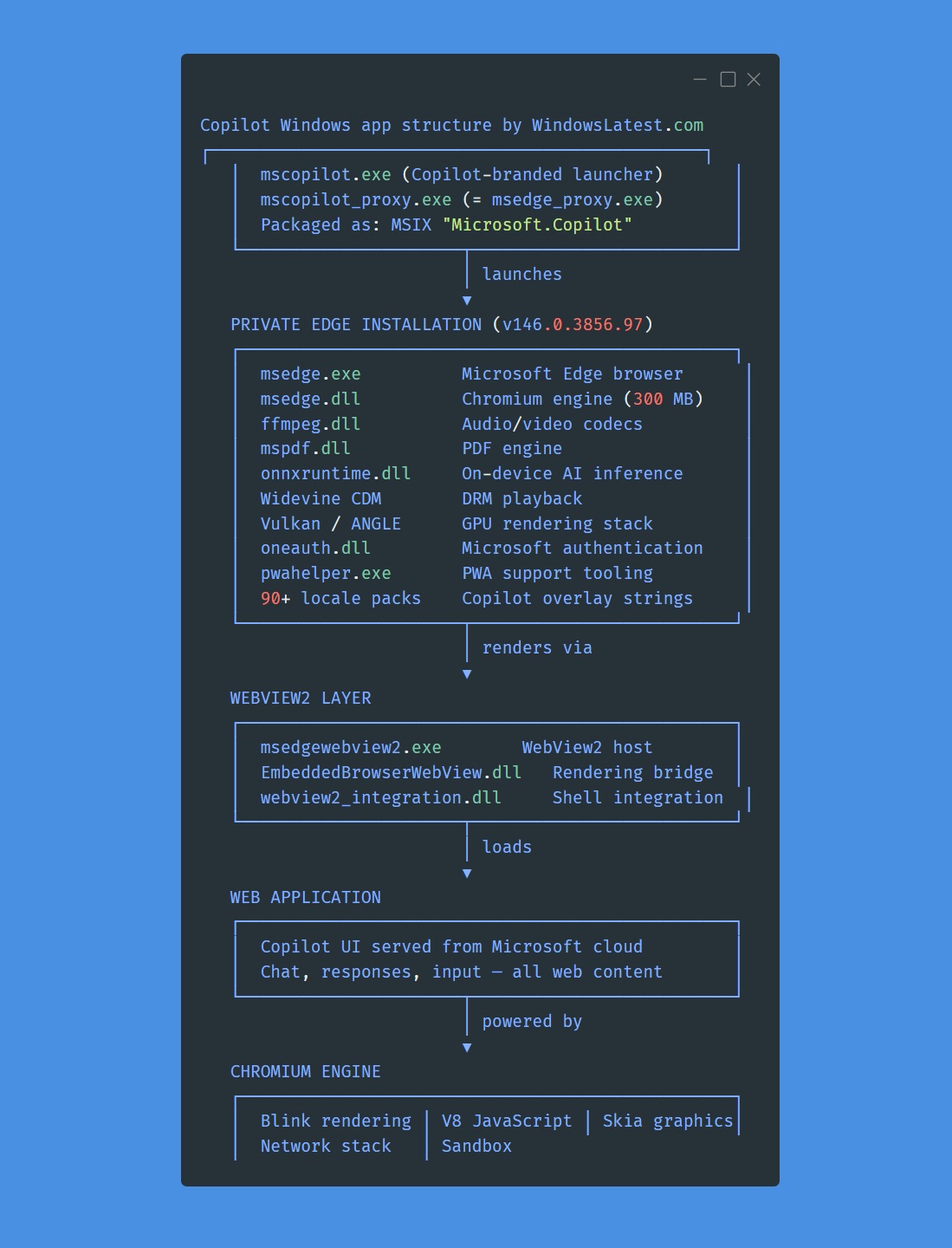
Nếu quan sát kỹ, bạn cũng sẽ nhận thấy rằng Copilot hiện xuất hiện dưới dạng “trình duyệt” trong Trình quản lý tác vụ, trình duyệt này sẽ cho bạn biết mọi thứ bạn cần biết về trạng thái hiện tại của nó.
Vào cuối ngày, bạn luôn có thể xóa Copilot và chặn nó bằng Chính sách nhóm. Đồng thời, nếu Microsoft muốn bạn tối ưu hóa hiệu suất Windows 11 bằng Copilot, trước tiên hãng phải tối ưu hóa Copilot, Microsoft Teams, Outlook và tất cả các web slop khác mà hãng đã tạo trong nhiều năm qua.