
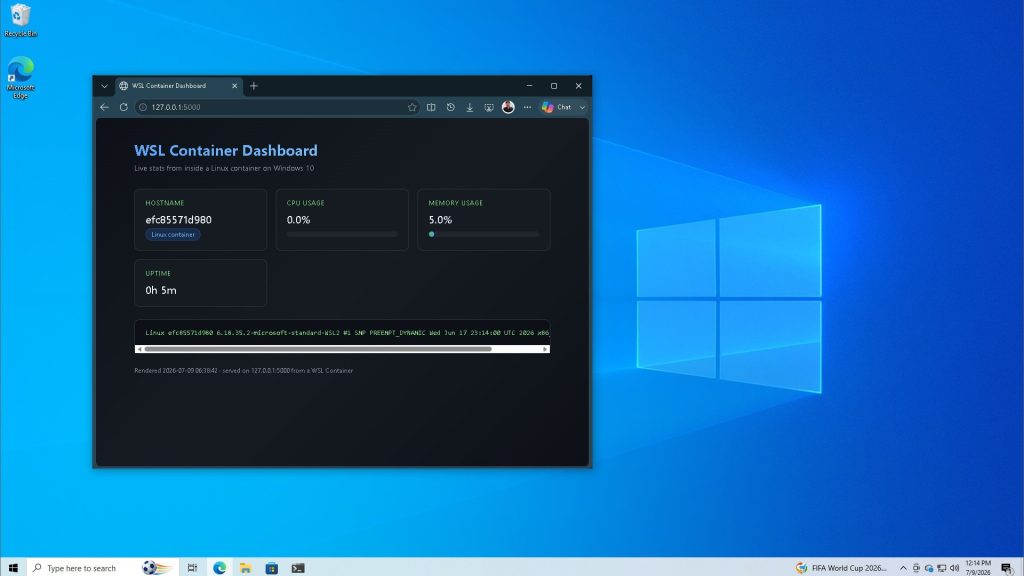
Gần đây, chúng tôi đã cài đặt Bộ chứa WSL trên Windows 11 và xây dựng bộ chứa Linux tùy chỉnh từ đầu để xem nó hoạt động như thế nào khi không có Docker Desktop. Microsoft hiện đã xác nhận rằng WSLc cũng hoạt động trên Windows 10, mở ra cơ hội cho một nhóm đáng kể người dùng PC táo bạo.
Windows 10 đã hết hỗ trợ vào ngày 14 tháng 10 năm 2025 và như báo cáo đầu tiên của Windows mới nhất, Microsoft đã gia hạn chương trình ESU dành cho người tiêu dùng đến ngày 12 tháng 10 năm 2027. Hàng triệu PC chạy Windows 10 sẽ xuất hiện trong một thời gian nữa và giờ đây, WSL Containers là một lý do nữa để họ tiếp tục sử dụng hệ điều hành 11 tuổi này.
WSL là viết tắt của Hệ thống con Windows cho Linux và nó đã là một phần của Windows kể từ năm 2016. WSL 2 xuất hiện vào năm 2019 với nhân Linux thực sự chạy bên trong một máy ảo nhẹ, thay thế lớp dịch cũ, đây là điều giúp hỗ trợ Docker thích hợp có thể có trên Windows ngay từ đầu.
Không giống như những gì một số tiêu đề đầu tiên của Build 2026 đã nói, Microsoft chưa phát hành WSL 3 mà thay vào đó đã xuất xưởng Bộ chứa WSL. Bộ chứa WSL là một cách tích hợp sẵn để tạo, chạy và quản lý các bộ chứa Linux trực tiếp từ Windows mà không cần cài đặt Docker Desktop, Podman Desktop hay bất cứ thứ gì khác. Nó chạy qua wslc.exe, một công cụ dòng lệnh với cú pháp quen thuộc nếu bạn đã sử dụng Docker trước đây.

Bộ chứa WSL có hoạt động trên Windows 10 không
Đúng. Craig Loewengiám đốc sản phẩm của Microsoft, người đứng đầu bộ phận phát triển WSL, đã xác nhận với chúng tôi rằng WSLc hoạt động trên Windows 10, giống như cách hoạt động trên hệ điều hành mới hơn.
“Tính năng này hoạt động ở mọi nơi WSL được hỗ trợ ngày nay, phần lớn™️ các phiên bản Windows được hỗ trợ. Vì vậy, tính năng này cũng sẽ hoạt động trên Win10 :)”
WSL cần Windows 10 phiên bản 2004 (Build 19041) trở lên và WSL Containers cài đặt dưới dạng bản cập nhật WSL thay vì tính năng giới hạn phiên bản Windows. Nếu PC chạy Windows 10 của bạn đã chạy WSL 2 thì nó cũng sẽ chạy Bộ chứa WSL.
Cách cài đặt WSL Container trên Windows 10
Như bạn mong đợi, WSL Container cần WSL đã chạy và không giống như Windows 11, Windows 10 có thể không có nó. Ngoài ra, Windows 10 không được cài đặt sẵn Terminal. PowerShell chạy tốt mọi lệnh, nhưng các tab trong Terminal là một ơn trời. Vì vậy, tôi khuyên bạn nên cài đặt Terminal trước khi tiếp tục:
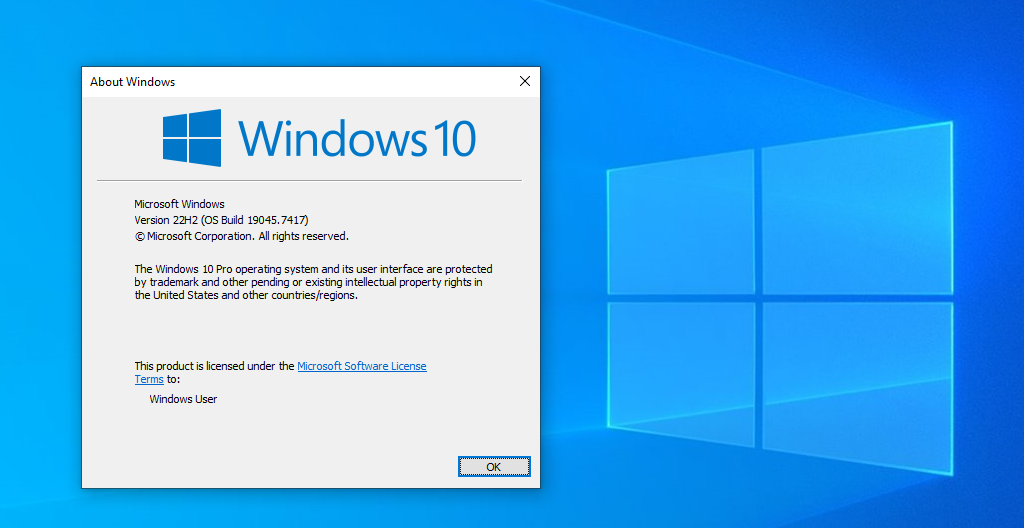
- Kiểm tra bản dựng của bạn. Nhấn Win + R, gõ người chiến thắngnhấn Enter. Bạn cần phiên bản 2004 hoặc Build 19041 trở lên. Cập nhật thông qua Cài đặt nếu máy của bạn cũ hơn.
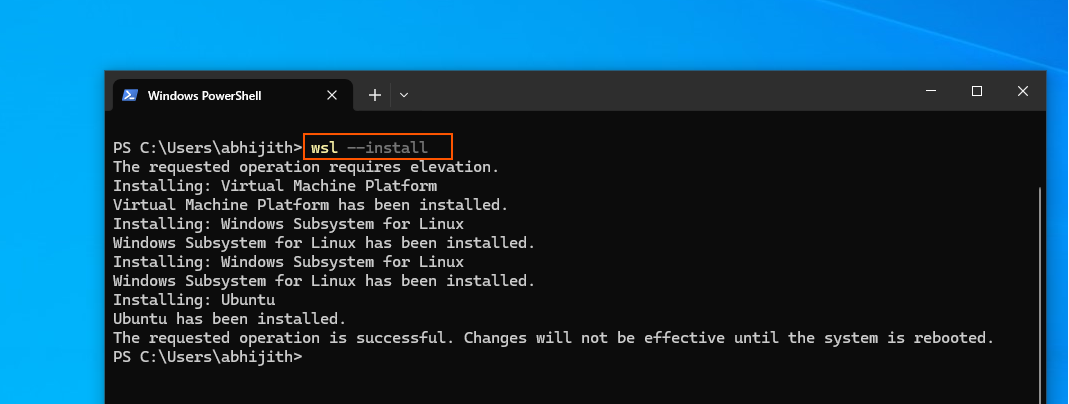
- Cài đặt WSL. Mở Windows Terminal với tư cách quản trị viên và chạy wsl –cài đặt. Nó kích hoạt các tính năng cần thiết của Windows và cài đặt Ubuntu làm bản phân phối mặc định. Sau đó khởi động lại PC của bạn.
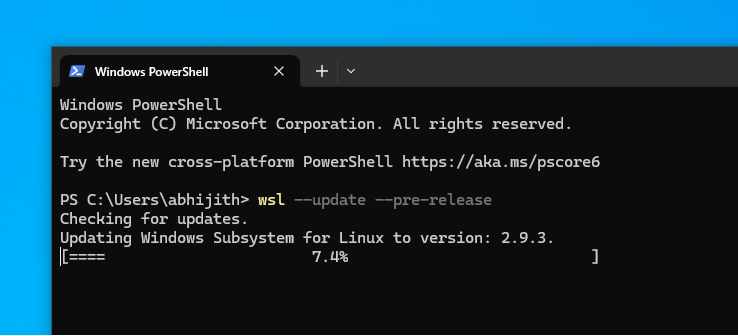
- Cập nhật bản dựng vùng chứa. Chạy wsl –update –pre-phát hànhsau đó wsl –tắt máyđóng Terminal.
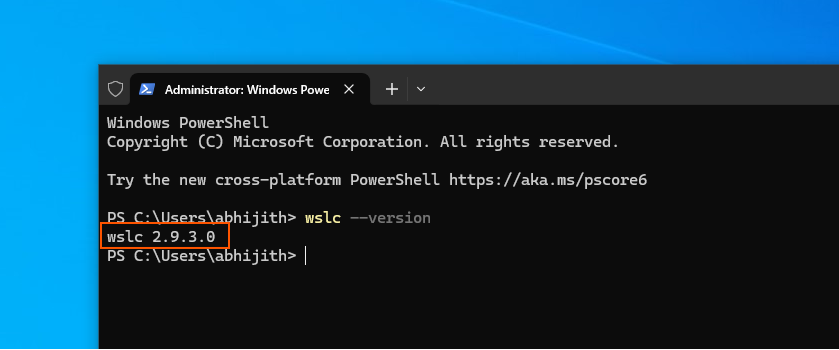
- Xác nhận phiên bản. Sau khi khởi động lại, hãy chạy wslc –version. Bạn sẽ thấy wslc 2.9.3.0, đây là phiên bản xác nhận WSL Container.
- Chạy thử nghiệm. Chạy wslc –help để xem tham chiếu lệnh đầy đủ và xác nhận nhị phân đang hoạt động.
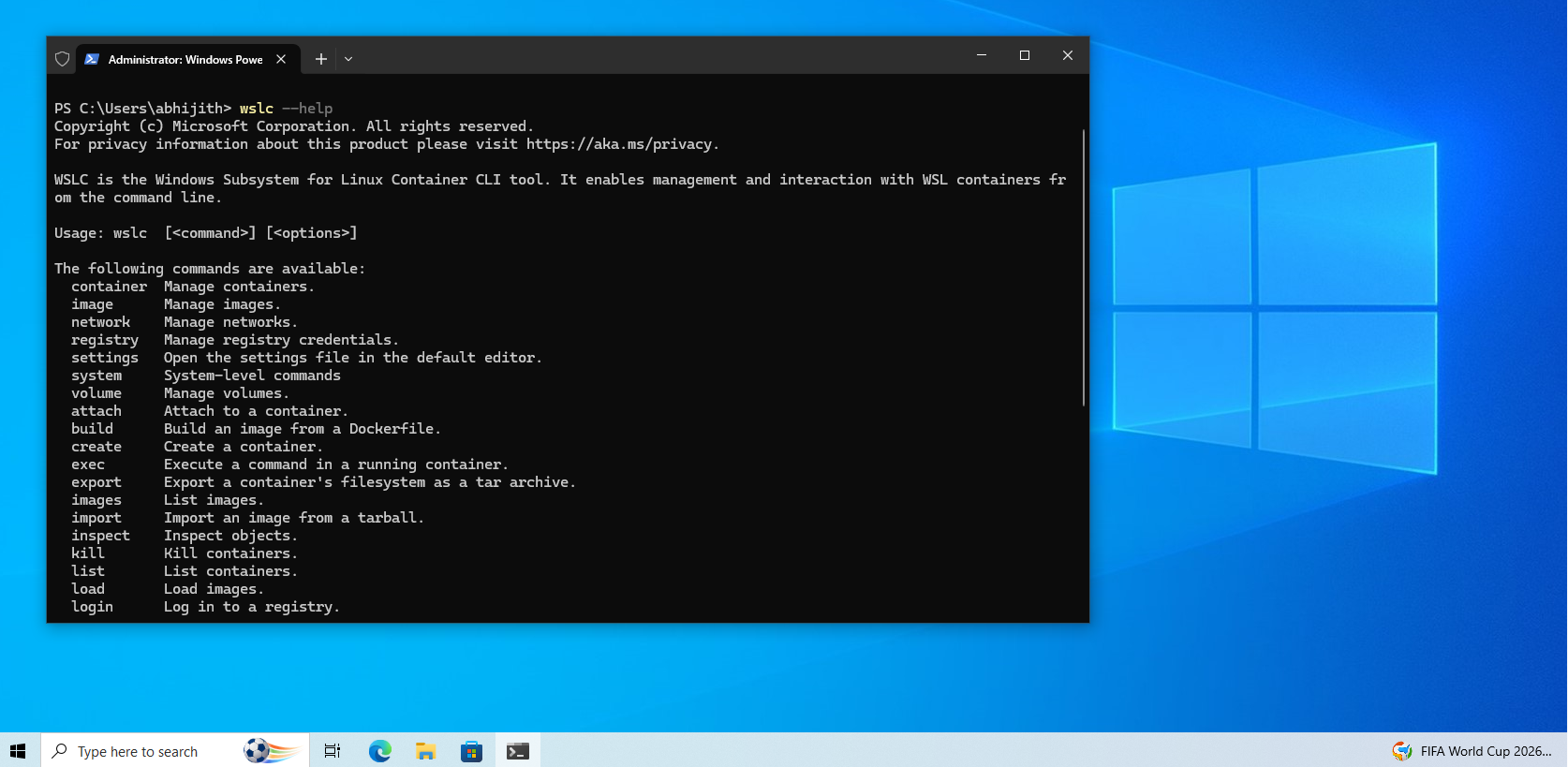
Bộ chứa WSL vẫn là một tính năng được phát hành trước nên thỉnh thoảng có thể xảy ra sự cố. Một số ít người dùng đã gặp phải sự cố Thảm khốc, Mã lỗi: Thông báo E_UNEXPECTED trong lần khởi chạy vùng chứa đầu tiên của họ và việc khởi động lại hoàn toàn hầu như đã khắc phục được lỗi này.
Chúng tôi đã xây dựng bảng điều khiển trực tiếp với WSL Container trong Windows 10
Đối với thử nghiệm Windows 11, chúng tôi đã giữ mọi thứ đơn giản và xây dựng một ứng dụng Flask đơn giản chỉ in siêu dữ liệu tệp ra màn hình. Chúng tôi muốn kết quả lần này trông như đã hoàn thiện trên một hệ điều hành đã hết tuổi thọ. Thật mỉa mai, tôi biết!
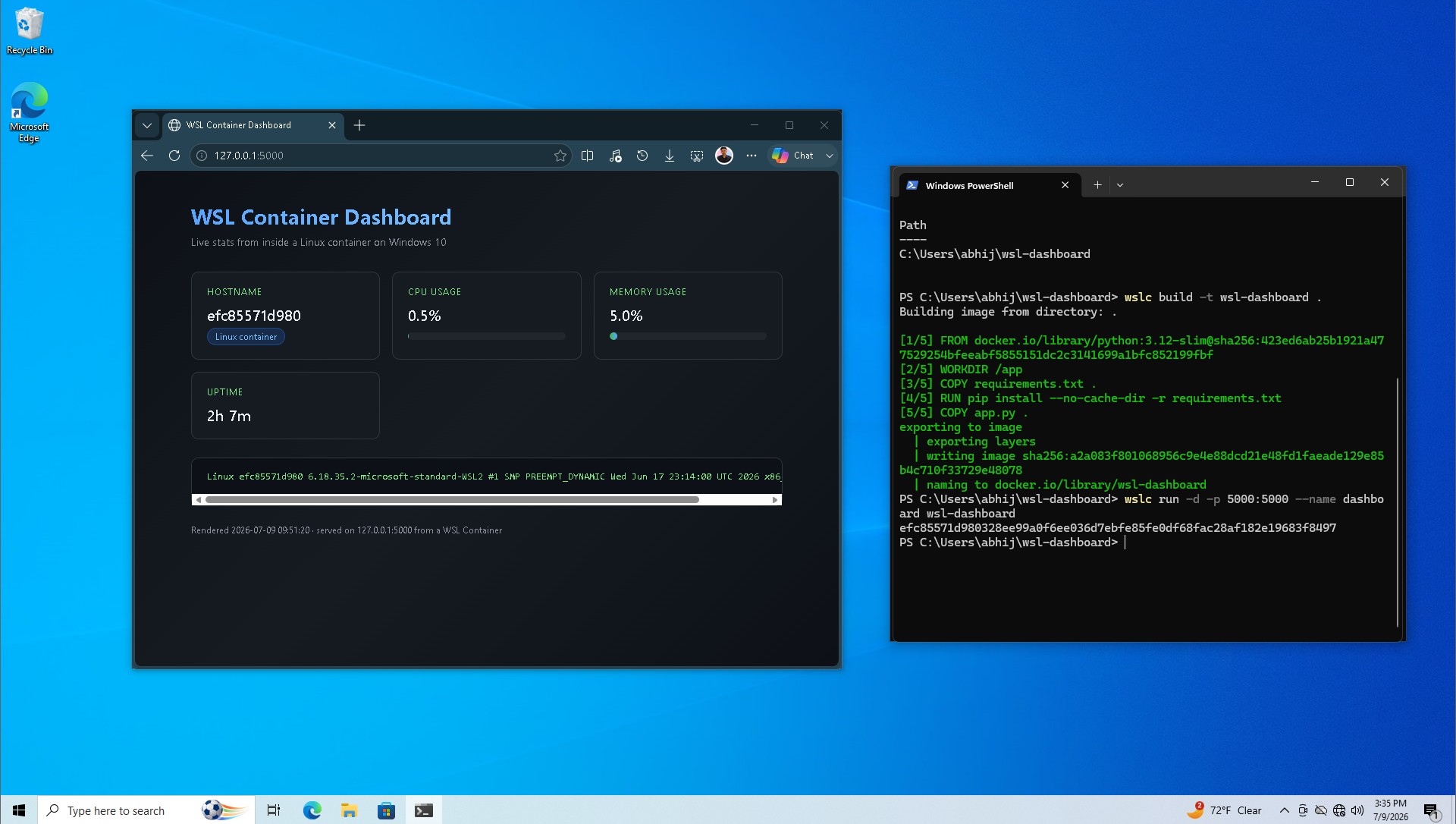
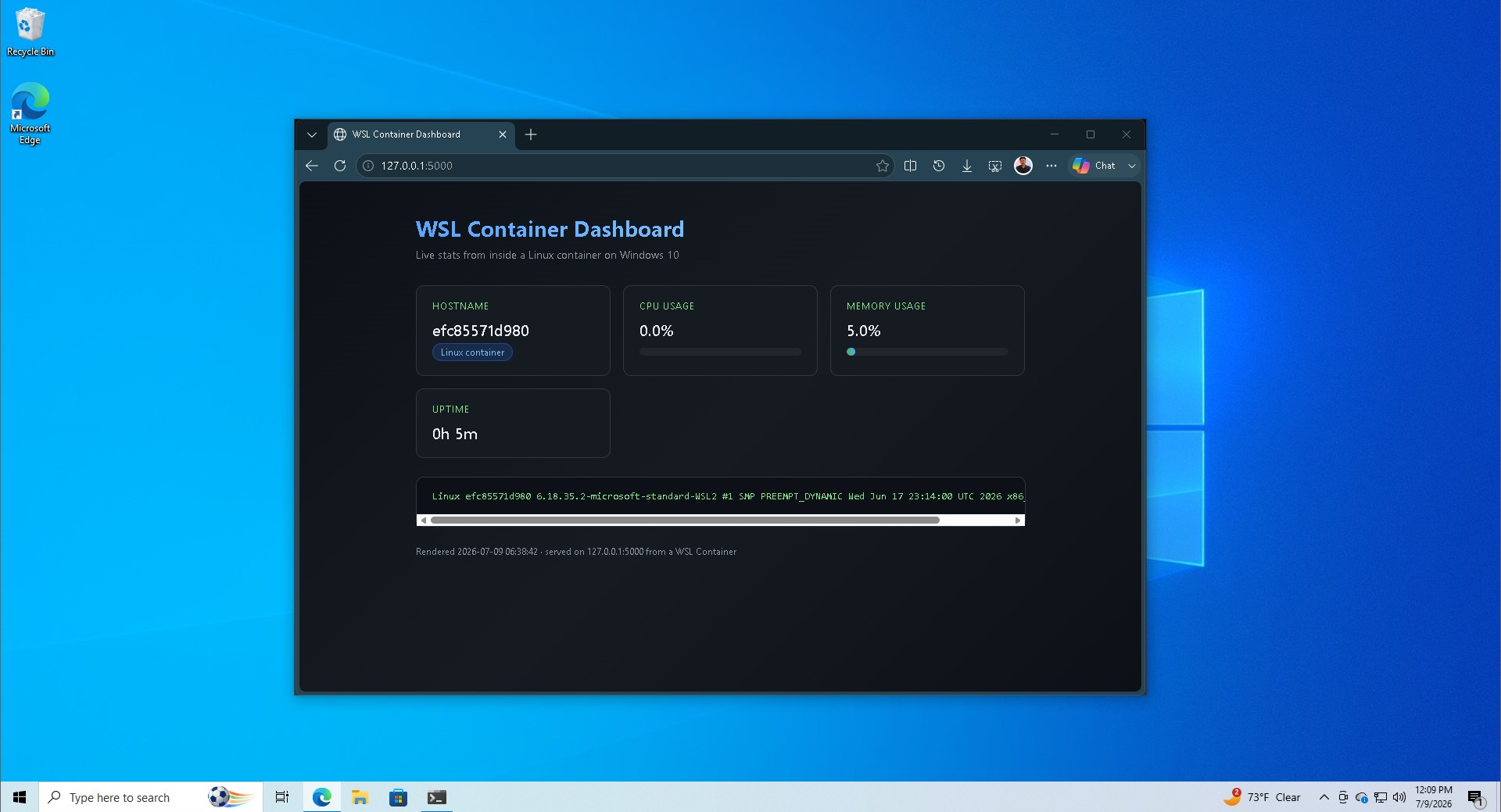
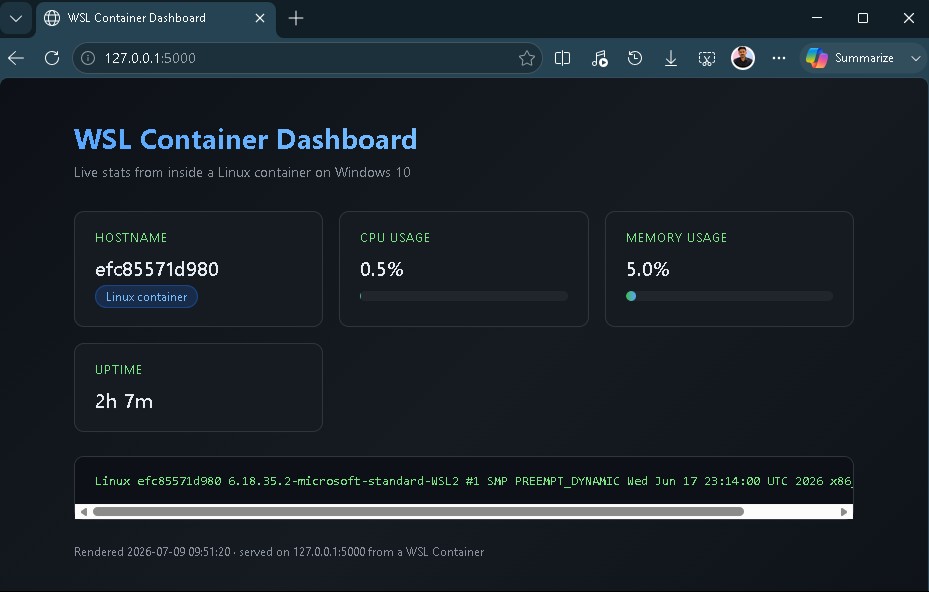
Vùng chứa chạy một ứng dụng Flask nhỏ lấy số trực tiếp từ bên trong môi trường Linux, tải CPU, mức sử dụng bộ nhớ, thời gian hoạt động và chuỗi hạt nhân, sau đó hiển thị tất cả số đó trên một bảng điều khiển tối với tiêu đề chuyển màu, thẻ thống kê màu và thanh sử dụng hoạt ảnh. Một bảng kiểu thiết bị đầu cuối ở phía dưới in đầu ra kernel thô, vì vậy nó vẫn không thể nhầm lẫn là Linux.
Tất cả các số trên bảng điều khiển, tải CPU, mức sử dụng bộ nhớ, thời gian hoạt động, chuỗi hạt nhân, được lấy từ bên trong môi trường Linux của vùng chứa bằng các công cụ tiêu chuẩn, psutil để biết số liệu thống kê của hệ thống, tên -a cho dòng nhân, sau đó được hiển thị dưới dạng HTML và được phân phát qua Flask trên cổng 5000.
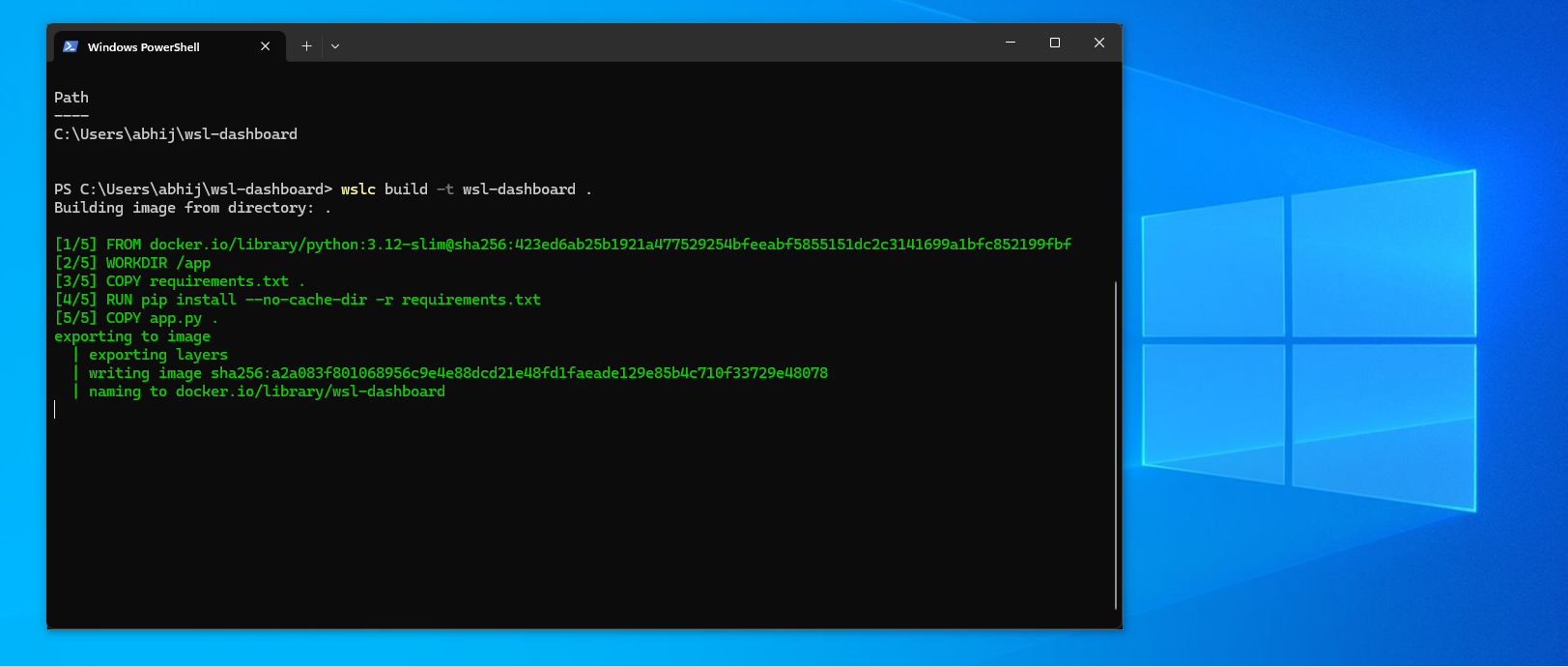
Đúng như mong đợi, các đường dẫn này không chạm vào Docker Desktop, Docker Engine hoặc bất kỳ thành phần Docker nào. Hình ảnh được xây dựng bởi wslc từ một Tệp vùng chứa sử dụng cùng định dạng hình ảnh OCI mà Docker sử dụng, nhưng công cụ thực hiện việc xây dựng, chạy và kết nối mạng ở đây là tệp nhị phân của WSL Container.
Nếu bạn đang tìm cách chạy Linux trên Windows, thì bạn có thể đã được chuyển sang cài đặt Docker Engine theo cách thủ công bên trong bản phân phối WSL2, vì đó là giải pháp tiêu chuẩn trong nhiều năm vì WSL không có công cụ chứa của bên thứ nhất.
Trong bảng điều khiển nhỏ của chúng tôi ở đây, wslc giao tiếp trực tiếp với dịch vụ WSL đã quản lý máy ảo Linux và Moby, thời gian chạy vùng chứa đang thực hiện công việc này, chính là công cụ mã nguồn mở mà Docker được xây dựng trên đó.
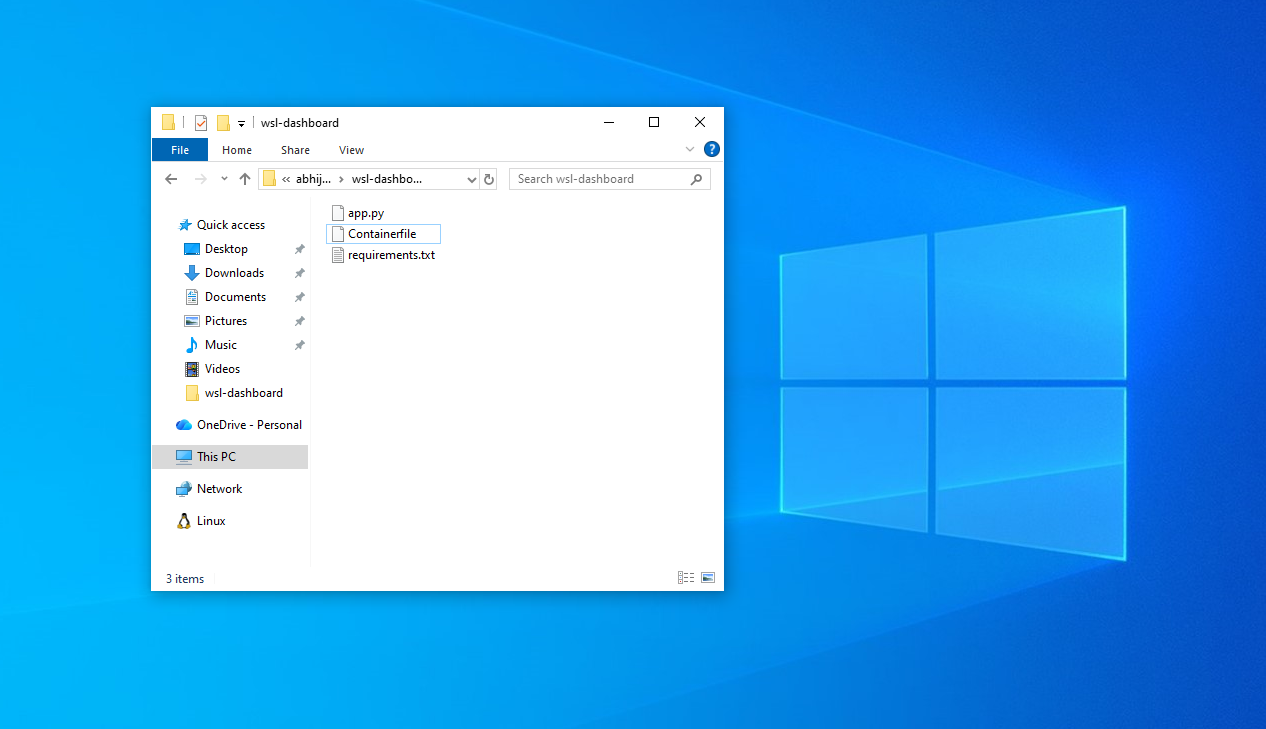
Để đến đó, cần một Containerfile trỏ vào một hình ảnh cơ sở Python nhẹ, với Flask và psutil được cài đặt ở trên cùng và cổng 5000 được hiển thị. Việc xây dựng nó chỉ cần một lệnh:
wslc build -t wsl-dashboard .
Việc chạy nó với ánh xạ cổng và tải 127.0.0.1:5000 trong trình duyệt Edge đã mang đến bảng điều khiển, thẻ được tạo kiểu, thanh trực tiếp và tất cả, được phân phát từ bên trong bộ chứa Linux mà không có Docker Desktop trong hình.
Càng nghĩ về điều này, tôi càng hào hứng với tương lai của WSL Container, nói về điều này, nó không có GUI như bạn có thể đã nhận thấy. Docker vẫn cần thiết cho việc đó.
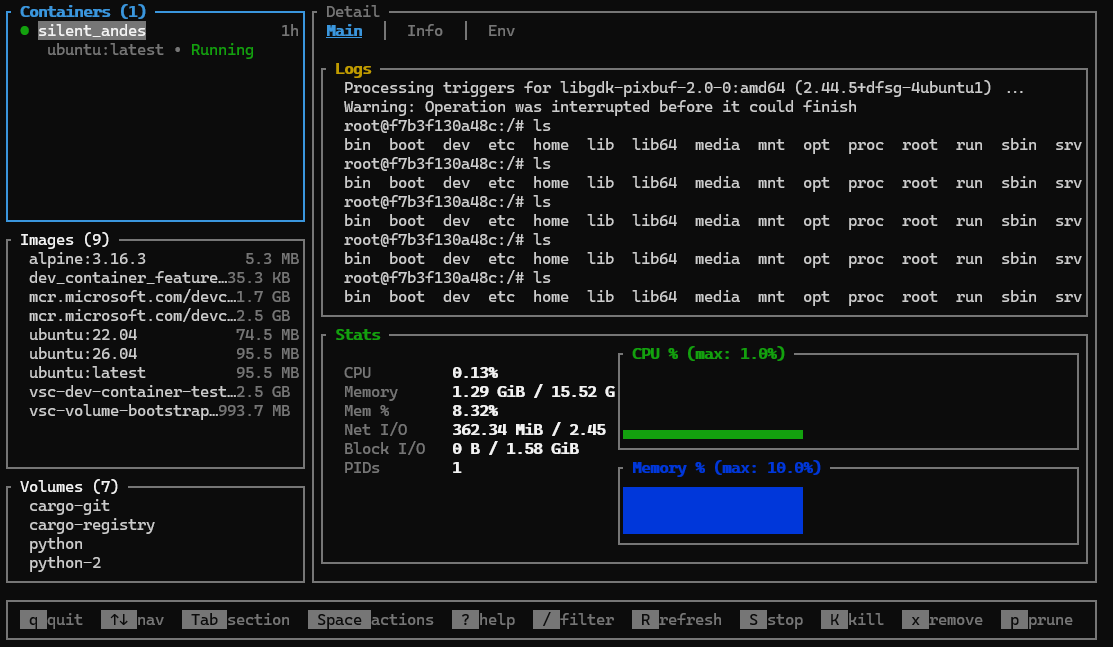
Nhưng với giá trị của nó, Craig Loewenngười đứng đầu WSL, có bảng điều khiển giao diện người dùng dựa trên Văn bản để quản lý Bộ chứa WSL. Nó được gọi là lười biếng.
Truyền GPU trên Windows 10
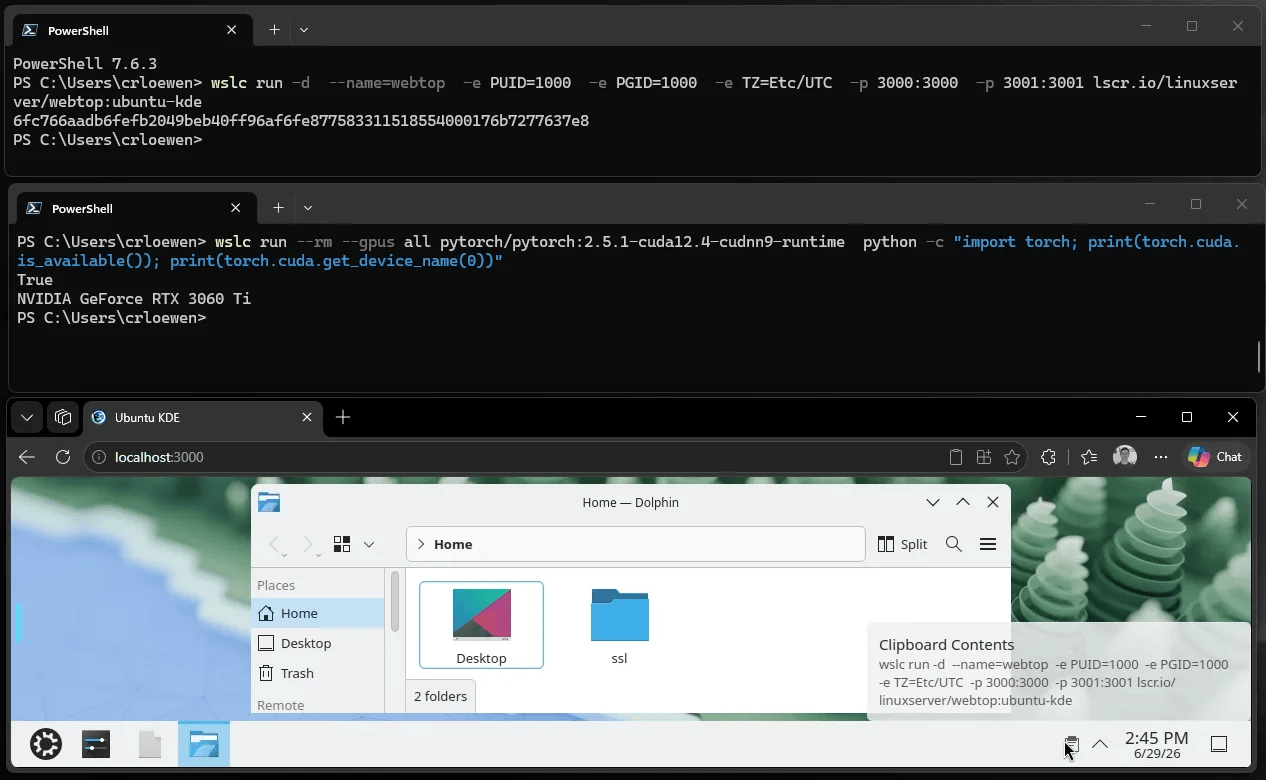
WSL Container hỗ trợ chuyển tiếp GPU thông qua –gpus tất cả cờ trên các vùng chứa được xây dựng cho CUDA và nó hoạt động theo cách tương tự trên Windows 10 giống như trên Windows 11, vì quá trình chuyển qua chạy qua trình điều khiển Windows NVIDIA.
Cài đặt trình điều khiển NVIDIA thông thường của Windows, không có gì bổ sung bên trong phía Linux và các thư viện CUDA của nó sẽ tự động hiển thị với bất kỳ vùng chứa nào yêu cầu quyền truy cập GPU.
wslc run –rm –gpus all pytorch/pytorch:2.5.1-cuda12.4-cudnn9-runtime \
python -c “nhập ngọn đuốc; print(torch.cuda.is_available())”
Việc chạy kiểm tra đó sẽ xác nhận rằng vùng chứa có thể tiếp cận trực tiếp với GPU và nó sẽ mở ra công việc AI cục bộ. Cả PyTorch và TensorFlow đều chạy bên trong Bộ chứa WSL hỗ trợ GPU ở tốc độ gần bằng tốc độ Linux gốc, vì khả năng truyền qua GPU của WSL2 đã ổn định được một thời gian.
Tinh chỉnh một mô hình nhỏ, chạy suy luận cục bộ thông qua Ollama hoặc llama.cpp hoặc kiểm tra mã CUDA trước khi triển khai nó lên máy chủ Linux đều là những việc thực tế cần làm với một vùng chứa được xây dựng theo cách này trên máy Windows 10 vẫn có GPU chuyên dụng trong đó.
Bạn có nên bận tâm nếu bạn đang sử dụng Windows 10
Nếu PC của bạn không tắt Windows 10 trước khi cửa sổ ESU đóng vào tháng 10 năm 2027, WSL Container sẽ cung cấp cho bạn lý do chính đáng để giữ sẵn các công cụ Linux mà không cần cài đặt thêm bất kỳ thứ gì để đạt được điều đó. Khi viết, nó đang ở giai đoạn phát hành trước và việc sử dụng một vùng chứa duy nhất như bảng điều khiển được xây dựng ở đây hiện phù hợp hơn bất kỳ thứ gì phụ thuộc vào nhiều dịch vụ được liên kết. Hãy coi nó như một thứ để thử nghiệm chứ không phải thứ để xây dựng bất cứ thứ gì bạn phụ thuộc hàng ngày.
Ghi nhận khi đến hạn, Microsoft đã xây dựng WSLc để hoạt động giống hệt nhau trên Windows 10 và Windows 11, thay vì giữ lại dưới dạng độc quyền của Windows 11. Nhưng liệu sự hỗ trợ này có tiếp tục diễn ra tốt đẹp trong chu kỳ phát triển của WSL Container với các tính năng mới hay không (như hỗ trợ GUI) hay không lại là một câu hỏi riêng. Dù bằng cách nào, việc kiểm tra nó không tốn kém gì và không cần gì ngoài những gì PC chạy Windows 10 đã có.