
Microsoft cho tôi biết rằng họ đang triển khai Cấu hình độ trễ thấp (LLP) của Windows 11 cho nhiều PC hơn với bản cập nhật tùy chọn tháng 6 năm 2026 (KB5095093). Nhưng điều đó không có nghĩa là nó sẽ hiển thị cho mọi người ngay lập tức. Microsoft vẫn đang dần triển khai tính năng này trong năm nay và sự thay đổi ngày hôm nay chỉ có nghĩa là nó sẽ tiếp cận được nhiều PC hơn. Tất nhiên, bạn luôn có thể buộc kích hoạt nó.
Nếu bạn đang theo dõi quá trình phát triển của Windows, bạn hẳn đã nghe nói về Cấu hình độ trễ thấp. Đây là một trong những tính năng được thảo luận nhiều nhất của Windows vào năm 2026, nhưng đối với những người chưa biết, Cấu hình độ trễ thấp là một công nghệ tăng cường CPU cấp phần cứng được Microsoft giới thiệu.
Cấu hình độ trễ thấp không phải là một “sự đổi mới” mới. Trên thực tế, macOS và Linux đã có sẵn tính năng tương tự. Trong các thử nghiệm của chúng tôi, chúng tôi nhận thấy rằng tính năng này chỉ đơn giản là tăng mức sử dụng CPU tổng thể của bạn trong thời gian ngắn để tăng hiệu suất của Windows shell.
Cấu hình độ trễ thấp là một kỹ thuật lập lịch CPU cho phép giao diện người dùng Windows, chẳng hạn như menu Bắt đầu, Thông báo, Cài đặt nhanh và các trải nghiệm Windows Shell khác, hoạt động linh hoạt. Nó hoạt động bằng cách tăng nhanh mức sử dụng CPU khi bạn mở các phần tử shell của Windows, chẳng hạn như menu Bắt đầu, Trung tâm Thông báo và các khu vực khác.
Tính năng này hoạt động hoàn toàn ở chế độ nền và quá trình tăng mức sử dụng CPU rất ngắn, chưa đến 3 giây, nên không ảnh hưởng đến hiệu suất tổng thể. Trên thực tế, trong hầu hết các trường hợp, bạn sẽ thích Cấu hình độ trễ thấp, đặc biệt nếu bạn sở hữu một PC cấp thấp có RAM 8GB và bộ xử lý cấp thấp, chẳng hạn như Intel Core i3.
Cho đến thời điểm hiện tại, Cấu hình độ trễ thấp chưa được cung cấp cho hầu hết người dùng nhưng bắt đầu từ bản cập nhật tùy chọn tháng 6 năm 2026, cấu hình này sẽ được triển khai cho nhiều người dùng hơn. Nhưng điều đó không có nghĩa là mọi người sẽ nhận được nó ngay lập tức. Trên thực tế, menu Bắt đầu mới, bắt đầu ra mắt vào năm ngoái, hiện chỉ khả dụng cho 100% người dùng.
Làm cách nào để xác minh xem Cấu hình độ trễ thấp có thực sự hoạt động trên PC của bạn không?
Đầu tiên và quan trọng nhất, ghi chú phát hành chính thức của Microsoft nêu rõ rằng việc tăng hiệu suất áp dụng cho các thành phần và ứng dụng của hệ điều hành, nhưng thực tế không phải vậy. Mặc dù các thành phần của hệ điều hành thực sự nhanh hơn nhưng tính năng này chưa có sẵn cho ứng dụng, vì vậy bạn sẽ không nhận thấy bất kỳ sự khác biệt rõ ràng nào khi khởi chạy ứng dụng sau khi cài đặt bản cập nhật và buộc bật Cấu hình độ trễ thấp.
Windows mới nhất hiểu rằng Cấu hình độ trễ thấp cho các ứng dụng sẽ được gửi muộn hơn, có thể là một hoặc hai tháng và chúng tôi sẽ sớm có thêm thông tin chi tiết.
Hiện tại, bạn sẽ nhận thấy những cải thiện về hiệu suất hoặc giảm tình trạng giật hình khi mở menu Bắt đầu mới, Trung tâm thông báo, Cài đặt nhanh và các tính năng khác. Nhưng trên những chiếc PC cao cấp, sự khác biệt hầu như không đáng chú ý. Ở trạng thái hiện tại, Cấu hình độ trễ thấp được thiết kế cho phần cứng cấp thấp, nơi những thay đổi về hiệu suất có thể nhìn thấy ngay lập tức.
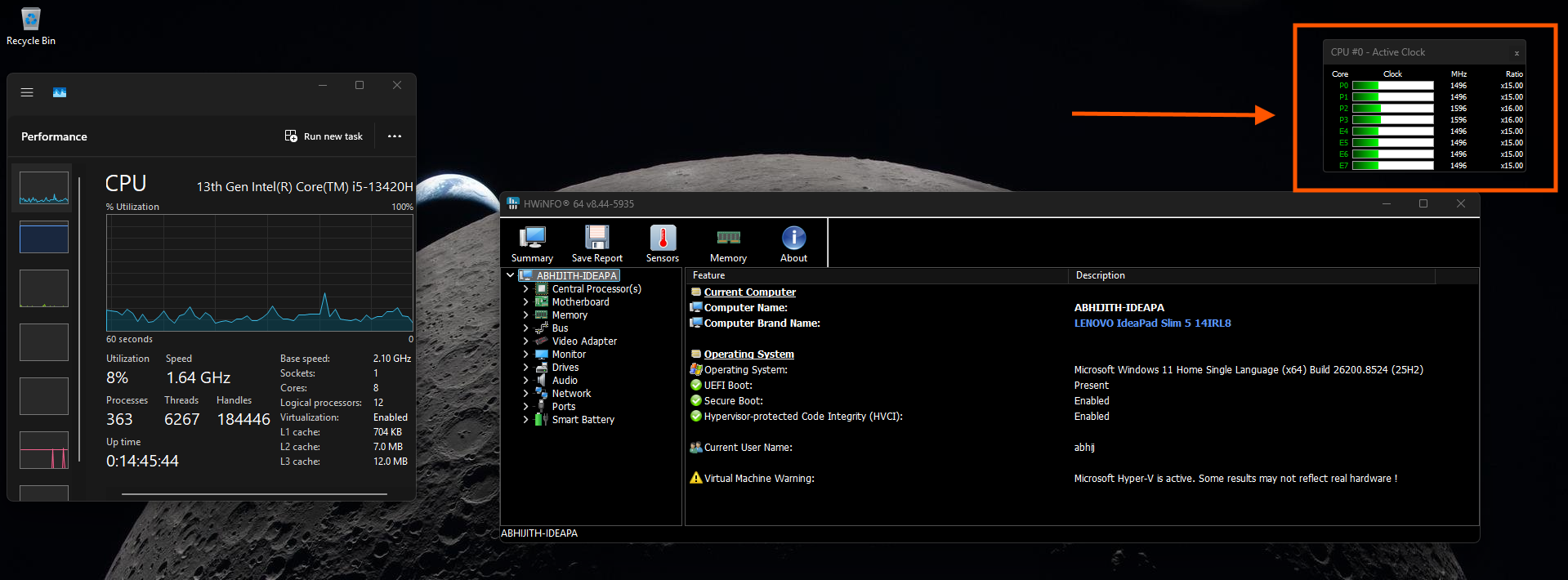
Bất kể điều gì, bạn có thể xác minh xem tính năng tăng hiệu suất của Windows 11 có hoạt động hay không bằng cách sử dụng màn hình phần cứng chuyên dụng như HWiNFO. Mặc dù Trình quản lý tác vụ là công cụ tuyệt vời để theo dõi trạng thái tổng thể của hệ thống, bao gồm hiệu suất của tất cả các lõi, nhưng HWiNFO theo dõi mức tăng đột biến mức sử dụng trên mỗi lõi một cách nhanh chóng và nhất thời bằng tính năng thăm dò tần số cao cần thiết để bắt được khoảng thời gian ngắn 3 giây.
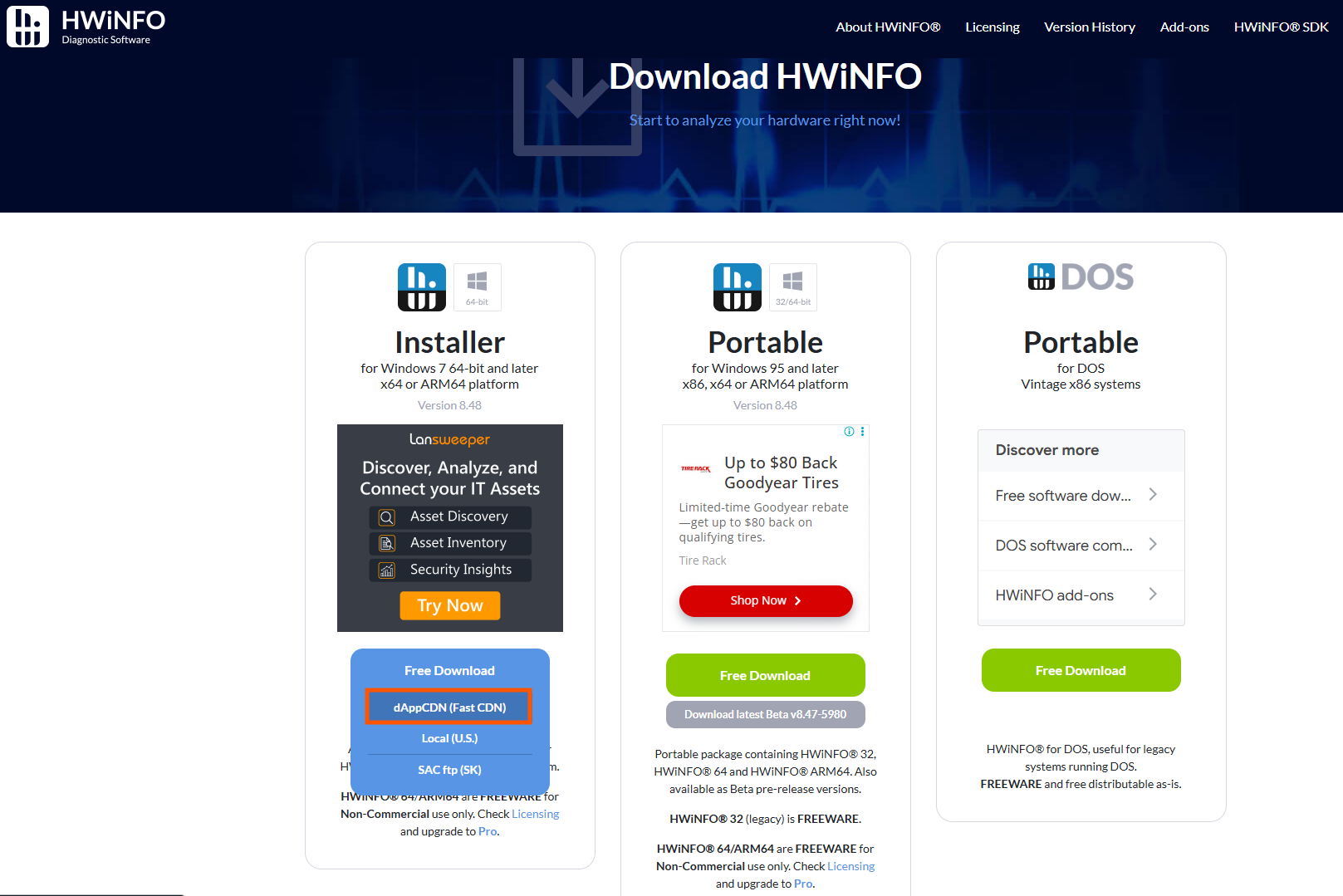
Trong HWiNFO, nhấp vào Bắt đầu sau khi chọn giữa chế độ Đầy đủ hoặc Chỉ Tóm tắt và việc sử dụng CPU sẽ hiển thị trên màn hình của bạn. Cuối cùng, bạn cần mở menu Bắt đầu hoặc Trung tâm thông báo và xem mức tăng đột biến của CPU trong HWiNFO.
Nếu bạn quan sát thấy CPU tăng vọt trong thời gian ngắn khi khởi chạy menu Bắt đầu, Trung tâm thông báo hoặc thậm chí là cửa sổ thả xuống của hệ thống thì Cấu hình độ trễ thấp đang hoạt động.
Trong trường hợp bạn không thấy CPU tăng đột biến hoặc bất kỳ sự khác biệt rõ ràng nào về hiệu suất, bạn luôn có thể buộc bật Cấu hình độ trễ thấp bằng cách tải xuống công cụ của bên thứ ba có tên ViveTool và thực hiện lệnh:
vivetool /enable /id:58989092
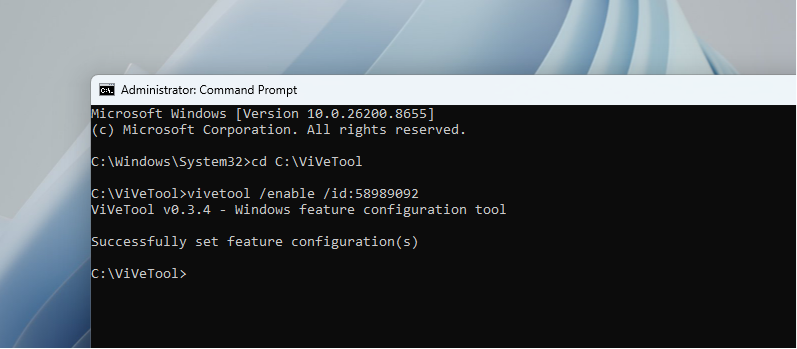
Cuối cùng, khởi động lại Windows và bạn sẽ nhận thấy rằng trải nghiệm ở cấp hệ điều hành hiện khởi chạy nhanh hơn.
Menu bắt đầu sau khi bật Cấu hình độ trễ thấp:
Windows Search sau khi bật Cấu hình độ trễ thấp:
Trung tâm hành động sau khi bật Cấu hình độ trễ thấp:
Như tôi đã lưu ý ở trên, các thay đổi về hiệu suất của Cấu hình độ trễ thấp sẽ không hiển thị ngay cả khi tính năng này được bật trên PC cao cấp.
Chúng tôi đã thử nghiệm nó trên một chiếc PC 10 năm tuổi có RAM 8GB và nó có cảm giác gần giống như một bản cài đặt Windows 11 mới.
Độ trễ thấp thực sự có thể làm cho các PC cũ chạy nhanh hơn và nó không thực sự ảnh hưởng đến CPU hoặc hiệu suất hệ thống tổng thể của bạn vì mức sử dụng CPU tăng đột biến trong thời gian ngắn.