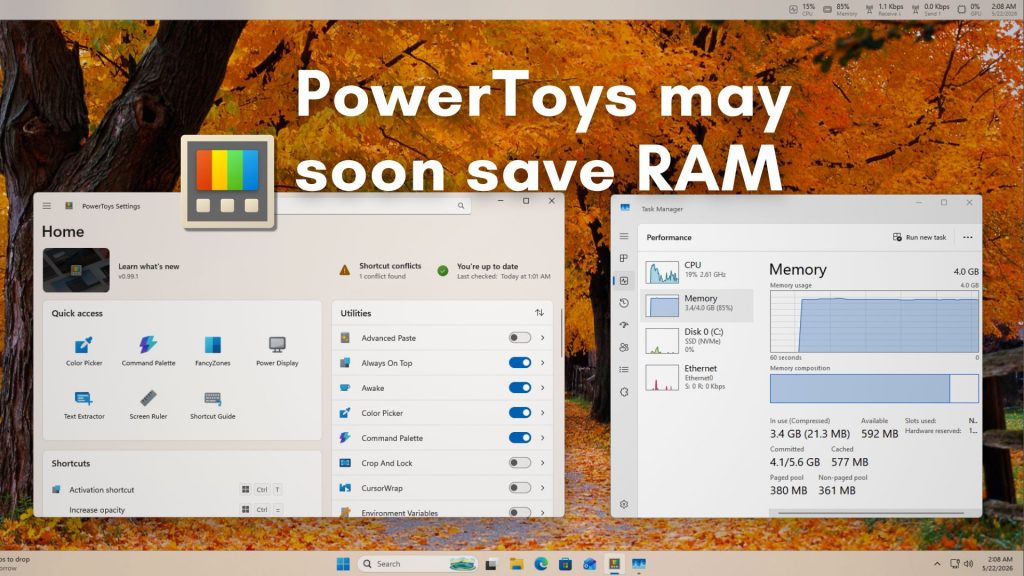
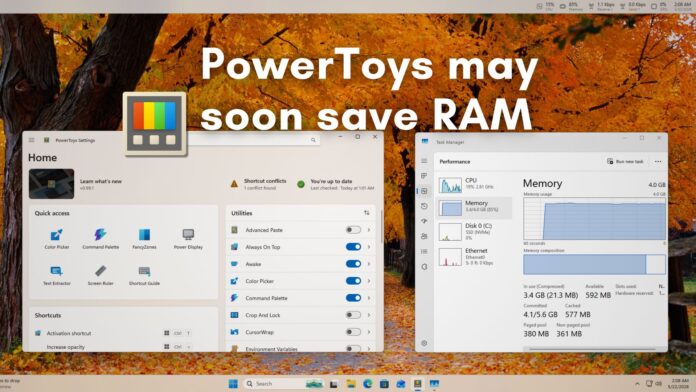
Microsoft PowerToys là bộ công cụ không thể thiếu dành cho người dùng Windows 11 thành thạo, với mọi thứ từ quản lý cửa sổ nâng cao đến chọn màu trên toàn hệ thống. Tuy nhiên, việc giữ cho tất cả các tiện ích này sẵn sàng khởi chạy ngay lập tức sẽ khiến bộ nhớ hệ thống của bạn phải trả giá đắt. Các nhà phát triển cuối cùng đã giải quyết vấn đề này bằng tính năng tiết kiệm bộ nhớ mới giúp loại bỏ các tiến trình chạy nền không hoạt động trong PowerToys.
Tính năng này là một chế độ bộ nhớ thấp do cộng đồng phát triển, có khả năng khắc phục tình trạng tiêu hao không hoạt động này bằng cách tự động loại bỏ các tiến trình không hoạt động.
Hiện tại, một số tiện ích PowerToys giữ cho quy trình trợ giúp hoặc giao diện người dùng (UI) liên tục chạy ở chế độ nền để chúng có thể mở ngay lập tức khi bạn nhấn phím nóng. Mặc dù điều này làm cho các công cụ có cảm giác cực kỳ nhanh và phản hồi nhanh, nhưng điều đó cũng có nghĩa là PowerToys đang tích trữ bộ nhớ hệ thống cho các tiện ích mà đôi khi bạn chỉ có thể sử dụng.
Tác động đến tài nguyên hệ thống không phải là nhỏ. Trong ảnh chụp màn hình được các nhà phát triển theo dõi sự cố chia sẻ, có thể thấy quy trình PowerToys.ColorPickerUI tiêu thụ hơn 200 MB RAM trong khi hoàn toàn không hoạt động ở chế độ nền.

Tôi sử dụng PowerToys hàng ngày và tôi chưa gặp phải trường hợp nào trong đó việc sử dụng RAM của nó khiến các tác vụ khác gặp khó khăn. Tuy nhiên, hiện tại chúng ta đang ở thời điểm mà việc tiết kiệm từng megabyte RAM trở nên quan trọng hơn bao giờ hết.
Tính năng tiết kiệm bộ nhớ mới trong PowerToys hoạt động như thế nào
Để khắc phục tình trạng tiêu hao bộ nhớ nhàn rỗi này, một cộng tác viên độc lập đã gửi yêu cầu tính năng và yêu cầu kéo tiếp theo (PR #47487) tới kho lưu trữ Microsoft PowerToys GitHub. Giải pháp đề xuất giới thiệu chế độ bộ nhớ thấp tùy chọn.
Khi người dùng bật cài đặt này, tiện ích cụ thể sẽ đóng hoàn toàn quy trình trợ giúp của nó khi nó không được sử dụng tích cực.
Khi bạn cần công cụ này, nhấn phím nóng kích hoạt tiêu chuẩn sẽ khởi chạy lại quy trình theo yêu cầu. Sự đánh đổi duy nhất cho việc giảm mức sử dụng RAM nền này là lần khởi chạy đầu tiên của tiện ích cụ thể đó có thể chậm hơn một chút so với bình thường.
Theo tài liệu yêu cầu kéo, hành vi “thoát sau khi sử dụng” tiết kiệm RAM này ban đầu sẽ hỗ trợ bốn công cụ cụ thể trong PowerToys:
- Trình trích xuất văn bản
- Bộ chọn màu
- Dán nâng cao
- nhìn trộm
Sự phát triển mới này bổ sung bản đồ cài đặt low_memory_modules được chia sẻ và các API trợ giúp, cho phép các tiện ích được hỗ trợ chọn tham gia vào hành vi đóng nhàn rỗi mà không yêu cầu trường lược đồ mới phức tạp cho từng mô-đun riêng lẻ.
Trình chạy PowerToys sẽ làm mới cài đặt được lưu trong bộ đệm ẩn và áp dụng chính sách bằng cách chỉ khởi động lại các mô-đun bị ảnh hưởng. Sau đó hệ thống sẽ sử dụng một lệnh cụ thể (PTSettingsHelper::is_low_memory_mode_enabled) để xác định xem mô-đun nên giữ ấm hay tắt sau khi sử dụng.
Chế độ bộ nhớ thấp trong PowerToys là một kiệt tác phát triển cộng đồng
Ban đầu, nhà phát triển đặt tên cho tính năng này là “Chế độ bộ nhớ thấp”. Tuy nhiên, trong quá trình xem xét mã, các cộng tác viên của Microsoft đã đề xuất đổi tên nút chuyển đổi thành “Đóng ứng dụng khi không hoạt động” vì nó mô tả rõ hơn hành động của hệ thống đối với người dùng hàng ngày.
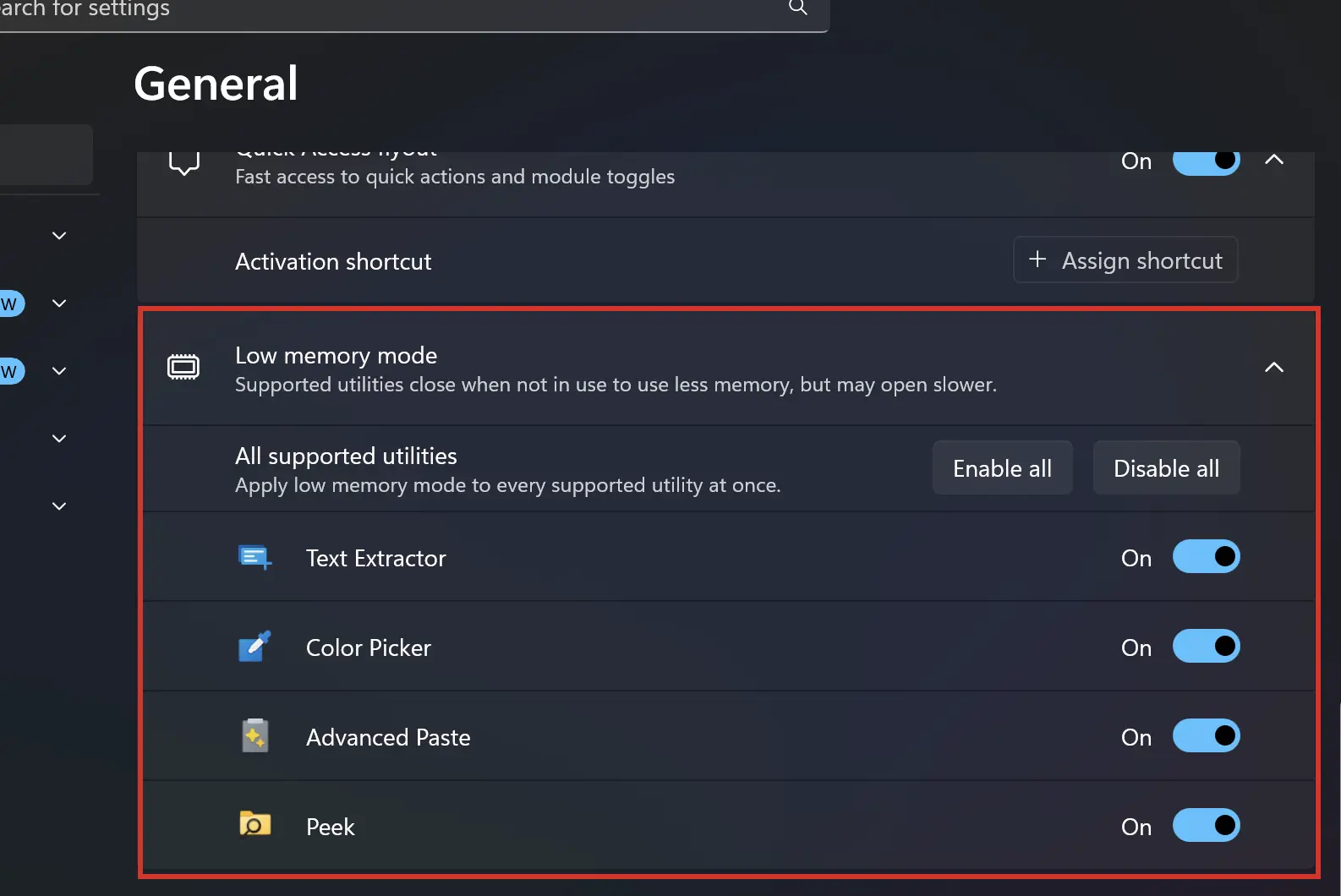
Tôi thích thực tế là giao diện người dùng phù hợp với thẩm mỹ gốc của Windows 11. Trong tab Cài đặt chung PowerToys, người dùng sẽ thấy một phần mới có thể mở rộng được trang trí bằng biểu tượng chiếc lá. Trong quá trình phát triển, những người đánh giá đặc biệt lưu ý rằng hình tượng chiếc lá này trông giống như biểu tượng “Chế độ hiệu quả” vốn có trong Trình quản lý tác vụ Windows 11.
Từ khối cài đặt mới này, bạn có thể nhấp vào “Bật tất cả” để áp dụng hành vi tiết kiệm bộ nhớ trên toàn cầu (trên các công cụ được hỗ trợ) hoặc chuyển đổi riêng tính năng này cho các ứng dụng cụ thể như Text Extractor hoặc Peek.
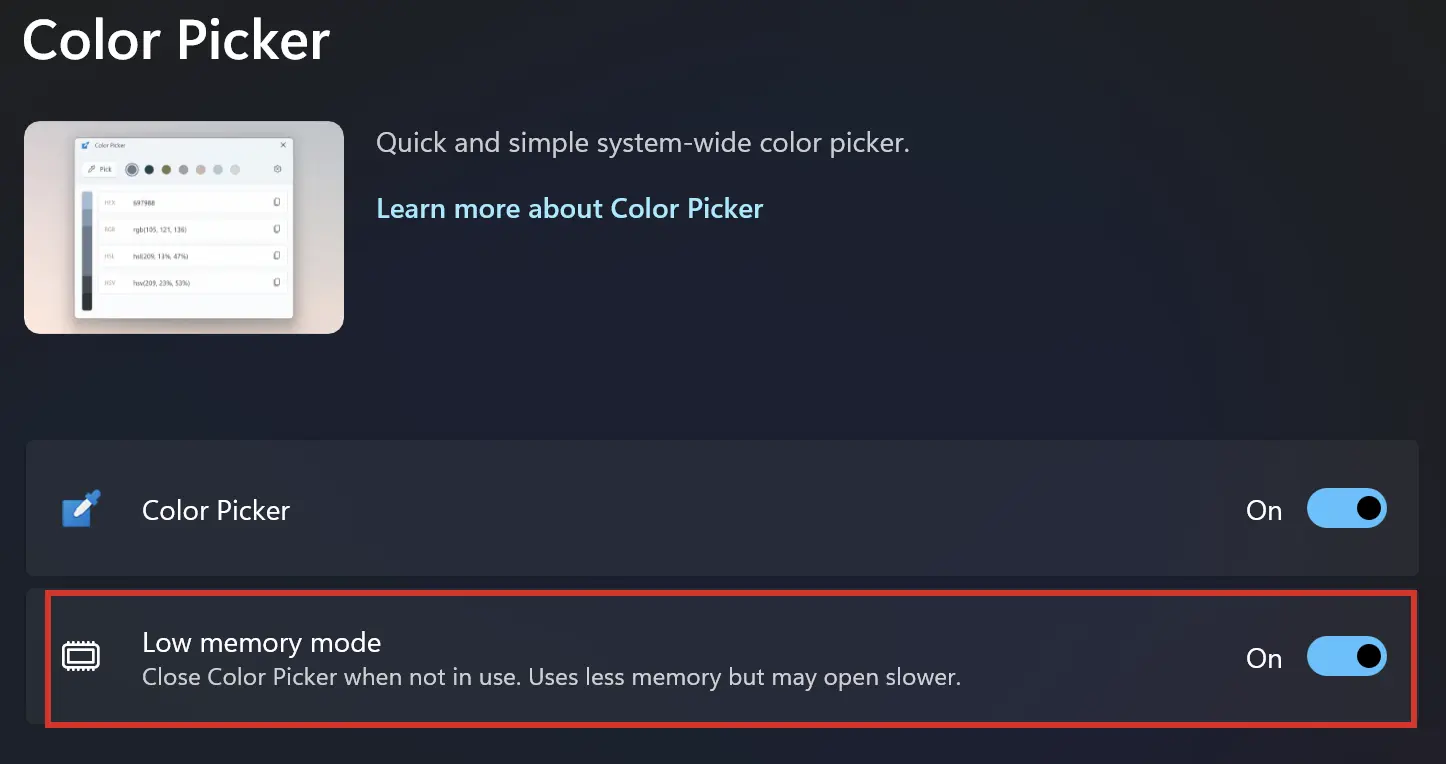
Chuyển đổi cũng sẽ xuất hiện bên trong trang cài đặt dành riêng cho từng mô-đun được hỗ trợ, với mô tả và tuyên bố từ chối trách nhiệm. “Đóng ứng dụng khi không sử dụng để tiết kiệm bộ nhớ. Nó có thể mở chậm hơn.”
Tại sao việc giải phóng RAM lại quan trọng đối với Windows 11
Sự tối ưu hóa này không thể đến vào thời điểm tốt hơn. PowerToys không ngừng mở rộng phạm vi hoạt động của mình. Gần đây, chúng tôi đã thử nghiệm Bảng lệnh PowerToys với Dock mới và các tính năng quản lý bố cục và thay đổi kích thước cửa sổ nâng cao. Khi bộ phần mềm ngày càng nặng hơn với các tính năng mới, việc ngừng sử dụng RAM nền trở nên cần thiết.
Tương tự, việc tối ưu hóa phần mềm này rất hữu ích cho một số quyết định phần cứng gây tranh cãi gần đây của Microsoft.
Như chúng tôi đã đưa tin, Microsoft đang tung ra một chiếc Surface Laptop trị giá 1.300 USD chỉ với 8GB RAM, về cơ bản trái ngược với các yêu cầu về phần cứng Copilot + AI của chính họ.
Khi các nhà sản xuất phần cứng tiếp tục bán các máy Windows 11 cao cấp với lượng bộ nhớ hạn chế, người dùng thành thạo không thể để các tiện ích nền ngốn tới 200 MB RAM chỉ để giữ cho Color Picker “ấm”.
Điều quan trọng cần lưu ý là tính năng này chưa có trong PowerToys. Ngoài ra, nhóm phát triển đã xác nhận rằng việc tiếp tục chạy quy trình nền “ấm” sẽ vẫn là hành vi mặc định trên toàn bộ ứng dụng để duy trì trải nghiệm khởi chạy tức thì.
Người dùng muốn lấy lại bộ nhớ hệ thống của mình sẽ cần điều hướng thủ công đến cài đặt và chọn tham gia tính năng này.
Mã này đã vượt qua thành công các lần kiểm tra xác thực ARM64 ban đầu và các bài kiểm tra đơn vị, đồng thời hiện đang chờ xác nhận cuối cùng của nhà bảo trì trước khi được tung ra công chúng.