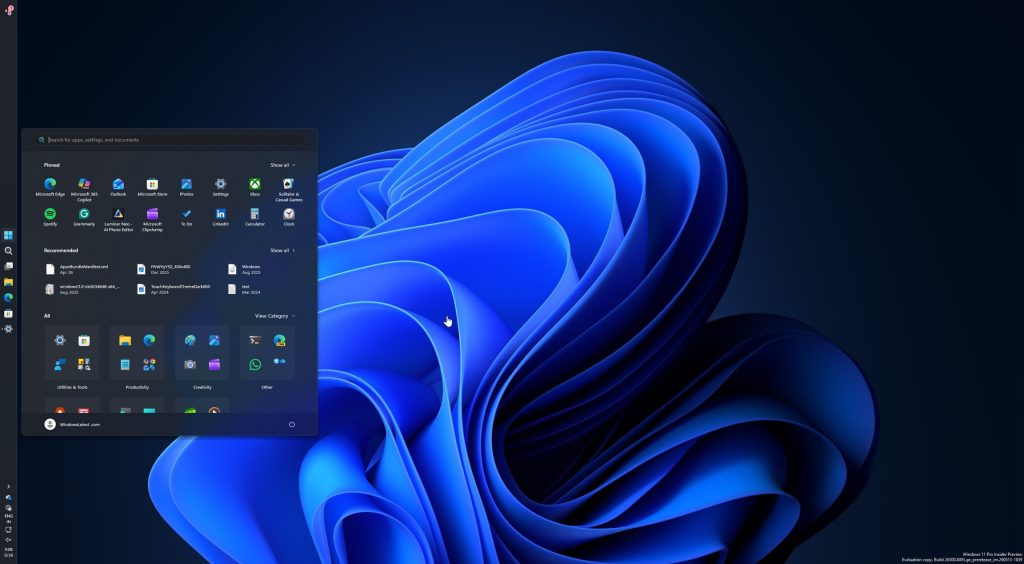
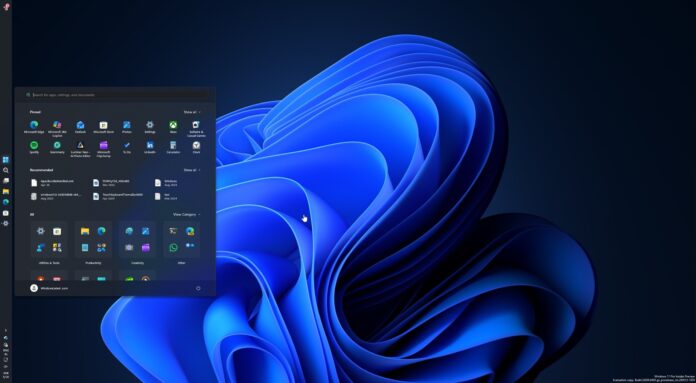
Microsoft cuối cùng đã tung ra hai trong số những tính năng được yêu cầu nhiều nhất: khả năng di chuyển thanh tác vụ và làm cho nó nhỏ hơn để bạn có nhiều không gian màn hình hơn. Tôi đã thử nghiệm tính năng tích hợp thanh tác vụ di động mới của Windows 11 và nó cũng hoạt động tốt như phiên bản Windows 10 gốc, cho phép bạn di chuyển thanh tác vụ lên trên cùng hoặc sang hai bên.
Nếu bạn đã sử dụng Windows 11 kể từ ngày đầu tiên, bạn có thể nhớ rằng hệ điều hành này ra mắt với một số hạn chế. Bản dựng ban đầu được tung ra vào tháng 10 năm 2021 bao gồm một thanh tác vụ thậm chí không hỗ trợ kéo và thả. Nó cũng loại bỏ khả năng di chuyển thanh tác vụ lên trên cùng hoặc sang hai bên, thậm chí còn tắt tính năng thanh tác vụ nhỏ hơn.
Vào năm 2021, Microsoft lập luận rằng Windows 11 đã ngừng hỗ trợ thanh tác vụ có thể di chuyển được vì nó sẽ làm gián đoạn dòng hoạt ảnh. Điều đó có nghĩa là khi bạn di chuyển thanh tác vụ sang phải hoặc sang trái, nó sẽ kích hoạt “sự phản xạ đột ngột”, làm gián đoạn “cảm giác tuyệt vời”. [default] trải nghiệm”, nơi thanh tác vụ được ghim xuống dưới cùng.
Microsoft giải thích trong một video xuất bản vào năm 2021: “Khi bạn nghĩ đến việc đặt thanh tác vụ ở bên phải hoặc bên trái, đột nhiên, sự chỉnh lại và công việc mà tất cả các ứng dụng phải làm để có thể có được trải nghiệm tuyệt vời trong những môi trường đó là rất lớn”.
Microsoft cũng lưu ý rằng họ đã viết lại thanh tác vụ của Windows 11 từ đầu, đó là lý do tại sao nó thiếu hầu hết các tính năng của Windows 10 trong ngày đầu tiên, bao gồm menu chuột phải thích hợp với các phím tắt đến Trình quản lý tác vụ.
Chuyển nhanh đến năm 2026, Microsoft đã nhận ra rằng những thay đổi này chưa bao giờ có ý nghĩa, đặc biệt là sau khi người tiêu dùng tràn ngập mạng xã hội với những lời chỉ trích về công ty và một số thậm chí còn đặt ra thuật ngữ ‘Microslop’ để chế nhạo công ty trị giá 3 nghìn tỷ USD.
Sau nhiều năm bị phàn nàn, Windows 11 hiện đã bao gồm hai tính năng trên thanh tác vụ này và sắp có thêm nhiều thay đổi khác.
Tôi đã thử nghiệm thanh tác vụ di động của Windows 11 và nó rất chắc chắn
Tôi đã thử nghiệm thanh tác vụ di động trong Build 26300.8493 và nó hoạt động tốt như phiên bản Windows 10.
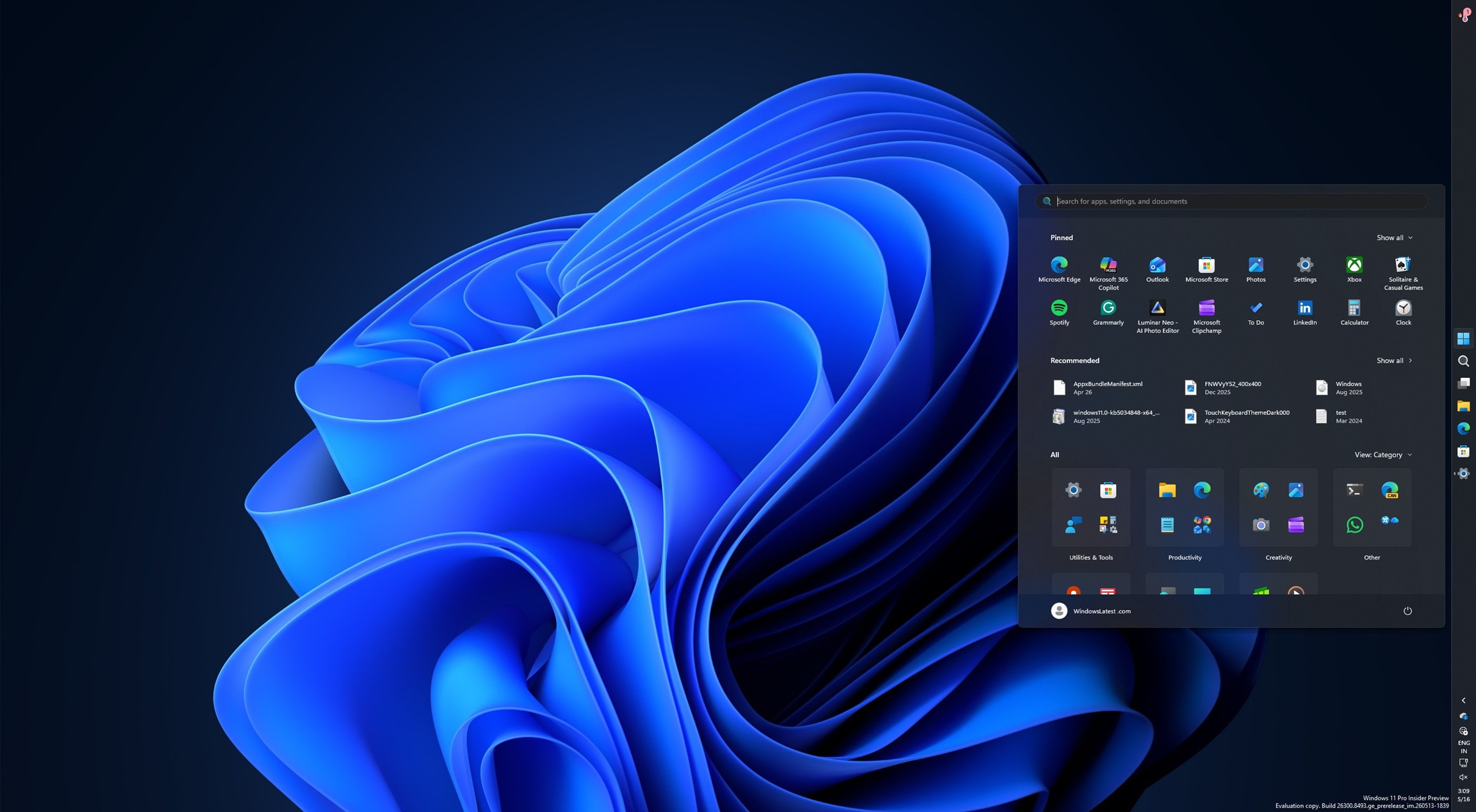
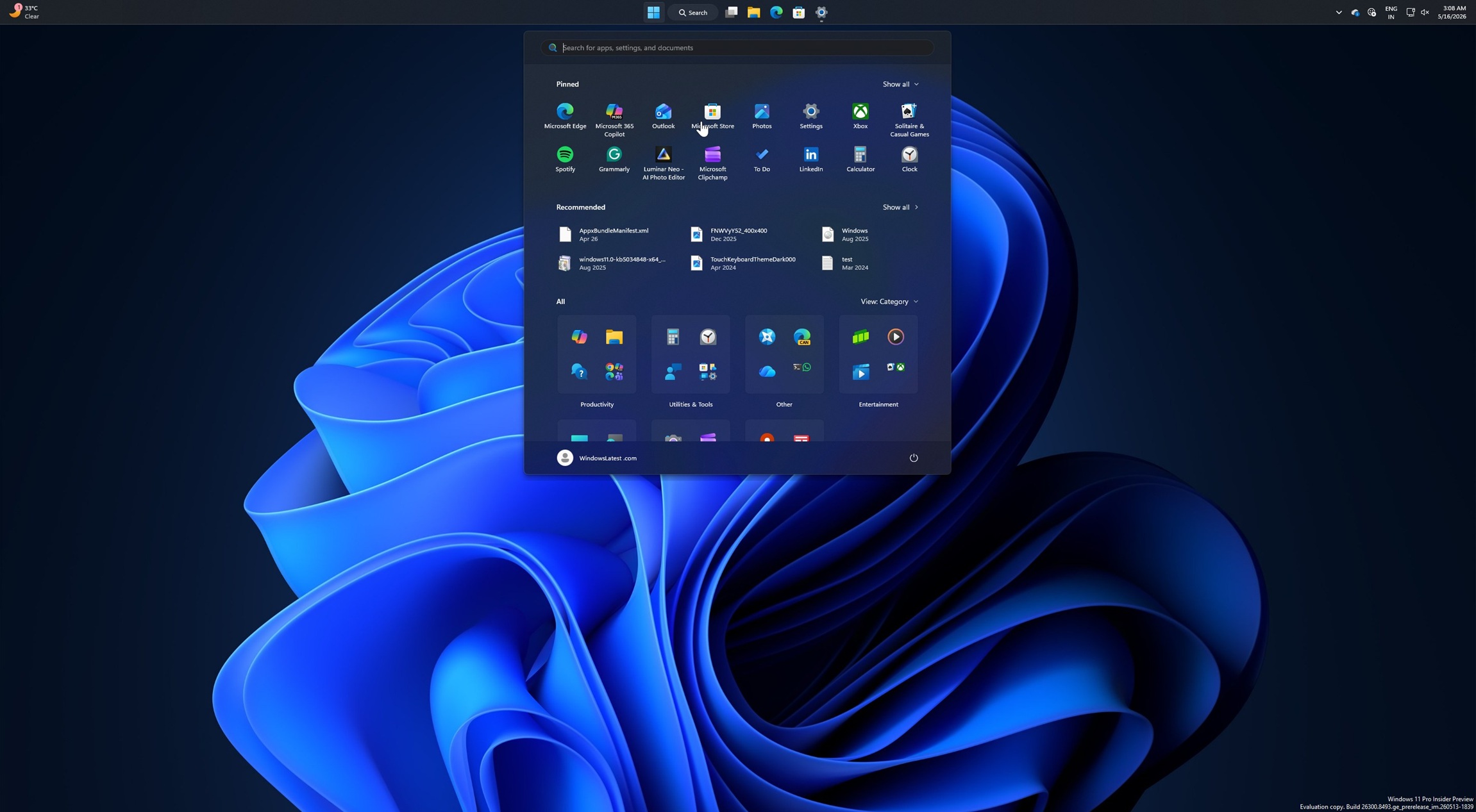
Khả năng di chuyển thanh tác vụ lên trên cùng thực sự giống như một luồng gió mới, vì tôi là người không thể sống thiếu thanh tác vụ trên cùng, nhưng tôi không còn lựa chọn nào khác ngoài việc từ bỏ thiết lập tốt nhất của mình để sử dụng Windows 11.
Khi bạn di chuyển thanh tác vụ sang hai bên hoặc trên cùng, tất cả các thành phần giao diện người dùng cốt lõi, chẳng hạn như menu Bắt đầu, Windows Search và thậm chí cả các hộp thả xuống, bao gồm khay hệ thống của thanh tác vụ hoặc Cài đặt nhanh, sẽ tuân theo cách căn chỉnh mới. Ví dụ: tôi đã ghim thanh tác vụ lên trên cùng và menu Bắt đầu hiện sẽ mở từ trên cùng.
Ngoài ra, bạn có thể bật nút “Không bao giờ kết hợp” khi thanh tác vụ được ghim sang bên trái và trải nghiệm tổng thể có thể khiến bạn nhớ đến Microsoft Edge hoặc Tab dọc của Chrome.
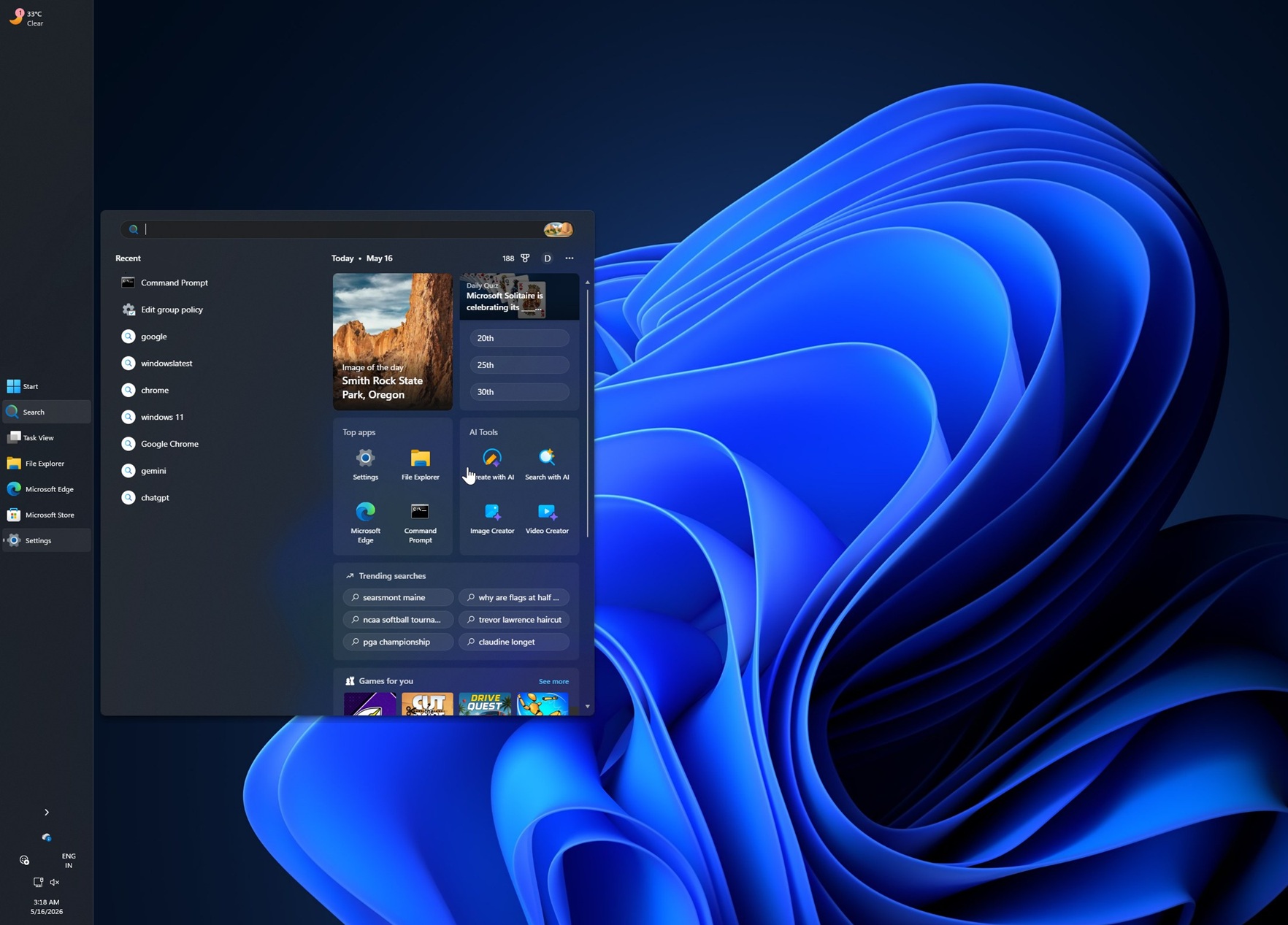
Trong trường hợp này, mỗi cửa sổ ứng dụng xuất hiện dưới dạng một nút được gắn nhãn và điều này giúp việc chuyển đổi giữa các cửa sổ trở nên dễ dàng hơn nhưng có thể gây khó khăn nếu bạn có quá nhiều ứng dụng.
Giám đốc thiết kế của Microsoft lưu ý: “Nếu khả năng truy cập hoặc công thái học giúp bạn dễ dàng tiếp cận phía trên màn hình hơn, bạn có thể đặt thanh tác vụ ở đó. Nếu bạn dựa vào thanh tác vụ để theo dõi công việc của mình, bố cục dọc với các biểu tượng được tách nhóm có thể giúp bạn luôn ngăn nắp”.
“Sự lựa chọn là của bạn,” Microsoft lưu ý sau khi phớt lờ phản hồi trong hơn 5 năm.
Làm cách nào bạn có thể định vị lại thanh tác vụ trong Windows 11?
Ngay bây giờ, nếu bạn muốn thay đổi vị trí thanh tác vụ, bạn có thể mở Cài đặt > Cá nhân hóa > Thanh tác vụ > Thanh tác vụ hành vi.
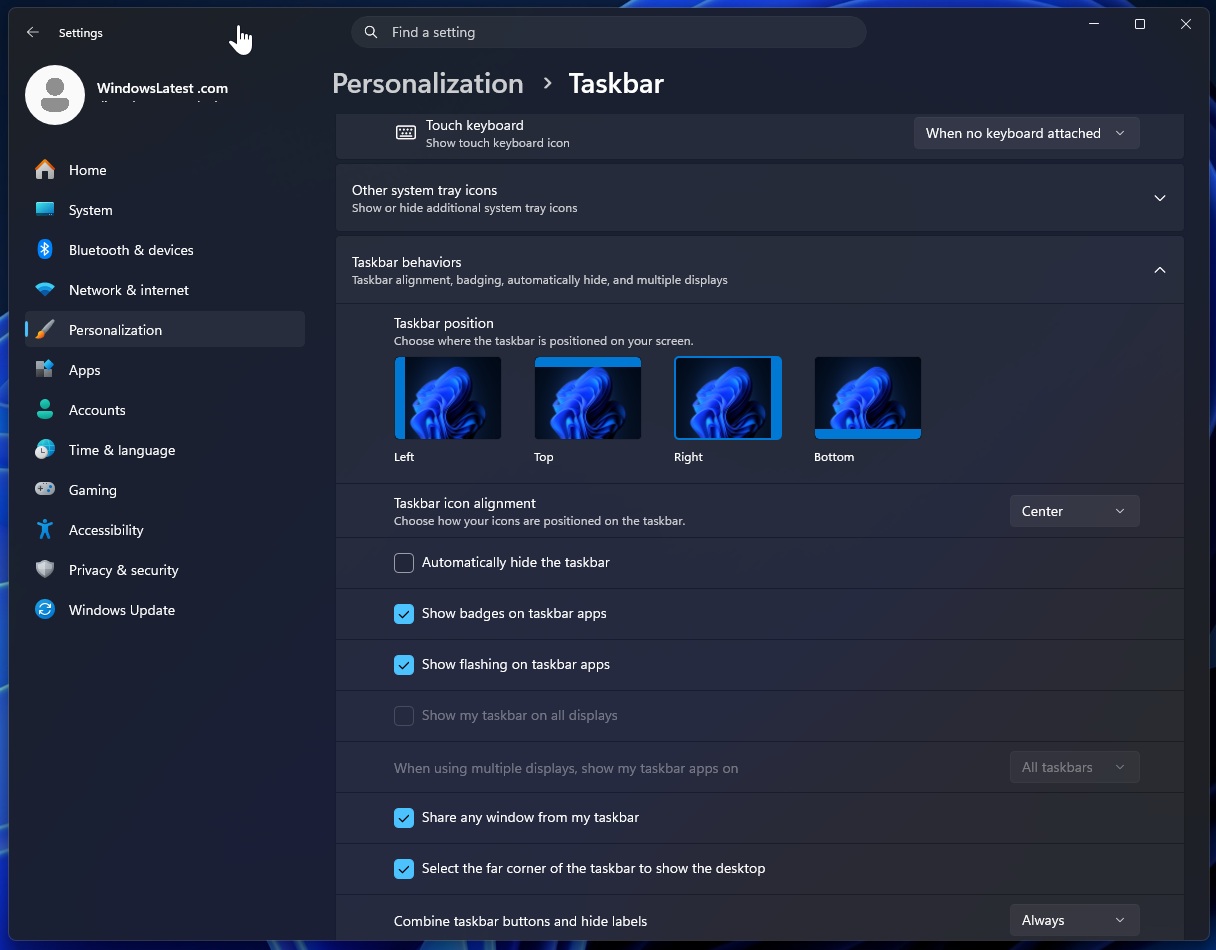
Bạn không thể giữ thanh tác vụ Windows và kéo nó sang bất kỳ bên nào để định vị lại nó. Tính năng đó chưa tồn tại nhưng có thể sớm ra mắt.
Hơn nữa, thanh tác vụ của Windows 11 cuối cùng cũng có một biến thể “nhỏ” thực sự, tương tự như phiên bản Windows 10.
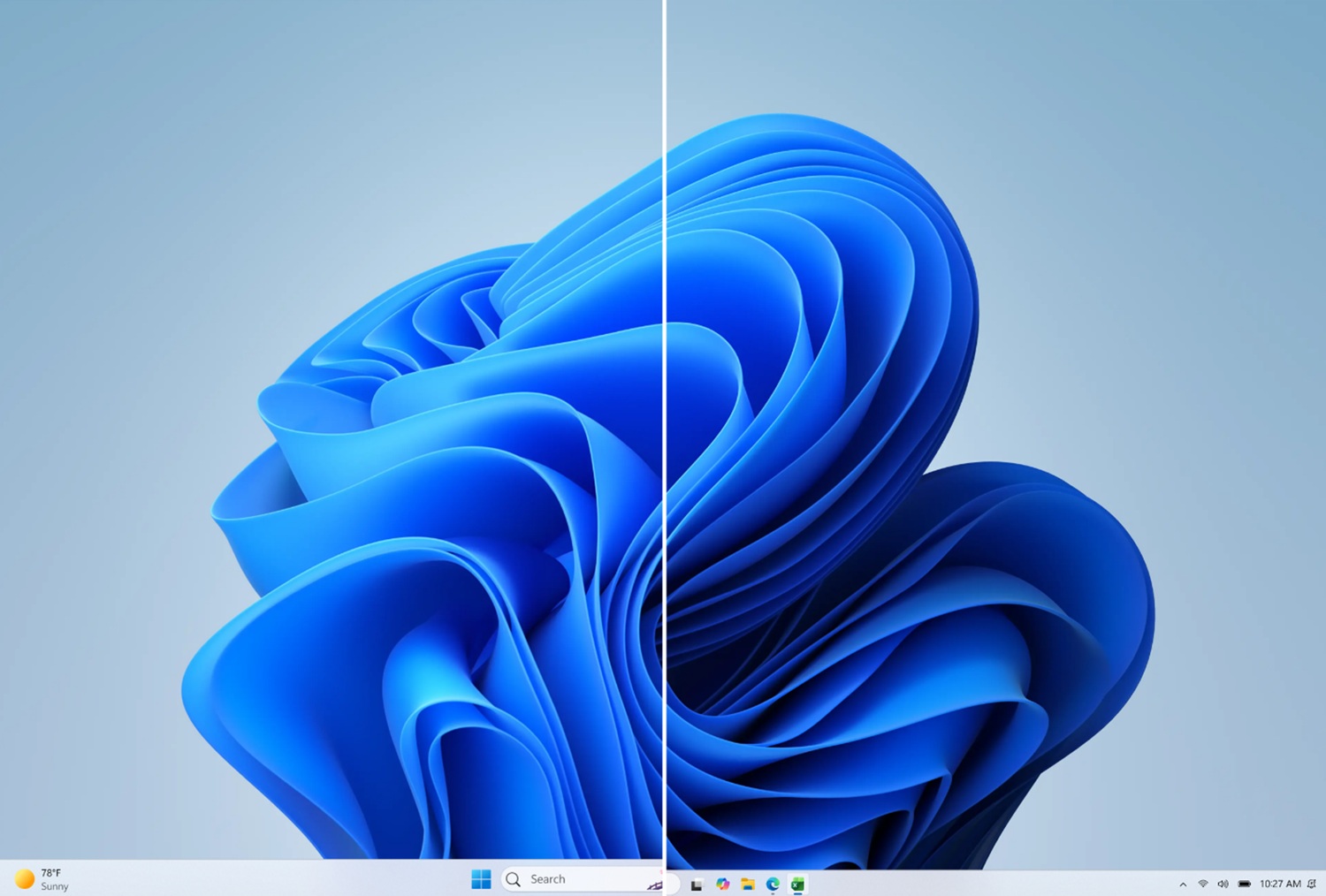
Cho đến thời điểm hiện tại, khi bạn bật tính năng thanh tác vụ nhỏ hơn trong Windows 11, nó chỉ làm cho các biểu tượng nhỏ hơn chứ không phải bản thân thanh tác vụ. Điều đó ngày nay đã thay đổi và thanh tác vụ giờ đây cuối cùng đã có một biến thể nhỏ hơn, điều này đặc biệt quan trọng khi bạn muốn có nhiều không gian hơn trong bố cục thanh tác vụ dọc.
Tất cả những thay đổi này sẽ được triển khai cho Người dùng nội bộ Windows trong nhánh Thử nghiệm và chúng sẽ có sẵn cho công chúng trong vài tuần tới.