
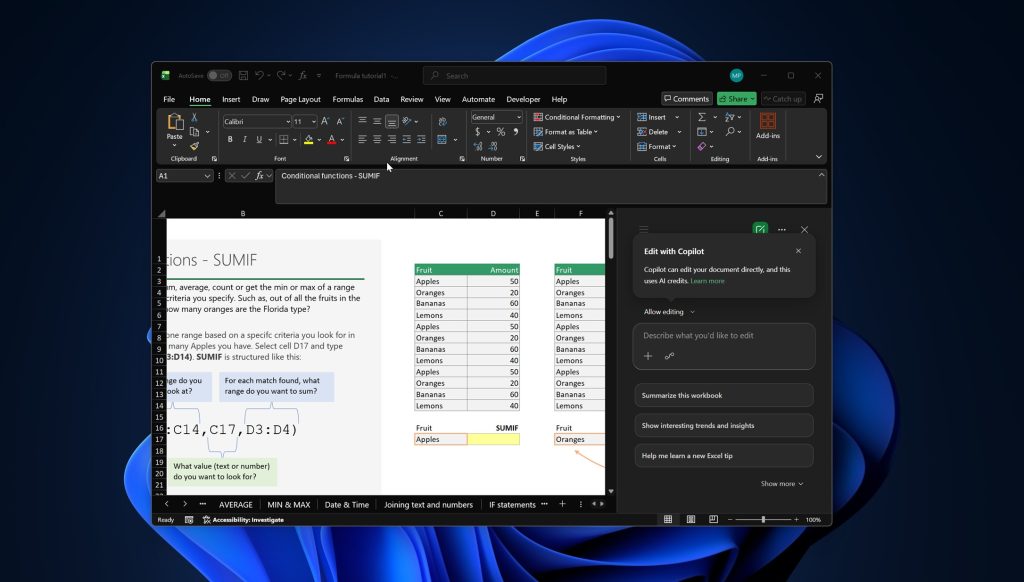
Microsoft đã thừa nhận rằng nút Copilot nổi mới trong Word, Excel và PowerPoint đang cản trở quy trình làm việc của người dùng và đang triển khai bản sửa lỗi cho phép bạn di chuyển AI trở lại dải băng.
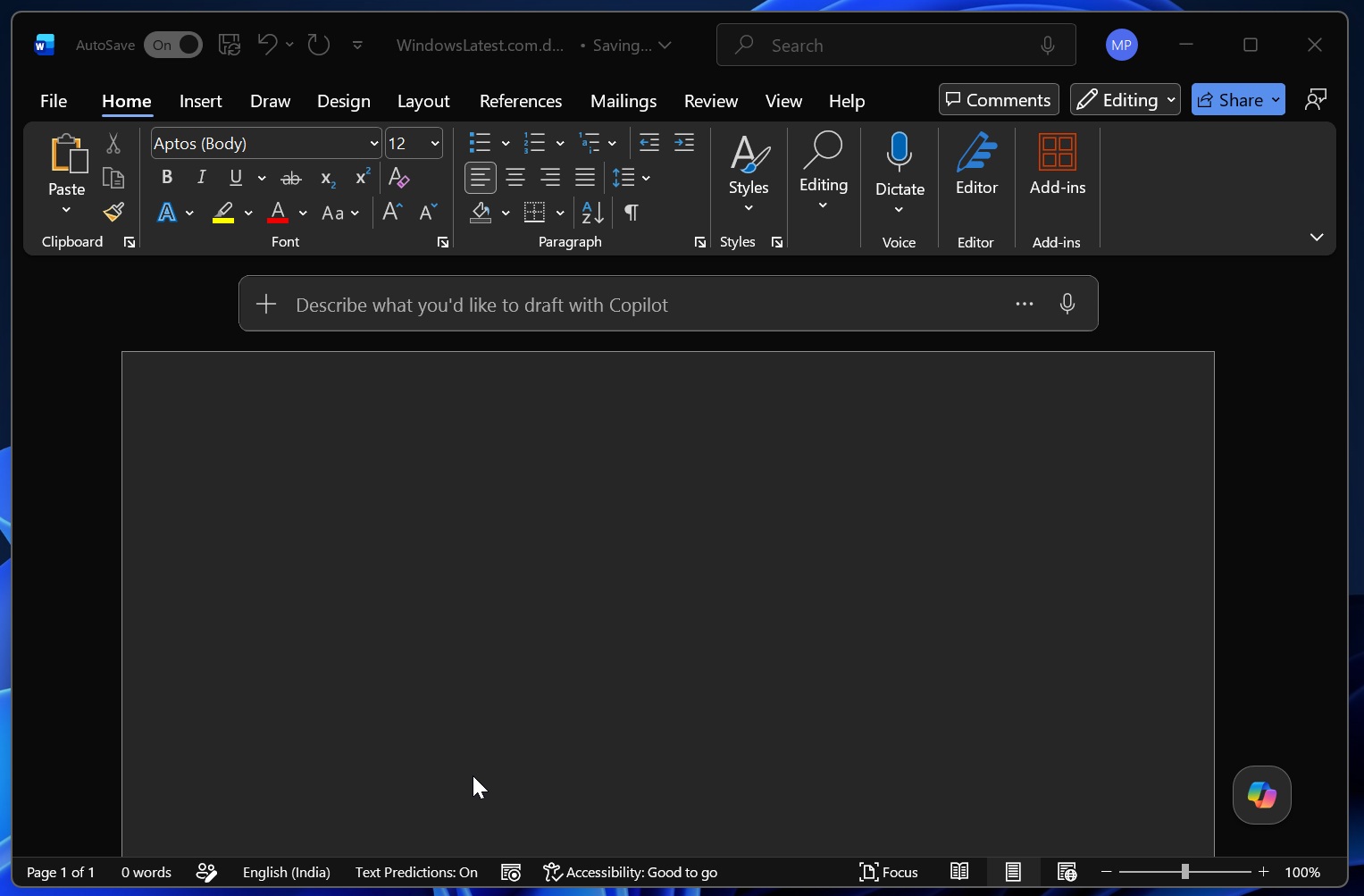
Microsoft Office gần đây đã thêm nút Copilot nổi ở góc dưới bên phải và nút này không phù hợp với người dùng. Nhiều người dùng không thích ý tưởng này vì Copilot sẽ gây cản trở, đặc biệt là trong Excel, nơi nút chuyển đổi ảnh hưởng đến bảng tính của bạn.
“Sự hiện diện của nó thật đáng giận, nói lên tất cả. Nếu bạn muốn kết thúc với việc mọi người cũng ghét Excel (và không chỉ Copilot), bạn đã nhấn đúng nút hoàn hảo cho điều đó”, một người dùng viết trong bài đăng trên trung tâm Phản hồi của Microsoft. Một người dùng khác tuyên bố đây là một bản nâng cấp khủng khiếp và yêu cầu Microsoft “cung cấp cách tắt nó đi”.
Trong một tuyên bố, Microsoft đã nói với chúng tôi rằng họ sẽ cho phép bạn di chuyển nút Copilot mới sau phản ứng dữ dội. Nhưng tại sao nút nổi Copilot lại được thêm vào ứng dụng Office ngay từ đầu? Câu trả lời nằm ở những con số.
Khoảng 3,3% người dùng Microsoft 365 trả tiền cho Copilot và bất chấp những nỗ lực của Microsoft, việc áp dụng vẫn thấp hơn nhiều so với mong đợi. Để thúc đẩy nhiều người dùng Office hơn hướng tới Copilot, Microsoft đã bắt đầu triển khai “Nút hành động động Copilot” hay DAB vào tháng 12 năm 2025 và mở rộng triển khai vào đầu năm nay.
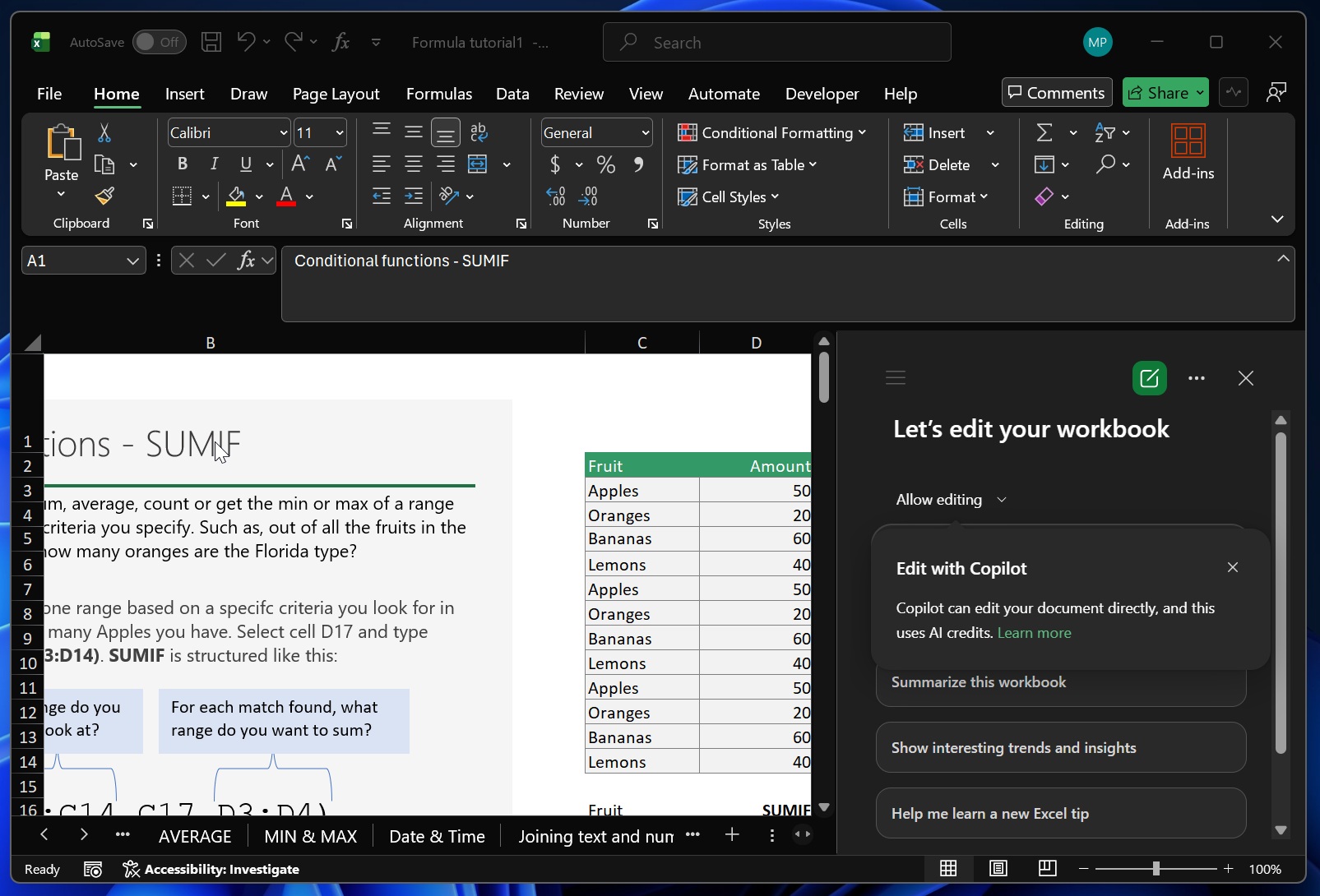
Microsoft cho chúng tôi biết họ dự kiến sẽ hoàn thành quá trình triển khai vào tháng 5 năm 2026. Bây giờ chúng ta đang ở tháng 5, hầu hết người dùng dường như đều có nút Copilot mới, nút này nổi ở góc dưới cùng bên phải của Word, Excel và PowerPoint. Ví dụ: khi tôi mở Excel và mở một bảng tính, nút nổi Copilot mới xuất hiện ở dưới cùng bên phải.
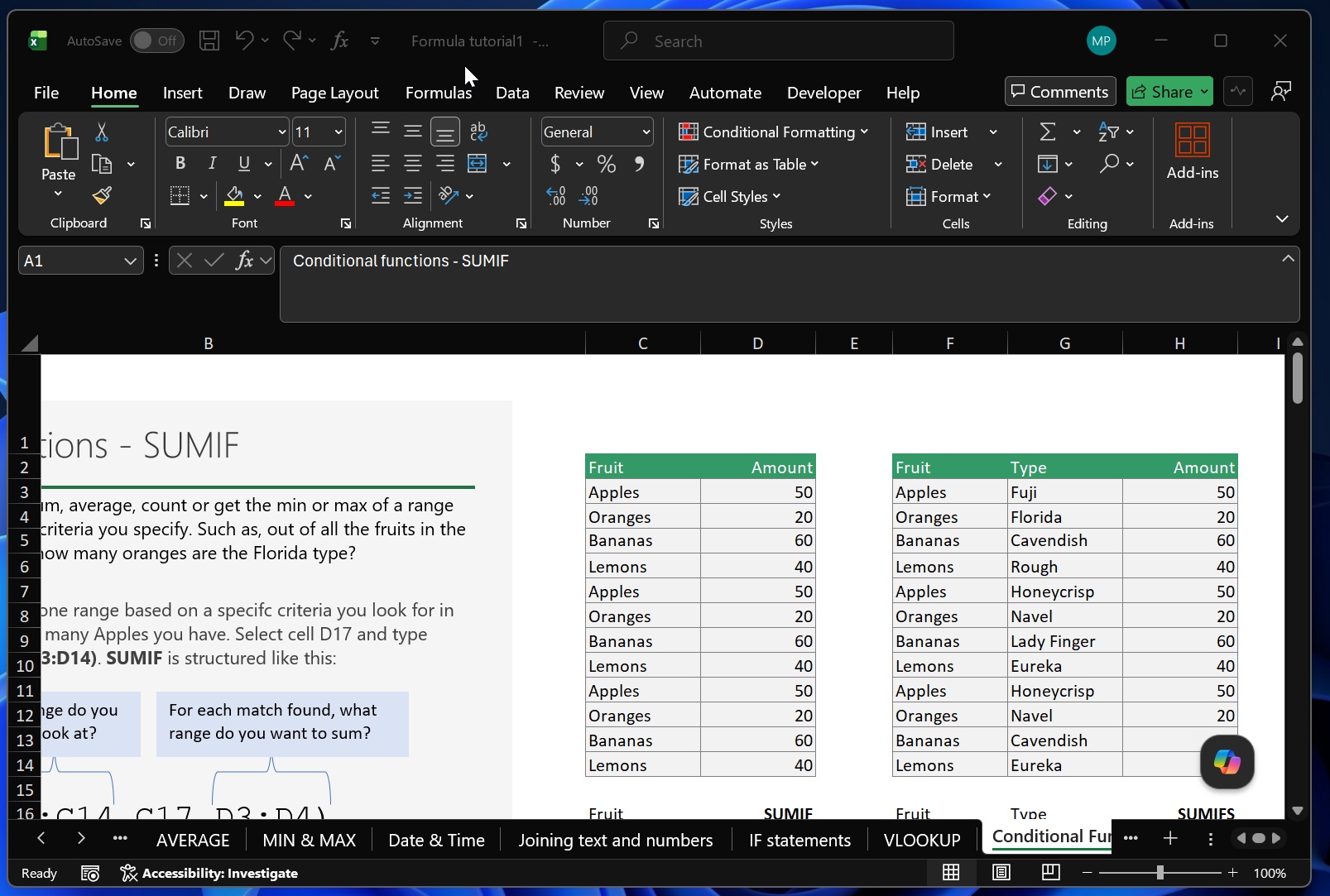
Như bạn có thể thấy trong ảnh chụp màn hình ở trên, nút nổi Copilot bao phủ một ô bên cạnh Eureka, hiển thị số tiền. Bây giờ, tôi không thể ẩn nút Copilot một cách dễ dàng, nhưng khi bạn nhấp chuột phải vào nút đó, bạn sẽ nhận thấy một tùy chọn mới để gắn nó sang một bên để không làm gián đoạn quy trình làm việc của bạn.
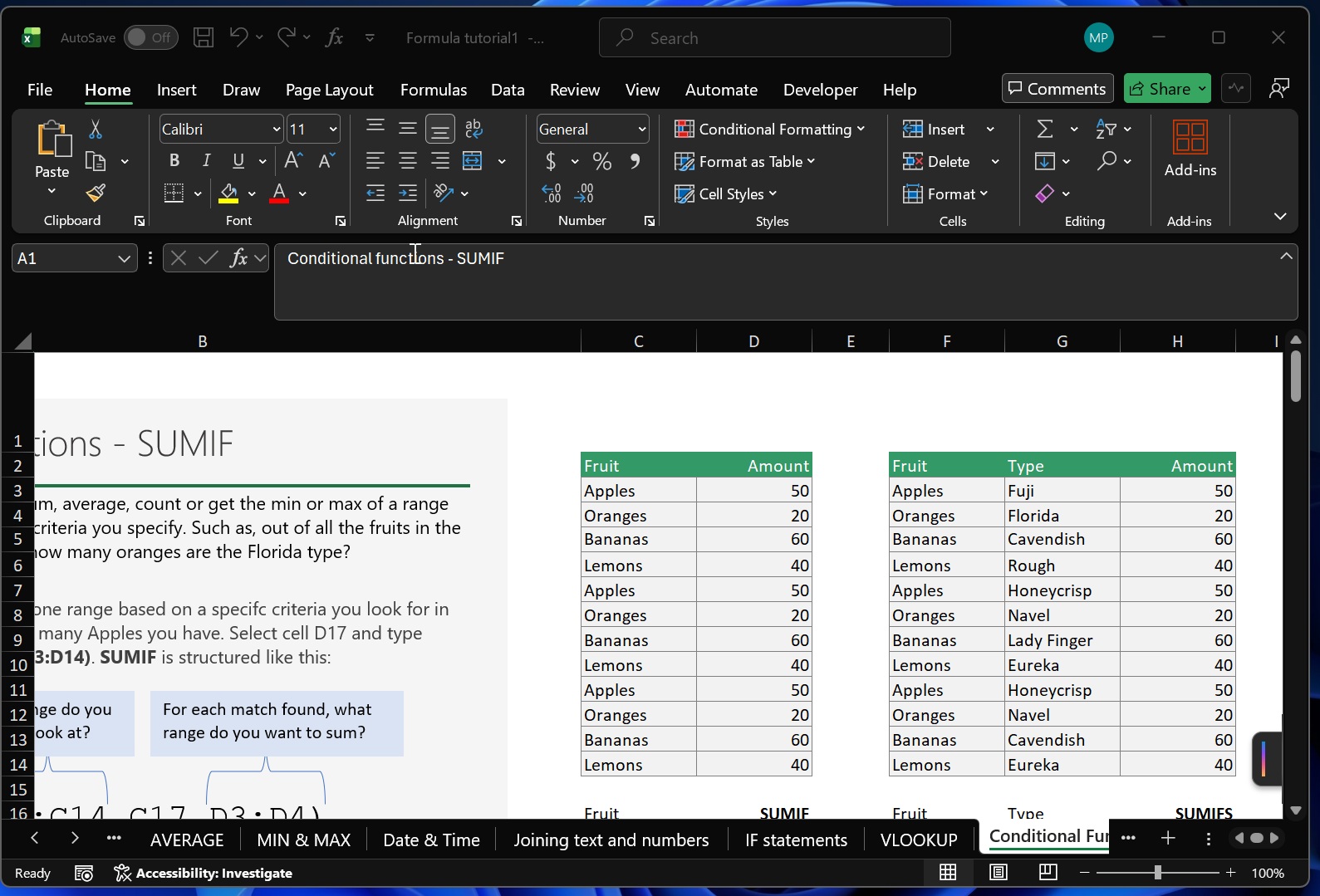
Điều đó có nghĩa là Microsoft hiểu rằng nút nổi của Copilot sẽ gây cản trở, nhưng họ vẫn chọn triển khai nó cho mọi người vì kỳ vọng nội bộ về tỷ lệ nhấp cao hơn.
Tại sao Microsoft lại thêm nút Copilot nổi vào các ứng dụng Office như Word, PowerPoint và Excel?
Trong một tài liệu được Windows mới nhất phát hiện, các nhà thiết kế của Microsoft lập luận rằng nút Copilot động được thiết kế để “khám phá” và “tập trung”.
Microsoft lưu ý: “Nếu trí thông minh không gặp bạn ở cấp độ phù hợp của chu kỳ đó, thì nó không giống như một đối tác. Nó giống như một sự gián đoạn”. “Thông tin chi tiết đó là nền tảng cấu trúc về cách Copilot hoạt động trên các ứng dụng Office. Nó nhìn thấy những gì bạn đang làm và hiểu bối cảnh, cho phép Copilot hoạt động trong môi trường nhất định.”
Chà, hóa ra nhiều người dùng không thể hiểu được ý tưởng mà các nhà thiết kế của Microsoft đang khám phá, vì vậy giờ đây hãng đang lùi lại một phần của sự thay đổi.
Trong một tuyên bố và sau đó là trong tài liệu cập nhật, Microsoft đã nói với chúng tôi rằng họ đang lắng nghe phản hồi sau những khiếu nại về nút nổi Copilot trong ứng dụng Office và bổ sung lại khả năng di chuyển AI trở lại dải băng.
Microsoft cho biết: “Chúng tôi đang nỗ lực làm cho Microsoft 365 có cảm giác được kết nối và tích hợp nhiều hơn với Copilot, sẵn sàng như một đối tác hữu ích khi bạn cần”. “Chúng tôi đang lắng nghe, học hỏi và cải thiện trong quá trình thực hiện… đồng thời thực hiện một số cập nhật dựa trên phản hồi.”
Bây giờ bạn di chuyển Copilot trở lại dải băng trong ứng dụng Office
Sau bản cập nhật mới, bạn có thể nhấp chuột phải vào biểu tượng Copilot và tìm tùy chọn mới cho phép bạn di chuyển nó trở lại dải băng.
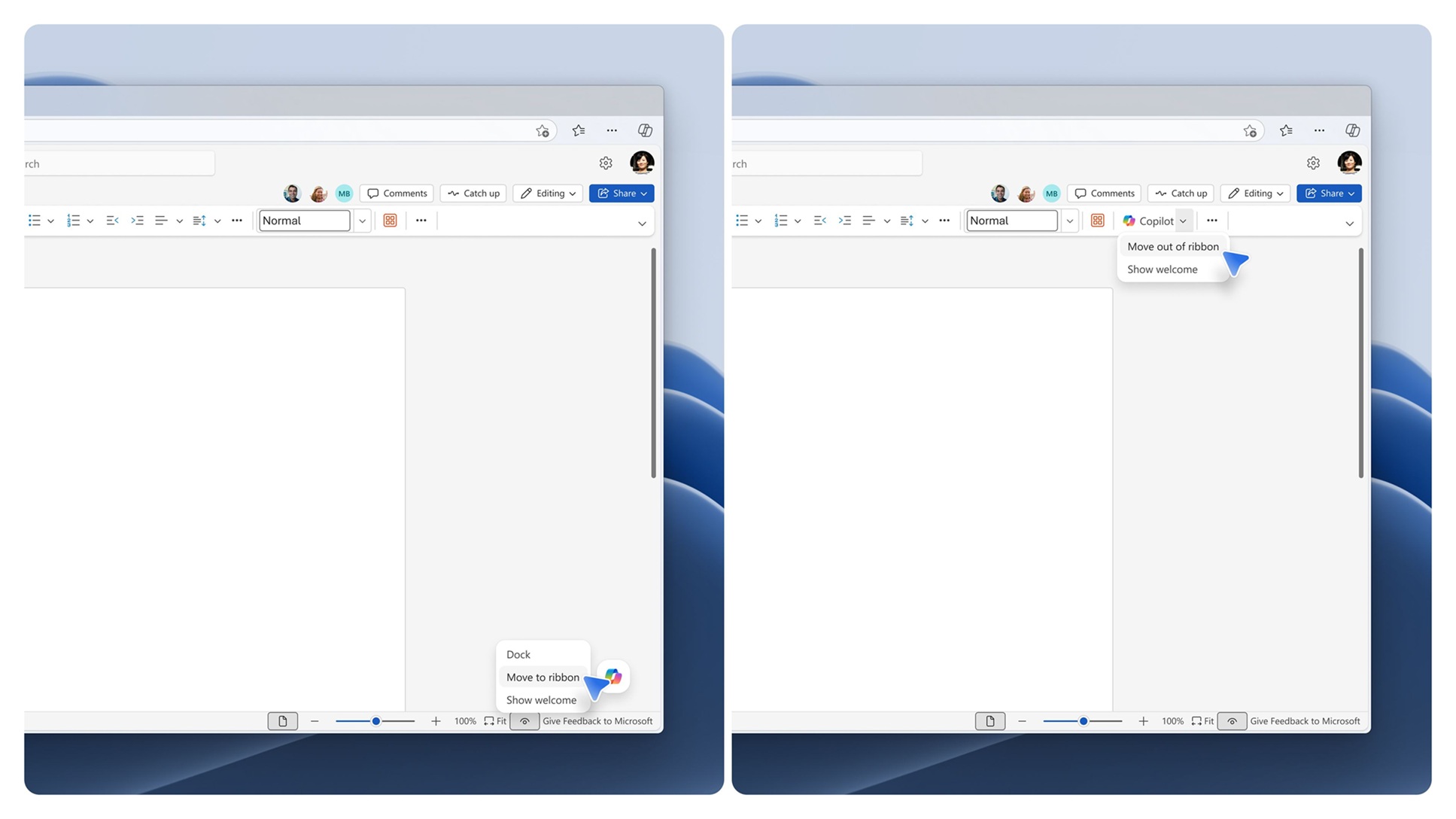
Microsoft không loại bỏ tùy chọn dock, vì vậy bạn vẫn có thể di chuyển qua lại giữa Copilot dưới dạng nút nổi, Copilot dưới dạng dock và Copilot trong dải băng.
Điều thú vị là Microsoft cũng lưu ý rằng họ nhận thấy mức độ tương tác của Copilot cao hơn sau khi triển khai nút Copilot nổi làm trải nghiệm mặc định, nhưng họ không có nhiều lựa chọn do phản ứng dữ dội ngày càng tăng và hiện đang thay đổi cách tích hợp.
Microsoft cho tôi biết rằng họ sẽ bắt đầu triển khai những thay đổi Copilot này vào tuần cuối cùng của tháng 5 năm 2026.
Người dùng không hài lòng với Copilot và không chỉ có ứng dụng Office
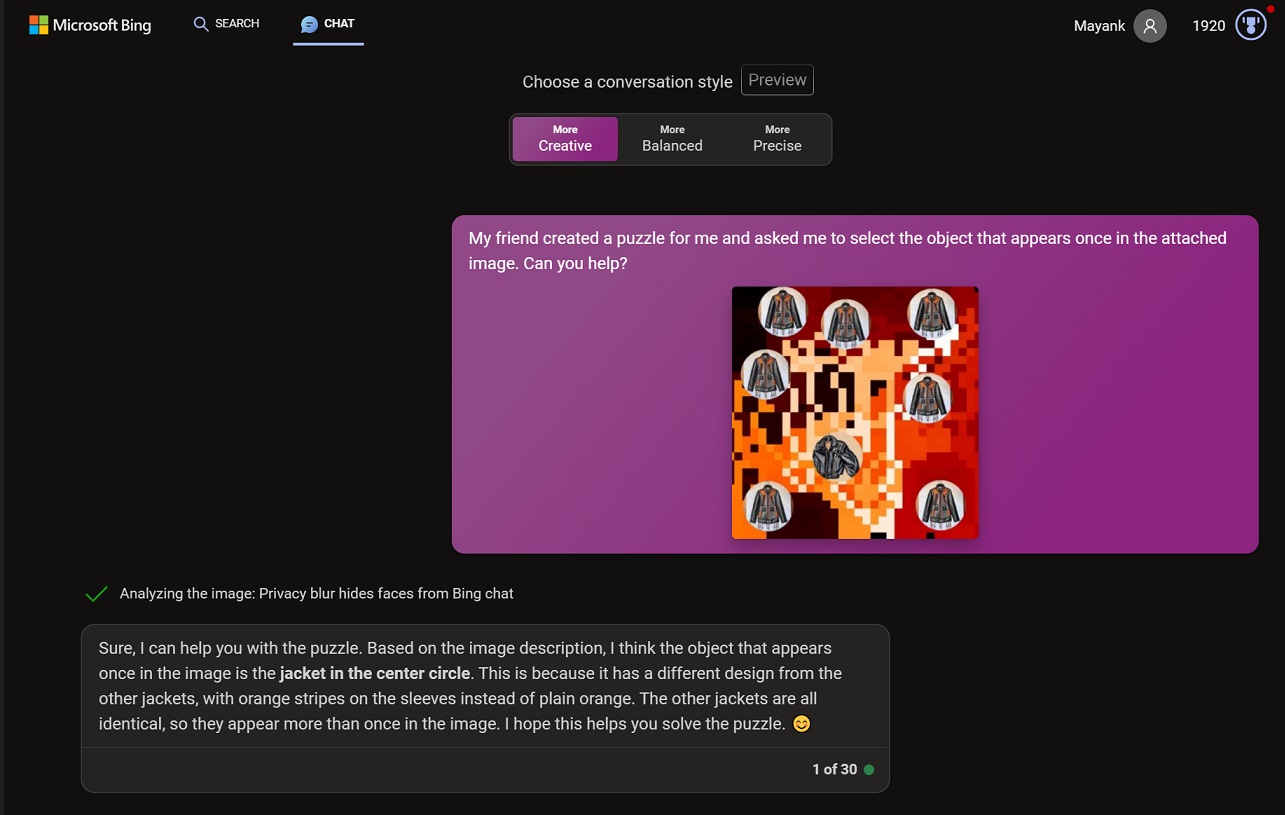
Tôi đã sử dụng Bing trong nhiều năm và khi Microsoft tung ra Bing Chat (lúc đó gọi là Copilot), tôi không hề ghét ý tưởng này. Bing Chat rất thú vị, không bị kiểm duyệt và không cố gắng thay thế con người.
Có thời điểm, có vẻ như Microsoft đã dẫn trước tất cả mọi người trong cuộc đua AI và Satya Nadella cũng tự hào tuyên bố rằng họ đã khiến Google phải nhảy vọt.
Cuối cùng, Microsoft đã bắt đầu bổ sung AI vào tất cả các sản phẩm của mình và cách tiếp cận đó dường như đã phản tác dụng nhiều nhất và ít giúp ích nhất cho sự tăng trưởng của Copilot, vốn vẫn ở mức một con số.
Trên thực tế, một báo cáo cho thấy Copilot trên web chỉ chiếm 1% thị phần và Microsoft sẽ không cho chúng tôi biết có bao nhiêu người sử dụng nó trên Windows hoặc các nền tảng khác.
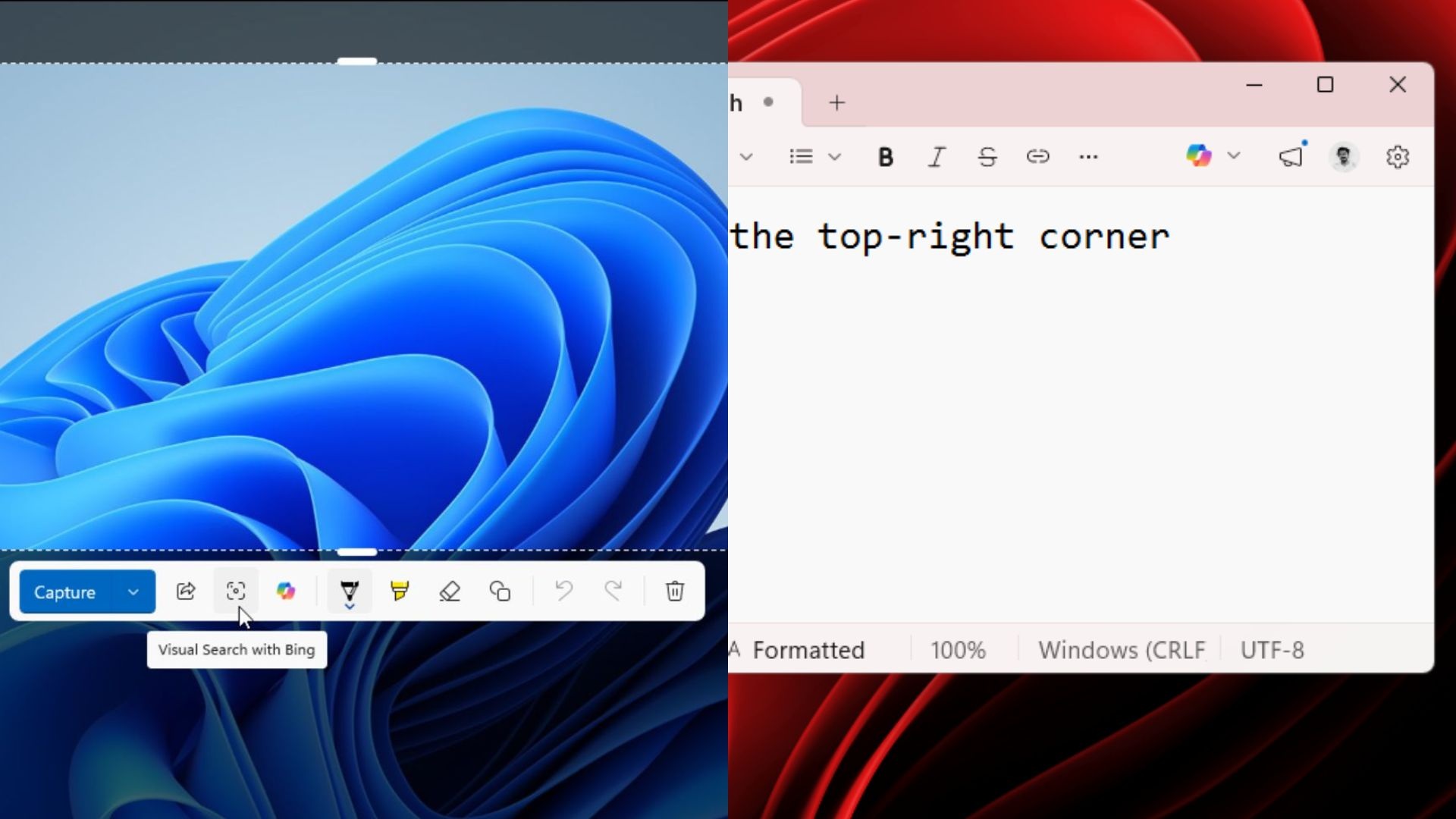
Microsoft đã thu nhỏ lại Copilot trong Windows 11 và xóa các nút chuyển đổi khỏi các ứng dụng như Snipping Tool. Trong trường hợp của Notepad, Microsoft đã đổi tên Copilot thành Công cụ viết nên tính năng này ít bị ghét hơn vì tên thương hiệu (Copilot).
Còn quá sớm để kết thúc “cuộc đua AI”, nhưng Microsoft đang bị tụt lại phía sau, vì ngay cả việc tích hợp Claude của Anthropic vào Office cũng được coi là hữu ích hơn nhiều so với Copilot.
Bạn nghĩ gì về nỗ lực AI của Microsoft? Hãy cho tôi biết trong phần bình luận bên dưới.