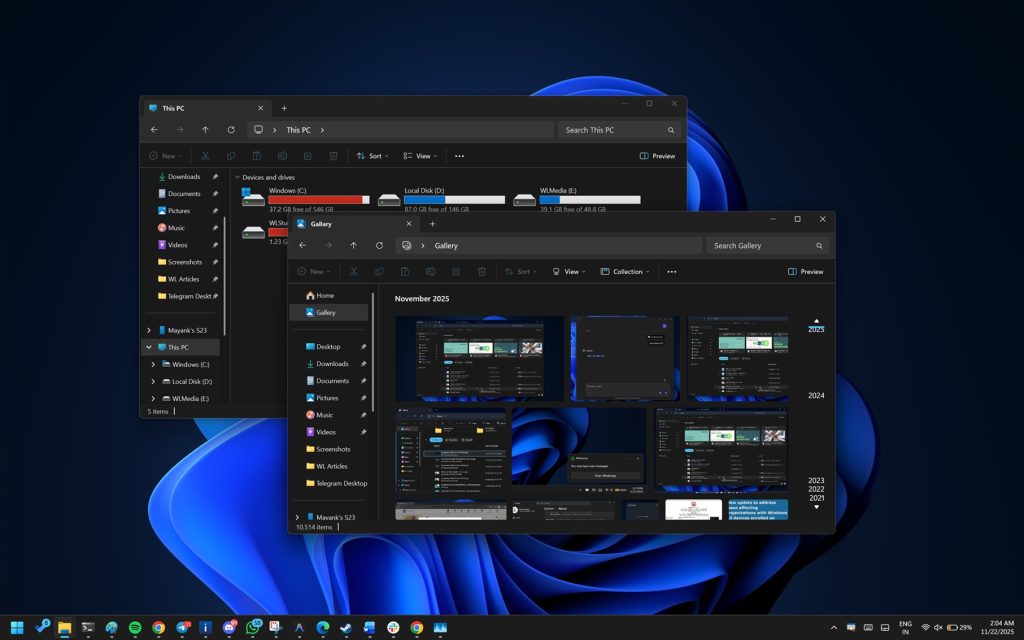
Windows 11 đã thay thế menu ngữ cảnh cũ (nhấp chuột phải), menu này không chỉ nhanh hơn mà còn mạnh hơn nhiều bằng một phiên bản hiện đại hơn. Menu ngữ cảnh hiện đại không ở trạng thái tồi tệ nhưng nó thiếu một trong những tùy chọn được nhấp nhiều nhất và tất nhiên đó là nút ‘Làm mới’. Tính năng này sẽ quay trở lại Windows trong vài tuần tới.
Hiện tại và trong tương lai gần, File Explorer có hai menu chuột phải. Mặc định được gọi là menu ngữ cảnh hiện đại và được viết bằng WinUI. Tùy chọn tùy chọn nhưng mạnh mẽ hơn được gọi là menu ngữ cảnh ‘cũ’ và bạn có thể mở nó từ menu ngữ cảnh hiện đại.
Cả hai trông rất khác nhau, nhưng chúng hoạt động theo kiểu tương tự nhau, ngoại trừ menu ngữ cảnh hiện đại đã thiếu các nút ‘Làm mới’, ‘In’ và các nút khác.
Lập luận của Microsoft là tính năng này đã tồn tại trên thanh địa chỉ, đây là một quan điểm công bằng, nhưng đồng thời, tôi muốn nhấp chuột phải vào bất kỳ đâu để làm mới thư mục, đặc biệt là khi tôi đang làm việc trên màn hình rộng.
Rất may, Microsoft đang thử nghiệm nút ‘Làm mới’ cho menu chuột phải trong File Explorer và nó sẽ sớm ra mắt.
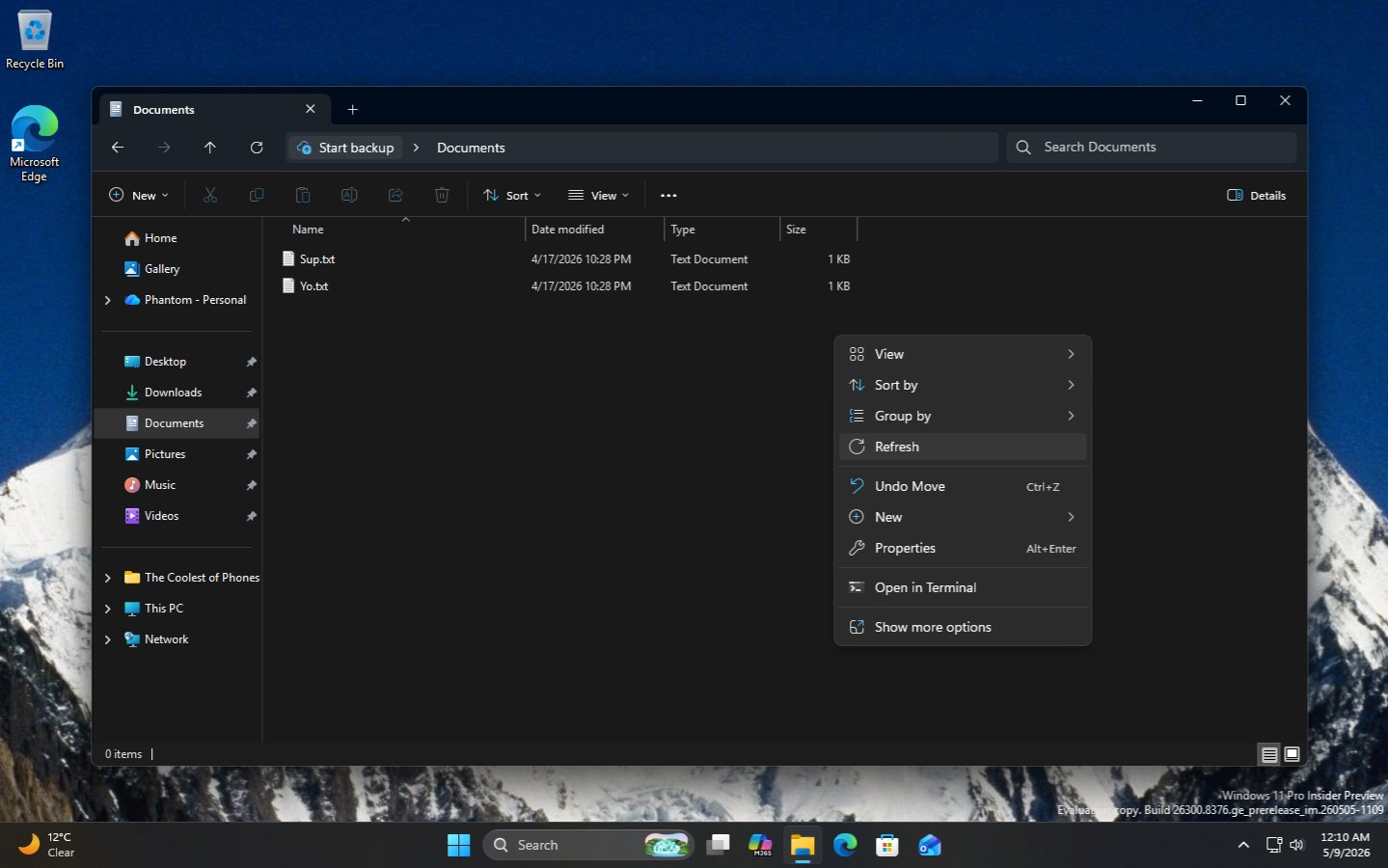
Ngoài ra, có thể in file trực tiếp từ menu chuột phải. Trước đây, tùy chọn “In” chỉ hiển thị khi bạn mở menu cũ nhưng hiện tại không còn như vậy nữa.
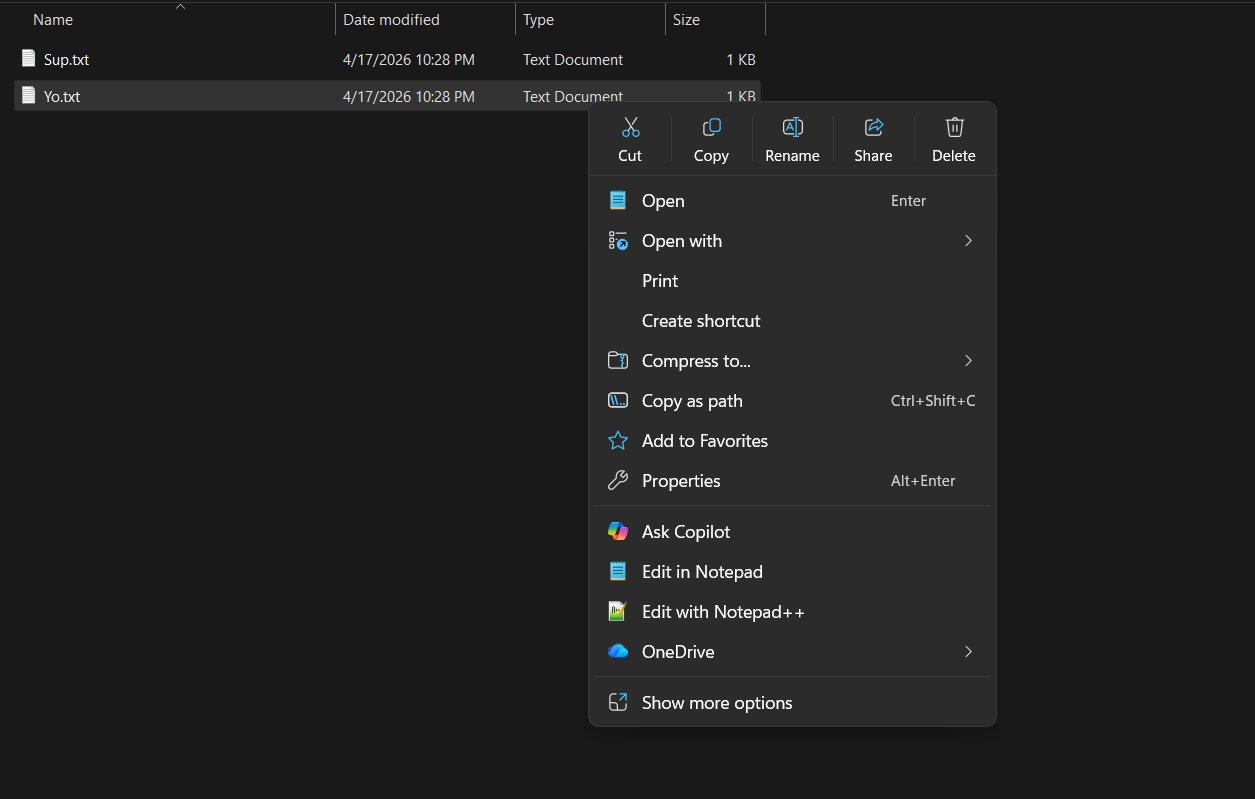
Ngoài ra còn có kế hoạch giảm bớt sự lộn xộn trong menu chuột phải hiện đại và làm cho nó nhanh hơn trong bản phát hành trong tương lai. Nhưng không chỉ các menu chuột phải mới được cập nhật, mà Microsoft cho biết họ đang bổ sung thêm hỗ trợ kích thước tệp dễ đọc hơn cho chế độ xem Chi tiết trong File Explorer.
Chế độ xem Chi tiết của File Explorer hiện hiển thị nhiều kích thước tệp dễ đọc hơn
Ngay bây giờ, nếu bạn tải xuống tệp 5KB hoặc ISO Windows 11 8GB và xem kích thước tệp trong chế độ xem Chi tiết, nó sẽ được hiển thị bằng KB. Vì vậy, điều đó có nghĩa là tệp 5KB sẽ được hiển thị dưới dạng 5KB, đây là hành vi dự kiến, nhưng tệp 8GB của bạn cũng sẽ xuất hiện dưới dạng KB (8.388.608).
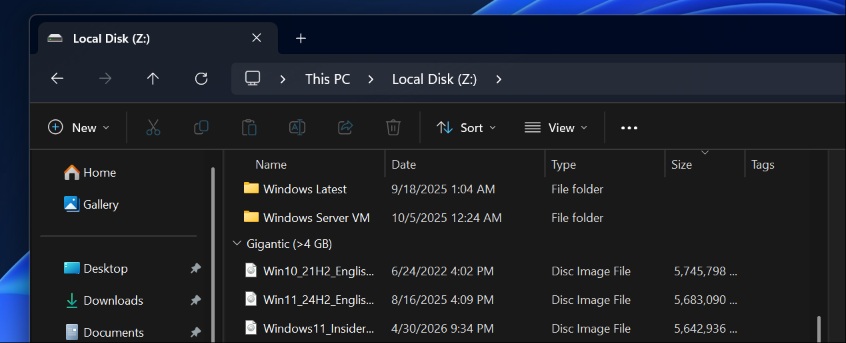
Định dạng kích thước tệp không phải là vấn đề miễn là bạn đã quen với việc chuyển đổi, nhưng trong tất cả các trường hợp khác, nó phức tạp không cần thiết. Rất may, nó sẽ sớm thay đổi.
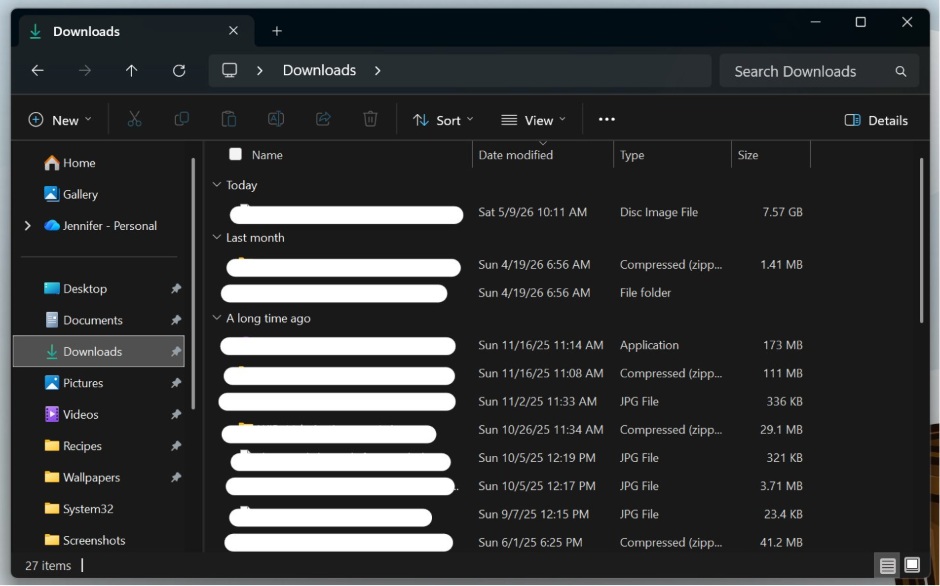
File Explorer giờ đây giúp bạn dễ dàng hiểu được kích thước tệp trong nháy mắt. Không giống như hành vi hiện tại, giờ đây bạn có thể xem chế độ xem Chi tiết hiển thị các đơn vị thích hợp (KB, MB, GB) thay vì chỉ KB. Thay đổi này cũng ảnh hưởng đến ngăn Chi tiết xuất hiện ở bên phải.
Hơn nữa, Microsoft có kế hoạch làm cho thanh địa chỉ trong File Explorer bớt khó chịu hơn. Ví dụ: nó đang nhận được hỗ trợ cho các đường dẫn chứa dấu gạch chéo ngược kép hoặc dấu ngoặc kép. Điều này có nghĩa là bạn có thể truy cập một thư mục cụ thể chỉ với C:\Users hoặc “C:\Users”, vì Microsoft hy vọng sẽ cải thiện khả năng tương thích.
Đây là danh sách đầy đủ các thay đổi tôi phát hiện trong File Explorer:
- File Explorer hiển thị chính xác và đáng tin cậy các tệp đã được đổi tên.
- Thanh địa chỉ của File Explorer hiện có thể đóng chính xác khi một mục được chọn từ đề xuất.
- Các phím tắt và điều hướng giờ đây được xử lý mượt mà hơn trong các bản thả xuống của File Explorer, bao gồm cả menu ngữ cảnh.
Tất cả những thay đổi này đều đã có trong Windows 11 Experimental Build 26300.8376, bản này cũng đi kèm với các cử chỉ trên bàn di chuột mới. Tôi được biết họ sẽ bắt đầu triển khai cho mọi người trong những tuần tới.