
Microsoft thực sự muốn Outlook mới thành công và họ đang tuyệt vọng vào thời điểm này. Là một phần trong nỗ lực mới của mình, Microsoft cho biết Outlook dành cho Windows mới (dựa trên Outlook.com) đã bổ sung hơn 15 tính năng năng suất và đây là thời điểm thích hợp để chuyển đổi. Tuy nhiên, hầu hết các tính năng đều đã có trong phiên bản cổ điển.
Trên thực tế, Microsoft cho biết Outlook mới cho phép bạn chọn kiểu phím tắt, theo công ty, điều này sẽ giúp quá trình chuyển đổi từ phiên bản cổ điển trở nên nhất quán hơn.
Microsoft liệt kê các tính năng mới của Outlook cho năng suất
Các tính năng mới khác bao gồm Ghim, Báo lại, Quét, Gửi theo lịch, bộ lọc lịch, tùy chỉnh chủ đề, v.v. nhưng điều đó có thực sự đủ không? Có thể dành cho người dùng thông thường, nhưng những người thích Outlook Classic sẽ không chuyển đổi vì a) Outlook Classic đơn giản là nhanh hơn và b) nó có nhiều tính năng hơn phiên bản mới sẽ phải mất hàng tháng hoặc thậm chí một năm để bắt kịp.
Microsoft hy vọng rằng 15 tính năng năng suất mới trong Outlook sẽ thuyết phục mọi người từ bỏ Outlook Classic. Dưới đây là danh sách tất cả 15 tính năng năng suất:
1. Bạn có thể ghim email trong Outlook mới
Trong Outlook mới, nếu bạn di chuột qua email trong danh sách, bạn sẽ thấy nút ghim. Nút tương tự hiển thị khi bạn nhấp chuột phải vào email của mình và đúng như tên gọi: nó ghim email của bạn, vì vậy đây là nút đầu tiên xuất hiện khi bạn mở Outlook.
Các thư đã ghim được gộp lại bên trong phần “Đã ghim” mới:
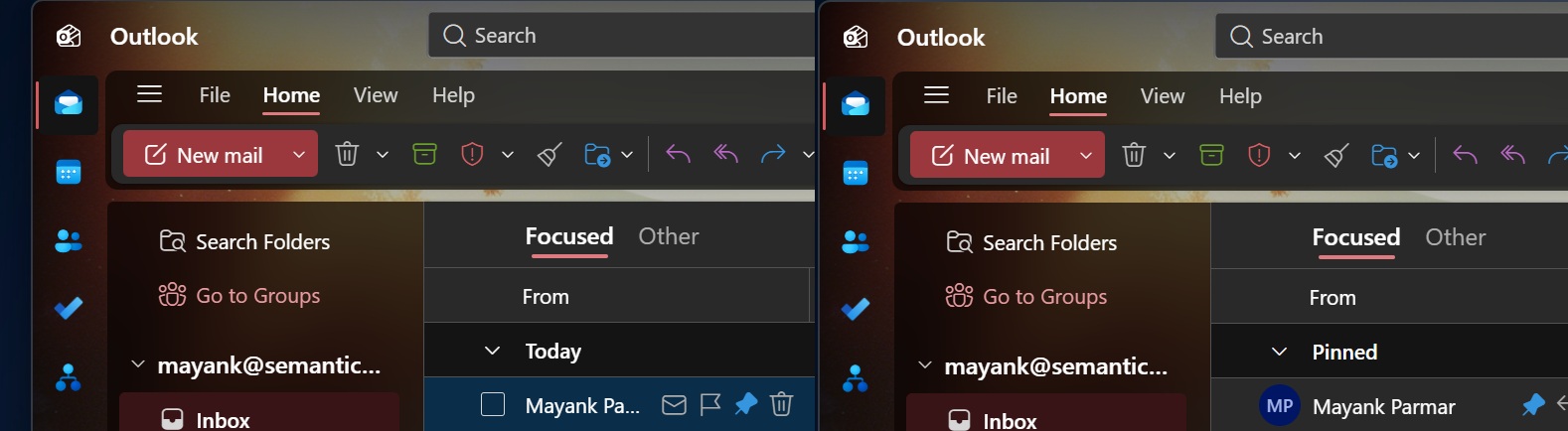
Outlook Classic không hỗ trợ ghim email, điều này gây khó chịu cho người tiêu dùng nhưng lại là lý do để Microsoft khuyên dùng Outlook mới.
2. Tạm ẩn email
Bạn có thể tạm ẩn email trong Outlook Classic thông qua nút “Theo dõi”, nhưng Outlook mới rõ ràng thực hiện công việc tốt hơn nhiều. Outlook mới đi kèm với tính năng Tạm ẩn tích hợp và có thể bật tính năng này bằng cách nhấp chuột phải vào bất kỳ email nào.
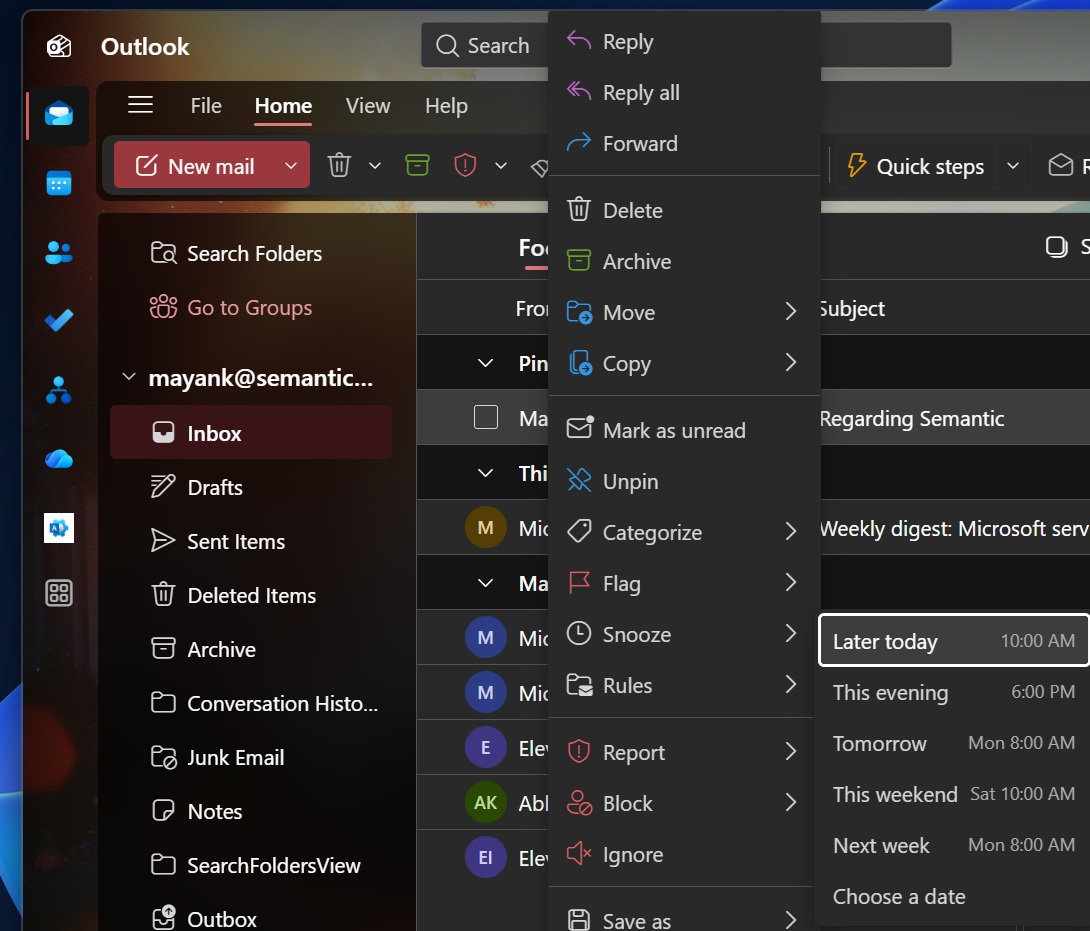
Ví dụ: tôi nhấp chuột phải vào một email và chọn “Sau ngày hôm nay” trong phần Tạm ẩn. Outlook mới sẽ nhắc nhở tôi về email một lần nữa bằng cách hiển thị nó trong hộp thư đến. Đây là một tính năng tiện lợi được điều chỉnh cho phù hợp với các nhu cầu cụ thể và hữu ích cho những ai muốn tập trung ngay bây giờ và nhận lại email khi họ có thời gian trả lời.
3. Nhiều danh mục trong Outlook mới
Bạn có thể chỉ định nhiều danh mục trong Outlook mới chỉ bằng một cú nhấp chuột phải. Khi nhấp chuột phải vào một email, bạn sẽ thấy tùy chọn “Phân loại” và ở đó bạn có thể chọn danh mục ưa thích của mình.
Theo mặc định, Outlook có các danh mục dựa trên màu sắc như xanh lam, xanh lục, đỏ, cùng với các danh mục khác.
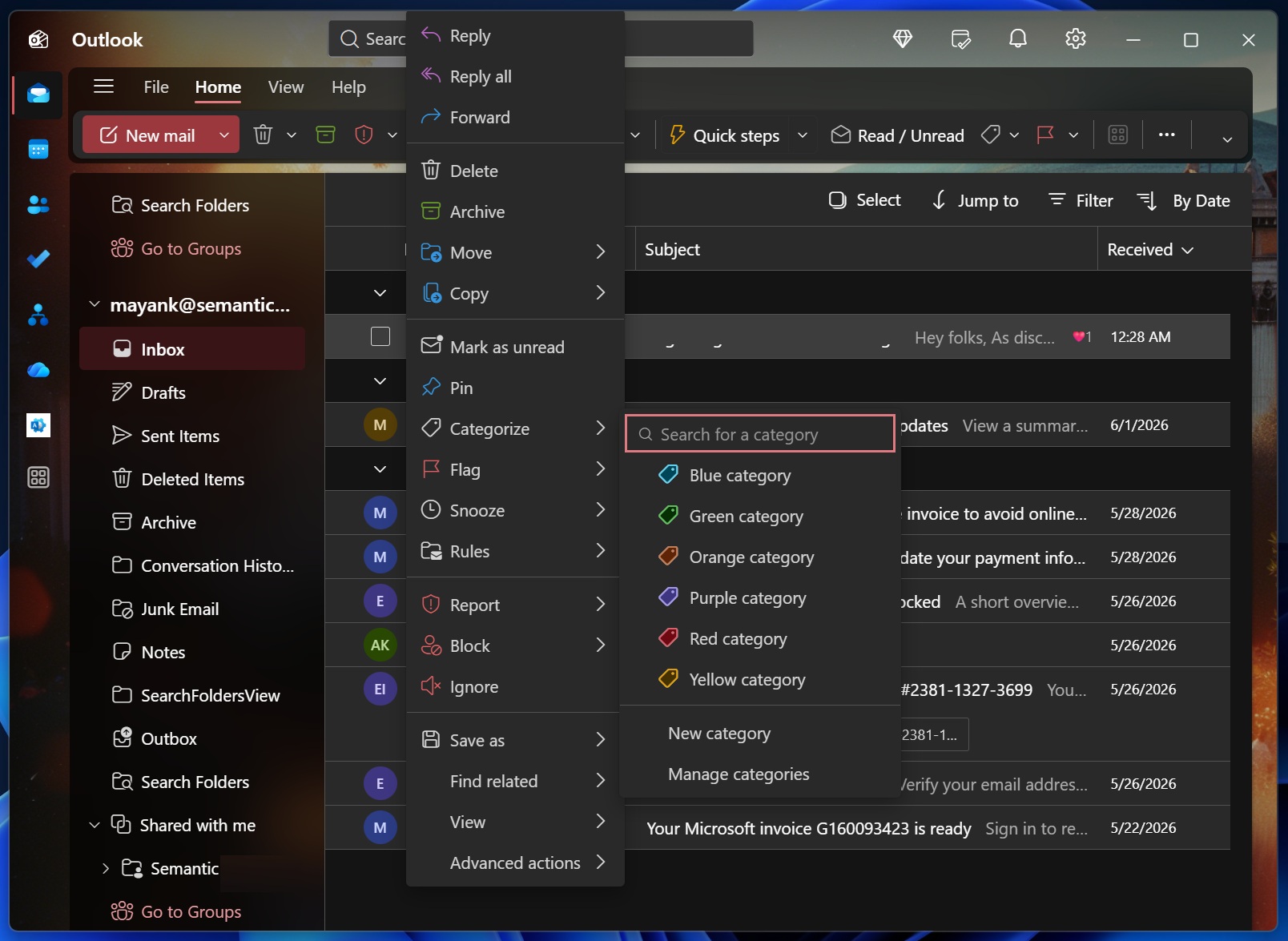
Bạn có thể nhấp vào “Quản lý danh mục” hoặc “Tạo danh mục” để tạo danh mục của riêng mình với các chi tiết như tên, màu sắc và thậm chí cả phím tắt chuyên dụng.
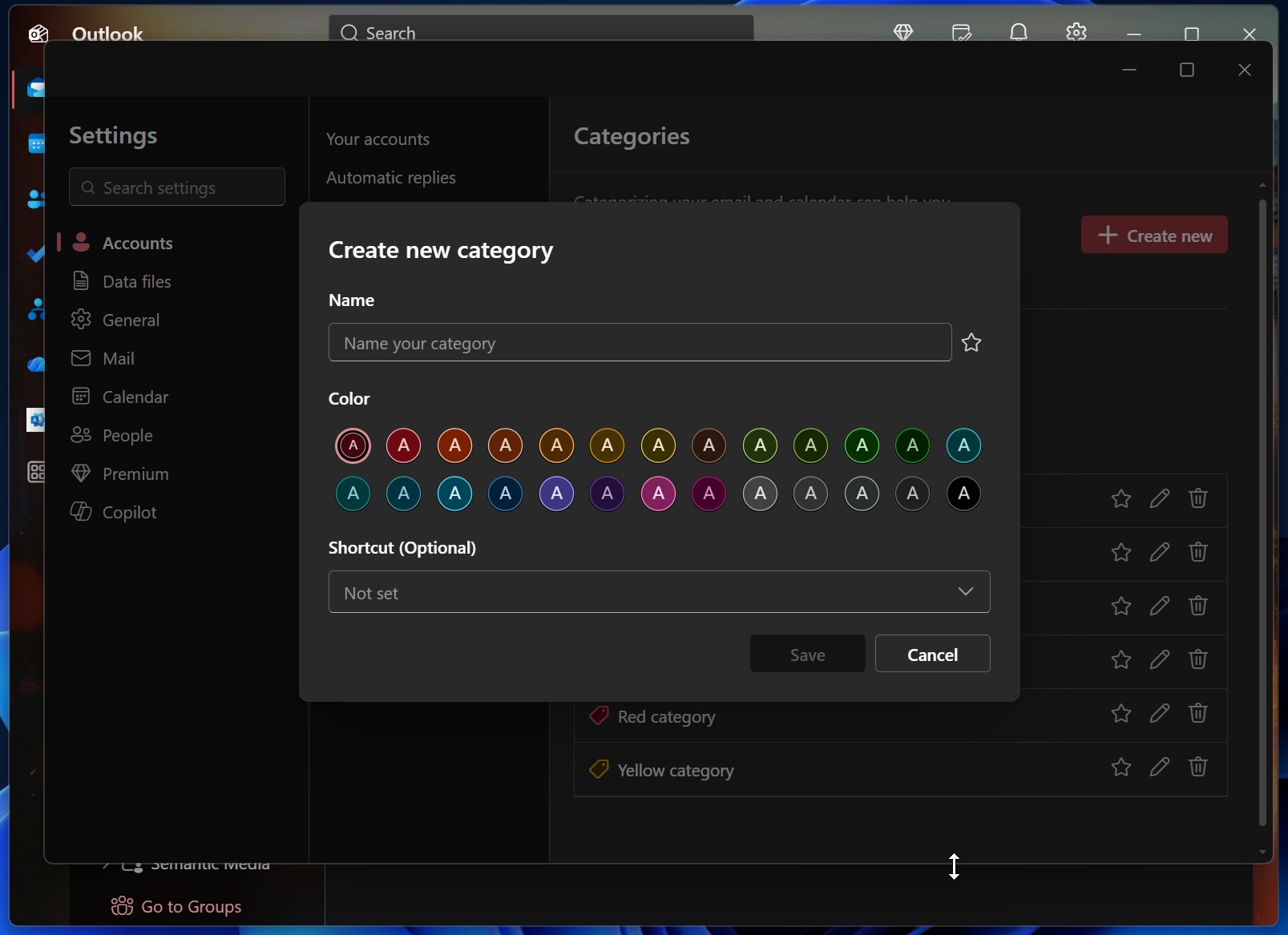
Danh mục là cách tuyệt vời để tùy chỉnh trải nghiệm email của bạn vì bạn có thể gán email cho các loại danh mục khác nhau, chẳng hạn như màu xanh lam cho cuộc họp, màu xanh lá cây cho kỳ nghỉ, v.v. Cá nhân tôi sử dụng nó cho trạng thái theo dõi, vì vậy tôi không cần phải xem toàn bộ email để tìm email tôi cần phản hồi.
4. Quét email để dọn dẹp hộp thư đến của bạn trong Outlook mới
Outlook mới đi kèm với một tính năng có tên là “Quét”, cho phép bạn đặt quy tắc cho danh bạ hoặc email của mình và thực hiện các hành động tự động hóa dựa trên các quy tắc.
Ví dụ: bạn có thể chọn một trong các email trong hộp thư đến của mình và sử dụng “Quét” để tự động di chuyển tất cả thư trong hộp thư đến của bạn và các thư mục khác vào thư mục được chỉ định cho các email trong quá khứ và tương lai.
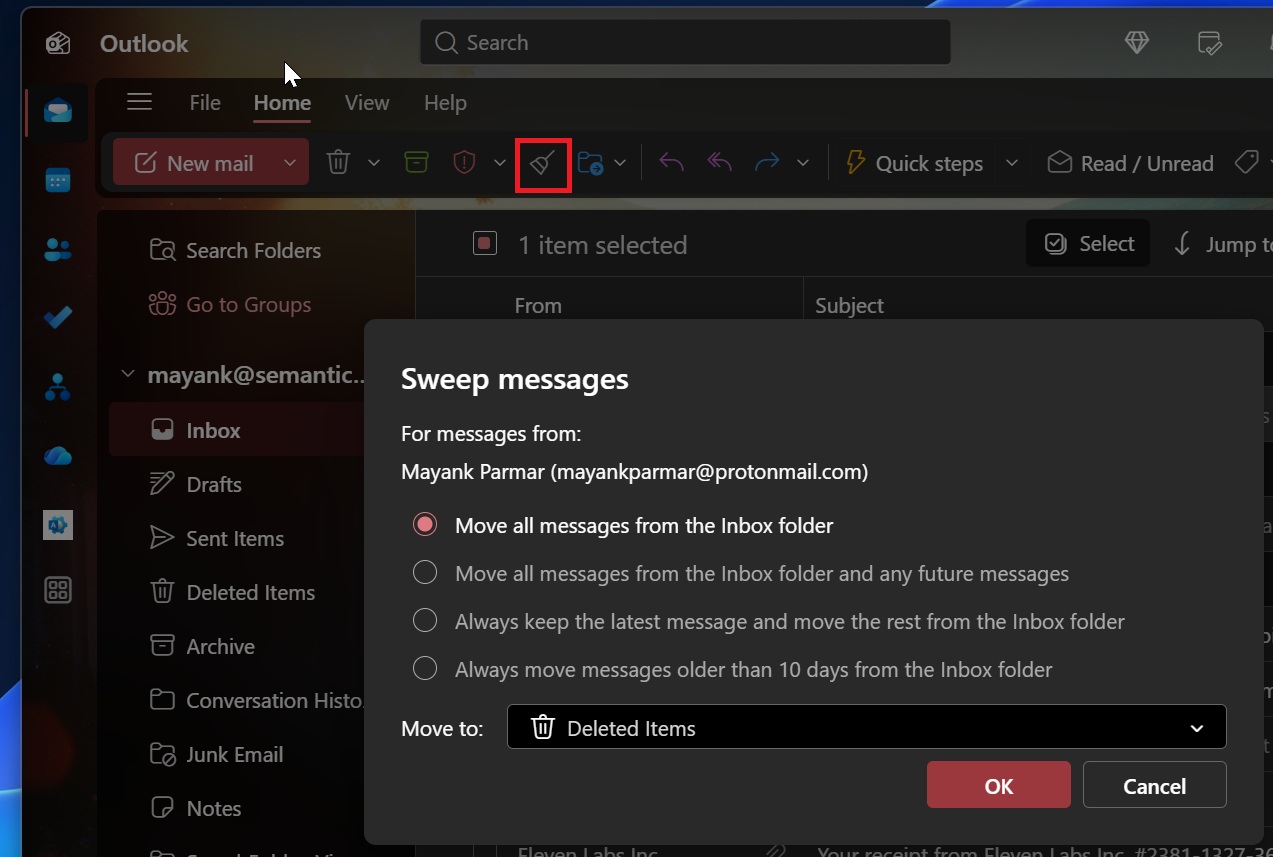
Hoặc bạn có thể chọn giữ lại tin nhắn mới nhất và di chuyển phần còn lại khỏi thư mục Hộp thư đến hoặc luôn di chuyển các tin nhắn cũ hơn 10 ngày khỏi thư mục Hộp thư đến.
5. Lên lịch gửi Outlook mới
Lên lịch gửi email không phải là một tính năng điên rồ cần được quảng bá như một cách nâng cao năng suất, vì bạn có thể làm điều đó trong bất kỳ ứng dụng email nào. Dù vậy, Microsoft cho biết Outlook mới cũng cho phép bạn lên lịch gửi khi thuận tiện cho bạn.
Bạn có thể lên lịch gửi email từ hộp soạn thư:
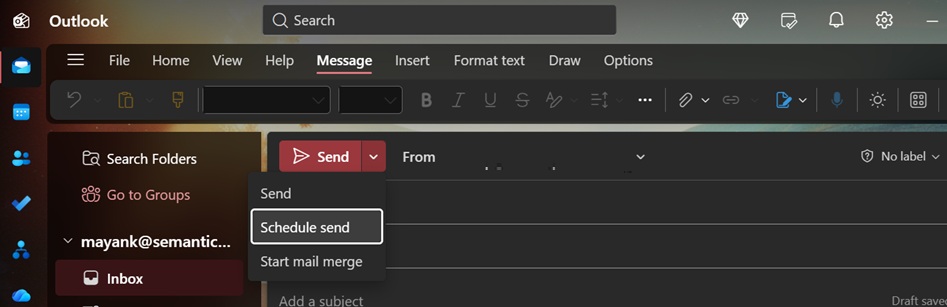
6. Microsoft cho biết Outlook mới đơn giản hóa việc chia sẻ thư mục.
Trong Outlook mới, việc chia sẻ thư mục dễ dàng hơn rất nhiều vì Microsoft quản lý các quyền, bao gồm cả quyền hiển thị cần thiết cho thư mục mẹ. Mặt khác, Outlook Classic yêu cầu nhiều bước hơn. Outlook mới cố gắng làm cho việc chia sẻ thư mục bớt khó chịu hơn.
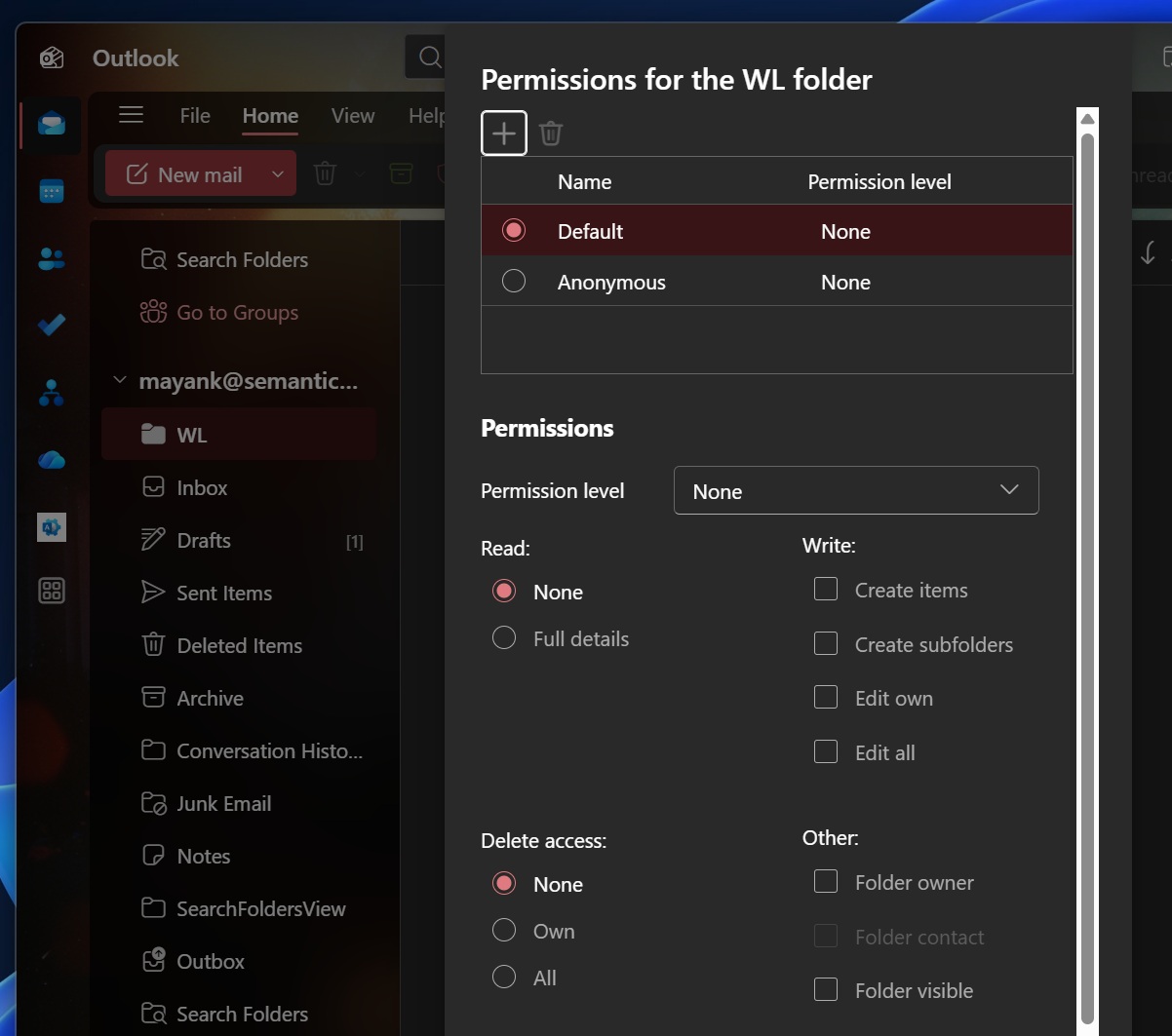
7. Tính năng lịch và họp
Giống như Outlook Classic, Outlook mới cũng cho phép bạn lên kế hoạch họp và quản lý mọi thứ thông qua lịch chuyên dụng. Điều này không có gì mới nhưng Microsoft muốn bạn nhận ra rằng hầu như không có gì bạn không thể làm trong Outlook mới nếu bạn có thể làm điều đó trong Outlook Classic.
8. RSVP hiện hoạt động trong Outlook mới
Microsoft xác nhận rằng tùy chọn “Theo dõi RSVP” thực sự hoạt động trong Outlook mới.
RSVP cho phép bạn truy cập vào bản tóm tắt các cuộc họp mà không cần tham dự cuộc họp và tính năng này khá hữu ích khi bạn không có thời gian tham dự một cuộc họp cụ thể nhưng lại muốn được cập nhật thông tin.
Những cải tiến khác trong Outlook mới
- Bạn có thể lưu chế độ xem lịch và luôn quay lại thiết lập lịch ưa thích/đã lưu của mình.
- Bạn có thể quản lý cuộc họp dễ dàng trong Outlook bằng các bộ lọc mới để sắp xếp danh sách người tham dự và tìm kiếm tên của họ trong chế độ xem Theo dõi.
- Lịch trong Outlook cho phép bạn dễ dàng kích hoạt bản tóm tắt cuộc họp. Nó chứa bản ghi âm, bản ghi của bạn và hơn thế nữa.
- Bạn có thể ẩn cuộc họp, sự kiện và các chi tiết khác trong Lịch để dọn dẹp một cách trực quan.
- Bạn có thể chỉnh sửa sự kiện hiện tại theo chuỗi định kỳ, điều này giúp chỉnh sửa vị trí hoặc các chi tiết khác dễ dàng hơn mà không cần chỉnh sửa các cuộc họp trước đây.
Microsoft cũng cho biết Outlook mới cung cấp các công cụ cá nhân hóa tốt hơn, bao gồm chế độ tối, chủ đề và cài đặt nâng cao. Đây là một điểm công bằng vì Outlook Classic khá hạn chế về khả năng tùy chỉnh. Mặt khác, New Outlook thực hiện công việc khá tốt hơn với khả năng kiểm soát chủ đề tốt hơn và thậm chí cả khả năng đổi tên tài khoản email của bạn.
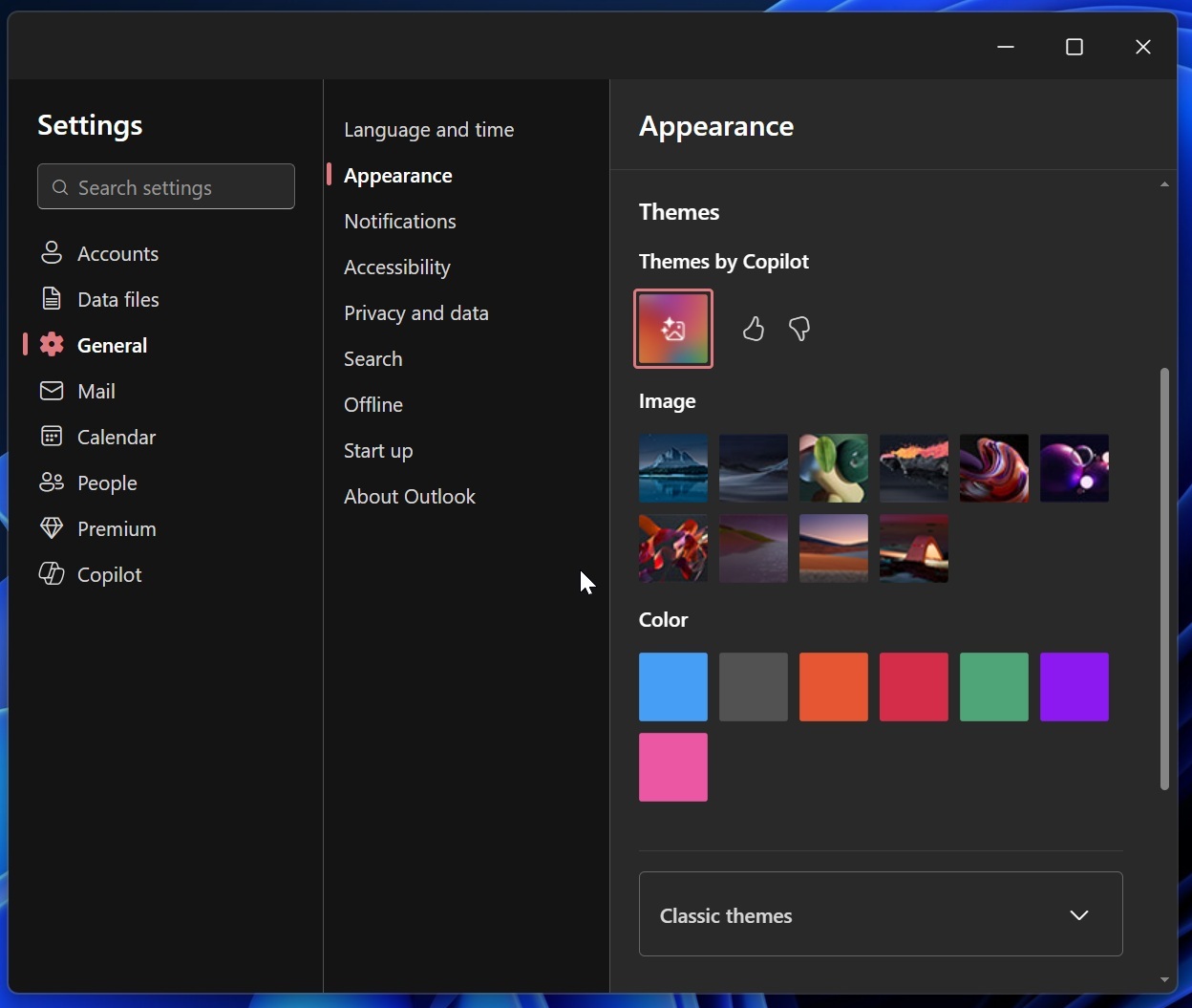
Cuối cùng, trong Outlook, bạn có thể chọn kiểu phím tắt trong Cài đặt để không bỏ lỡ thói quen khi di chuyển từ ứng dụng này sang ứng dụng khác.
Microsoft lưu ý trong một tài liệu: “Đối với những người chuyển từ Outlook cổ điển hoặc Outlook trên web, tính linh hoạt của phím tắt có thể giúp quá trình chuyển đổi trở nên nhất quán hơn”.
Outlook mới hiện đã tốt hơn rất nhiều so với trước đây và một số bản cập nhật gần đây nhất đã bổ sung thêm những thay đổi rất cần thiết. Vào tháng 3, Microsoft đã cải thiện tính năng tìm kiếm thư mục Outlook và trải nghiệm hộp thư chung để bắt kịp phiên bản cổ điển. Vào tháng 5, Outlook đã bắt đầu triển khai các tính năng mới như lịch Tự động hóa, chọn ngày không liên tiếp, v.v.
Sẽ có nhiều thay đổi hơn vào tháng 6 và cuối năm nay. Tuy nhiên, Outlook mới vẫn chưa phải là sự kết hợp phù hợp với nhiều người dùng. Nó có cảm giác chậm hơn, nhiều lỗi và mất vài giây để tải khi bạn nhấp vào email trong trung tâm thông báo.
Trên thực tế, Microsoft cũng thừa nhận rằng Outlook mới chưa sẵn sàng ra mắt và thậm chí hãng còn trì hoãn việc triển khai bắt buộc đến năm 2027 cho khách hàng doanh nghiệp.