
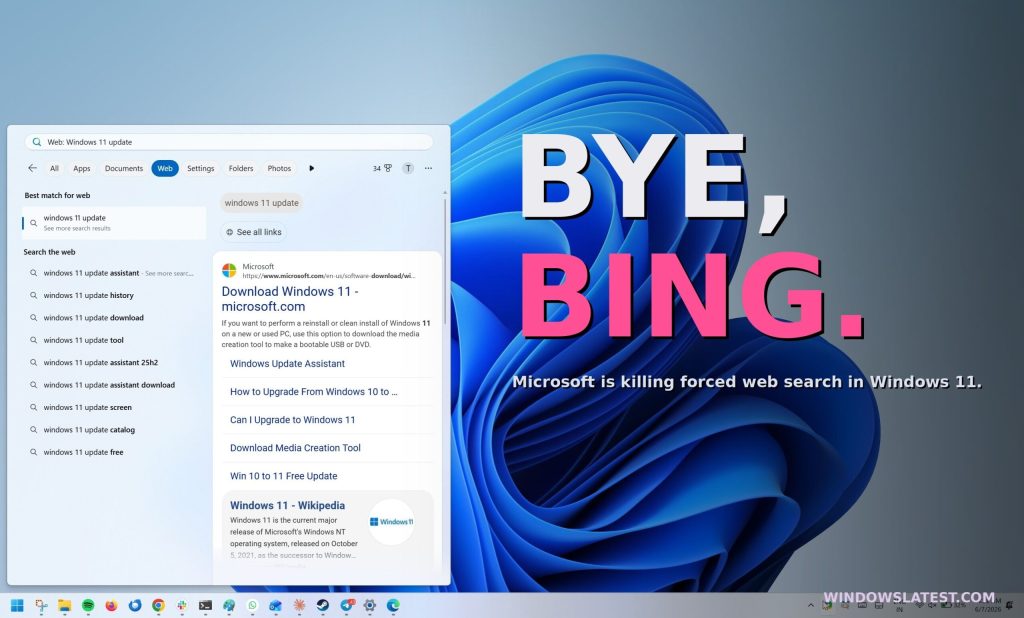
Windows Search là một mớ hỗn độn khi nó kết hợp các kết quả cục bộ với kết quả trên web, ngay cả khi bạn đang cố gắng tìm kiếm thứ gì đó trên PC của mình. Ví dụ: nếu bạn tìm kiếm một ứng dụng trong Windows Search, thay vào đó, ứng dụng đó có thể hiển thị kết quả trên web. Mặc dù điều này hiếm khi xảy ra nhưng có những trường hợp khác mà Tìm kiếm ưu tiên Bing. Microsoft đã nghe phản hồi của bạn và giờ đây họ sẽ cho phép bạn loại bỏ hoàn toàn Bing.
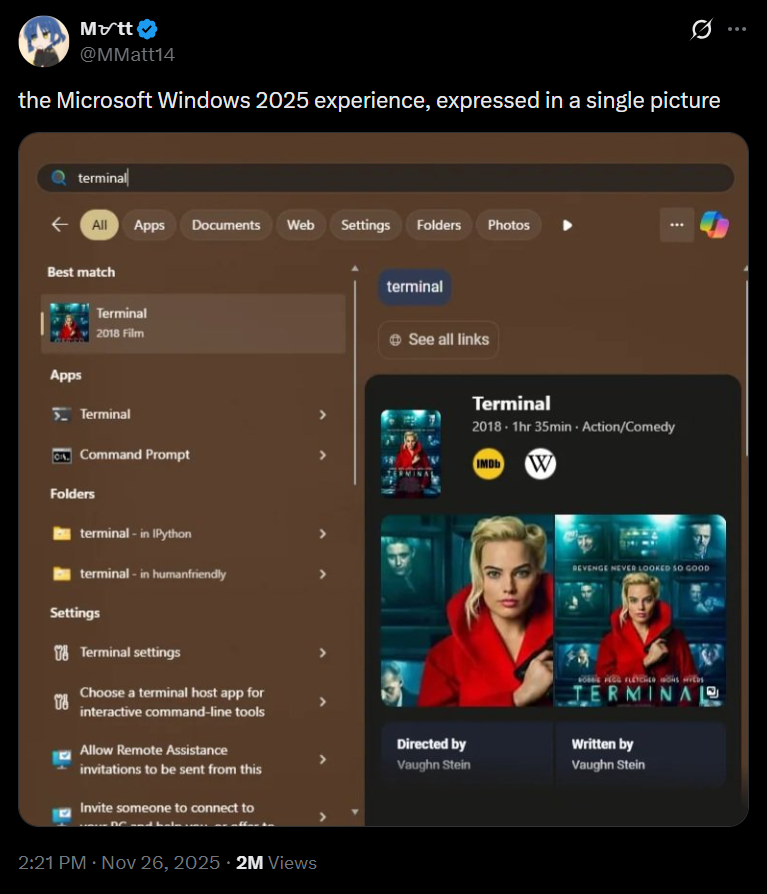
Microsoft gần đây đã thừa nhận rằng Tìm kiếm ngày nay không phải là một trải nghiệm lý tưởng và họ cho chúng tôi biết rằng họ sẽ ưu tiên các kết quả cục bộ trên web, ngay cả khi bạn chỉ nhập hai ký tự.
Chúng tôi có thể xác minh những thay đổi trong bản dựng xem trước và mặc dù đây là một cải tiến lớn nhưng điều đó không có nghĩa là Bing sẽ không xâm phạm kết quả tìm kiếm. Rất may, Microsoft đã nhận thức được những lo ngại xung quanh Bing và giờ đây, Windows Search mới cho phép bạn tắt tìm kiếm trên web đã được lặng lẽ giới thiệu tại một cuộc gặp gỡ riêng tư của Windows Insider.
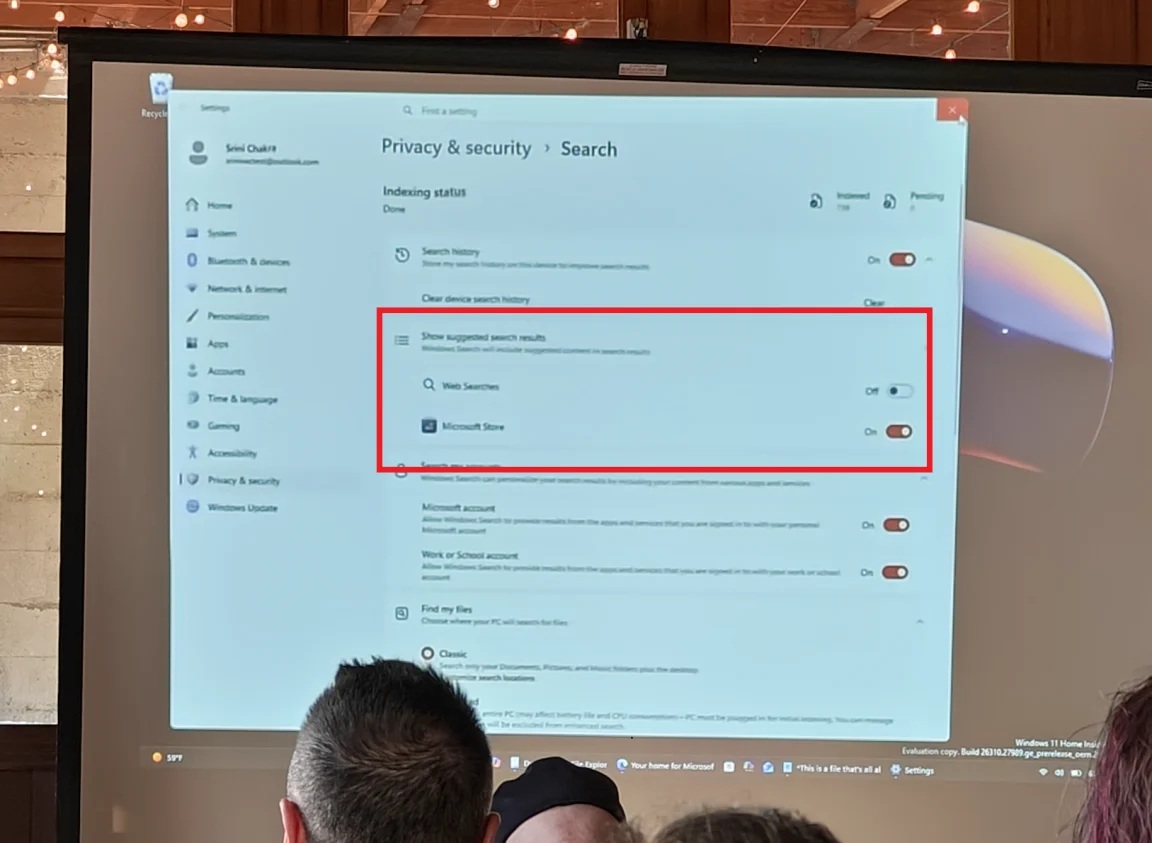
Windows mới nhất có thể xác nhận một cách độc lập rằng Windows Search chỉ dành cho cục bộ đang hoạt động. Tôi được biết rằng Microsoft đang thử nghiệm một nút chuyển đổi mới cho phép bạn tắt tìm kiếm trên web trong Windows Search để nó chạy hoàn toàn cục bộ. Bạn cũng có thể tắt kết quả của Microsoft Store.
Đối với những người chưa biết, nếu bạn tìm kiếm Windows Search cho một ứng dụng chưa được cài đặt nhưng có trên Store, bạn sẽ thấy danh sách có nút Tải xuống ứng dụng đó. Danh sách này sẽ biến mất khi bạn tắt kết quả của Microsoft Store trong Windows Search theo cách thủ công. Tôi được biết những thay đổi này sẽ bắt đầu triển khai cho người thử nghiệm sau vài tuần nữa.
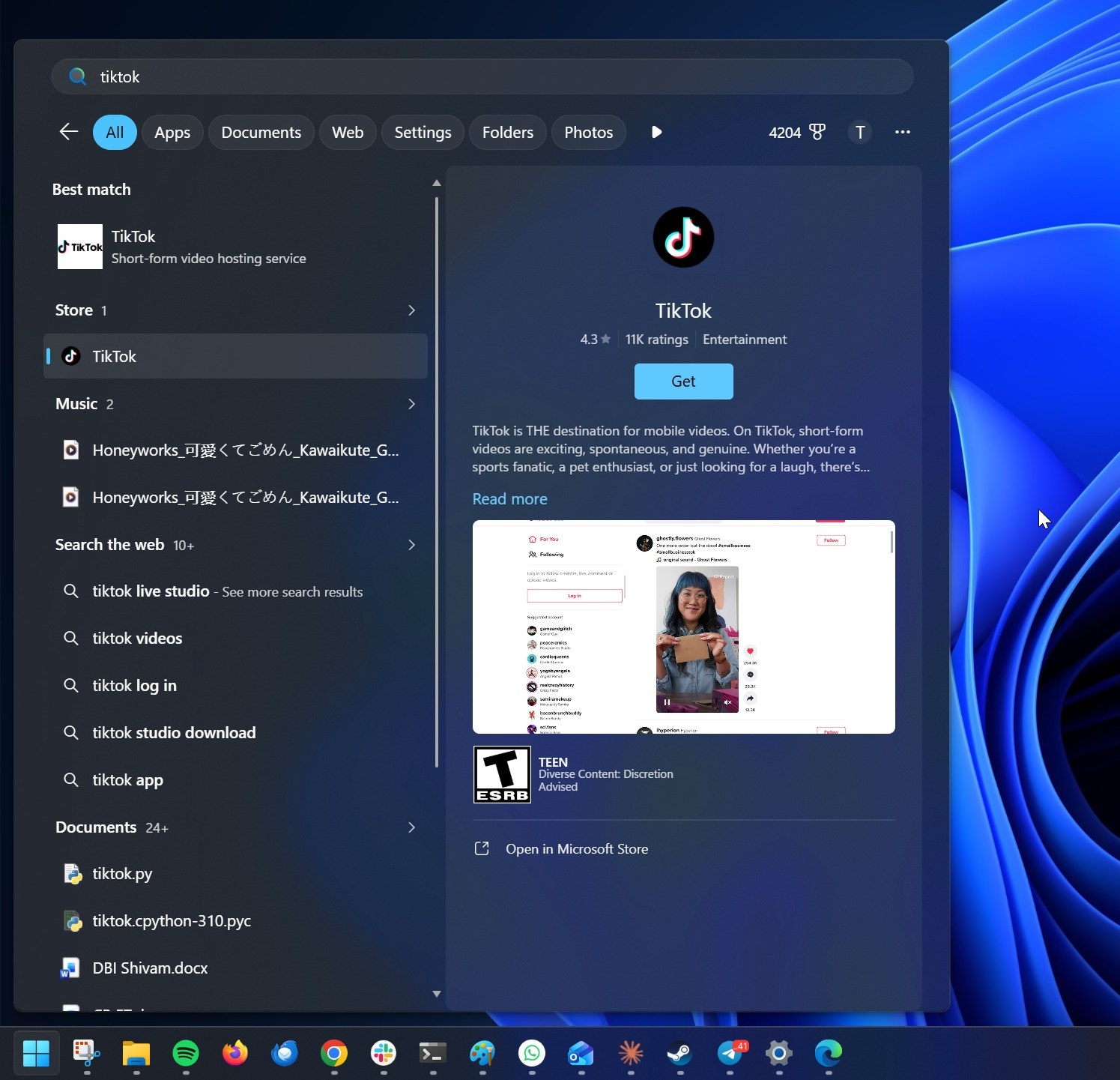
Đây là một phần trong nỗ lực của công ty nhằm mang lại cho bạn quyền kiểm soát tốt hơn. Hiện tại, bạn không thể tắt tính năng tích hợp web trong Windows Search. Cách duy nhất để dễ dàng tắt tính năng tìm kiếm trên web là sửa đổi Windows Sổ đăng ký.
Bạn cần tạo nhiều mục bên trong HKEY_CURRENT_USER > Phần mềm > Chính sách > Microsoft > Windows để chặn tích hợp web. Tuy nhiên, việc chỉnh sửa Sổ đăng ký cho những thứ cơ bản không bao giờ có ý nghĩa và có vẻ như Microsoft cuối cùng đã nhận ra điều đó.
Microsoft đang thử nghiệm một số cải tiến cho Windows Search, bao gồm:
- Trải nghiệm tìm kiếm cục bộ không có Copilot, danh sách Microsoft Store trong Tìm kiếm, MSN, Bing và Phần thưởng.
- Tìm kiếm Windows nhanh hơn, đặc biệt nếu tệp chứa tên phức tạp.
- Nếu tìm kiếm trên web được bật, Windows Search vẫn sẽ ưu tiên các kết quả cục bộ ngay cả khi bạn chỉ nhập hai ký tự.
- Windows Search hiện xếp hạng kết quả cục bộ trên kết quả web.
Microsoft có kế hoạch dọn dẹp Windows Search và làm cho nó nhanh hơn
Tôi thường sử dụng Windows Search để tìm các tệp tôi vừa tạo/lưu và tôi gặp khó khăn trong việc xác định vị trí của chúng. Trên thực tế, nó sẽ hiển thị cho tôi một kết quả từ web, điều này đôi khi có thể gây khó chịu khi bạn thực sự đang tìm kiếm tệp để gửi cho bạn bè.
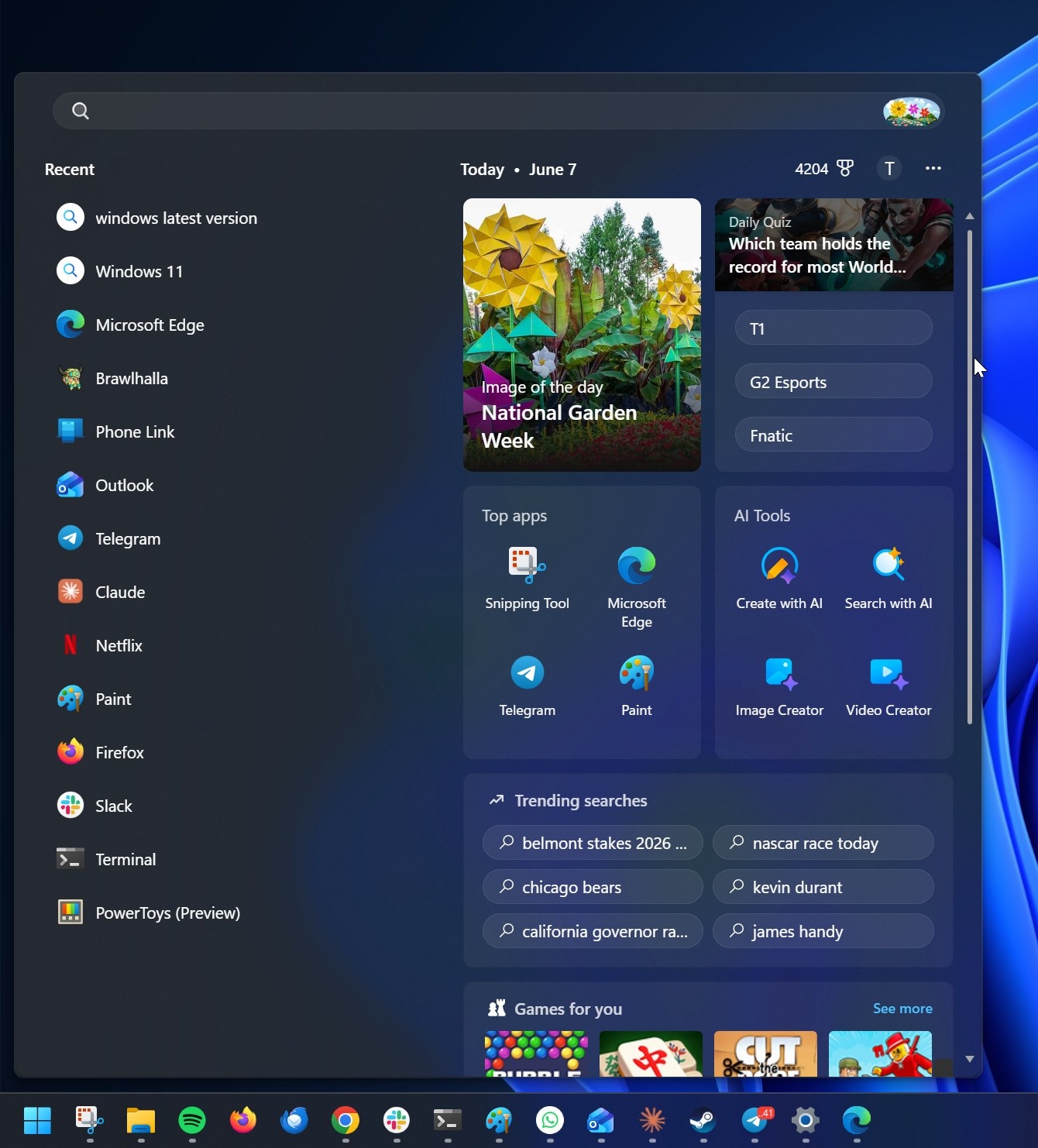
Tôi không nghĩ chỉ tắt tìm kiếm trên web có thể khắc phục được những vấn đề này vì chúng đã ăn sâu vào các bộ lọc tìm kiếm, hệ thống xếp hạng và bộ chỉ mục. Microsoft trước đây đã hứa sẽ cải thiện Tìm kiếm để bạn có thể tìm thấy các tệp quan trọng nhanh hơn cũng như xác định cài đặt nhanh chóng và hiện chúng tôi đang nhận thấy những dấu hiệu ban đầu.
Tìm kiếm các tệp cục bộ chỉ bằng hai ký tự và web hiện đã bị hạ cấp
Với Bản cập nhật tháng 6 năm 2026 của Windows 11, bạn chỉ có thể nhập hai ký tự để kích hoạt tìm kiếm cục bộ trong Windows Search. Trước đây, nếu bạn nhập một vài ký tự, Tìm kiếm sẽ đưa bạn đến web nếu không tìm thấy kết quả trùng khớp nhất. Giờ đây, Tìm kiếm ưu tiên kết quả cục bộ ngay cả khi chỉ có hai ký tự:
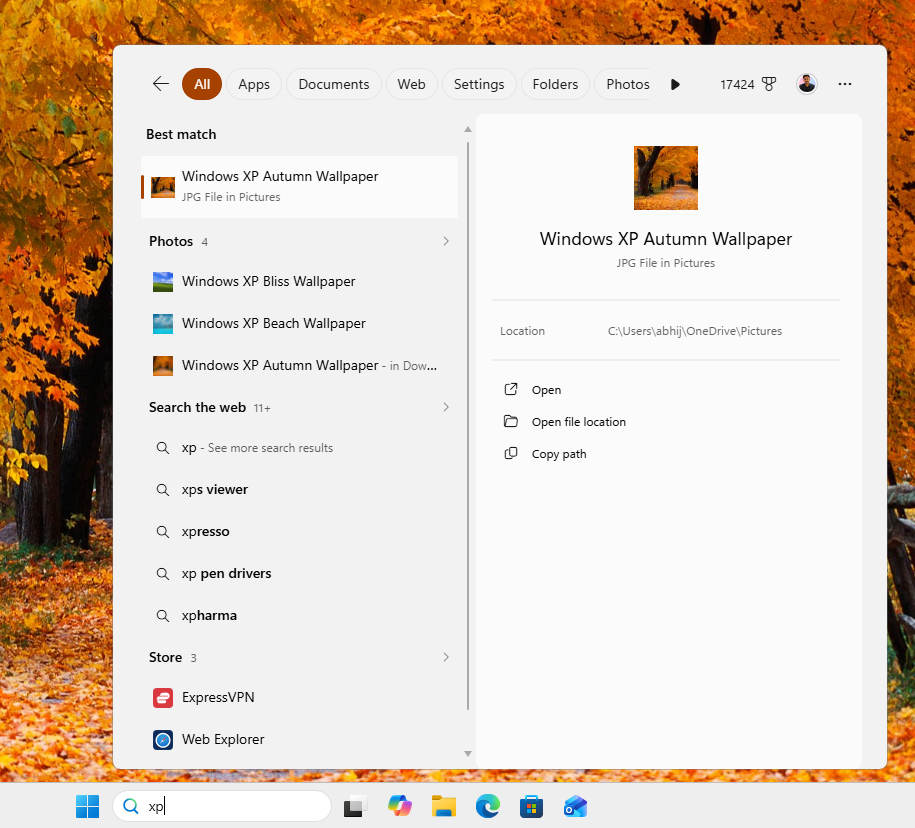
Tìm kiếm theo chuỗi con trong Windows Search
Ngay bây giờ, nếu bạn đang tìm kiếm một tệp cục bộ, bạn cần tìm kiếm tệp đó bằng tên hoặc một vài ký tự trùng khớp đầu tiên. Điều này thay đổi với sự hỗ trợ cho chuỗi con, cho phép bạn tìm các tệp bằng chuỗi con là một phần của tên tệp.
Ví dụ: nếu bạn có một hình ảnh trên đĩa có tên là “SavedYouAClick”, giờ đây bạn có thể tìm thấy hình ảnh đó bằng cách sử dụng “Click” và “You” ngoài từ đầu tiên là “Saved”.
Đây là một cải tiến tuyệt vời khác và nó chỉ làm cho Windows Search trở nên hữu ích hơn. Bạn muốn Microsoft sửa lỗi Tìm kiếm trong Windows 11 như thế nào? Hãy cho tôi biết trong phần bình luận bên dưới.