


Tôi có mối quan hệ vừa yêu vừa ghét với New Outlook. Tôi thích giao diện đơn giản nhưng không thích thực tế là nhiều tính năng nâng cao vẫn còn thiếu. Và không chỉ riêng Windows, ngay cả Outlook mới cho macOS cũng gặp vấn đề tương tự. Tin vui là Microsoft đang thu hẹp khoảng cách và triển khai hỗ trợ cho .PST nâng cao cũng như các tính năng khác.
Trong một số bài đăng trên cổng Phản hồi dành cho Outlook của Microsoft, công ty đã xác nhận rằng họ hiện đã phát hành đầy đủ phiên bản nâng cao của hỗ trợ .PST trong Outlook mới. Nó cũng chia sẻ một tài liệu hỗ trợ giải thích cách hoạt động của tính năng này trong Outlook, nhưng cảnh báo rằng Classic Outlook vẫn cần phải được cài đặt ở chế độ nền.
“Việc mở tệp .pst trong Outlook mới cũng yêu cầu phải cài đặt Outlook cổ điển. Cả hai phiên bản đều cần có cùng kiến trúc: 32-bit (x86) hoặc 64-bit (x64)”, Microsoft lưu ý trong một tài liệu.
Hỗ trợ tệp .PST cho Outlook mới đã được triển khai cách đây ít lâu, nhưng tại thời điểm đó, nó còn cơ bản và thiếu nhiều tính năng. Ví dụ: nếu bạn đã nhập tệp .PST từ một tài khoản khác, bạn không thể tìm kiếm email theo nội dung hoặc người gửi trong thư mục bạn vừa tạo.
Vấn đề này đã được giải quyết và giờ đây bạn có thể làm theo các bước sau để sử dụng tệp .PST trong Outlook Mới:
- Mở Cài đặt trong Outlook mới và điều hướng đến Tệp dữ liệu.
- Bây giờ, hãy chọn “Thêm tệp”.
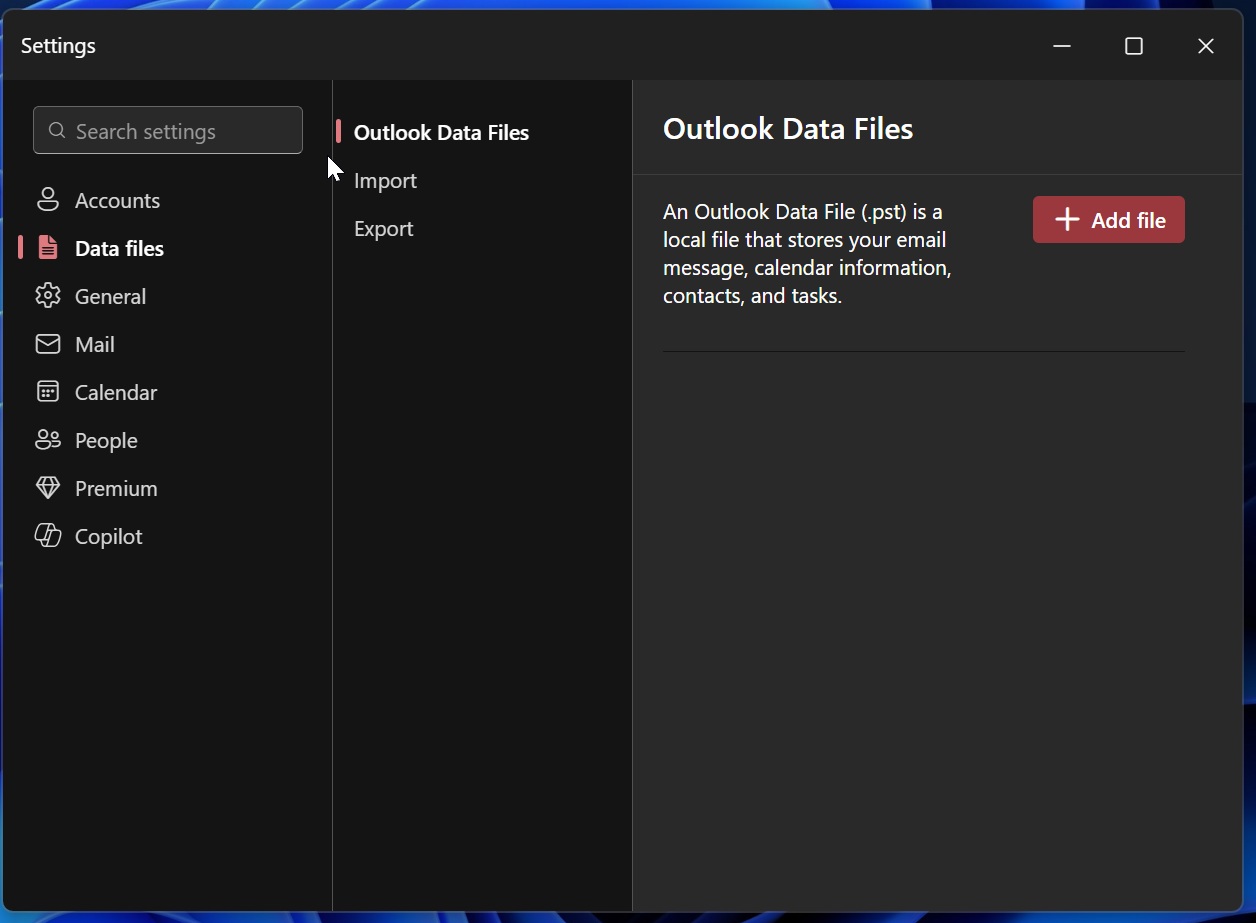
- Chọn tệp PST của bạn và mở nó trong danh sách thư mục của bạn.
Tôi đã theo dõi hành trình .PST của Outlook được một thời gian và đó là một chặng đường dài. Công ty dần dần bổ sung tất cả các tính năng liên quan đến .pst vào Outlook mới, với đợt triển khai đầu tiên bắt đầu vào tháng 6 năm 2025:
- Tháng 6 năm 2025: Cuối cùng, chúng tôi đã có khả năng xuất toàn bộ hộp thư của mình hoặc chỉ các thư mục cụ thể thành một tệp PST mới. (Trạng thái: Đã ra mắt)
- Tháng 7 năm 2025: Bạn có thể lên lịch xuất hộp thư tự động hoặc thường xuyên sang PST. (Trạng thái: Đã ra mắt)
- Tháng 8 năm 2025: Đã thêm quyền truy cập chỉ đọc để giúp bạn duyệt lịch, sự kiện và danh bạ cũ của mình. (Trạng thái: Đã ra mắt)
- Tháng 9 năm 2025: Di chuyển email trong PST dưới dạng tệp đính kèm. (Trạng thái: Đã ra mắt)
- Tháng 3 năm 2026: Nhập email cũ của chúng tôi trực tiếp từ tệp PST. (Trạng thái: Đã ra mắt)
- Tháng 6/tháng 7 năm 2026: Nhập trực tiếp lịch và danh bạ từ tệp PST vào hộp thư của chúng tôi.
Như tôi đã lưu ý ở trên, Outlook mới vẫn phụ thuộc vào Outlook Classic để tải các tệp .PST, nhưng Microsoft đã làm rõ rằng họ sẽ loại bỏ yêu cầu đó vào cuối năm nay. Sau khi loại bỏ yêu cầu đối với Outlook Classic và khả năng nhập hàng loạt Thư, Lịch và Danh bạ được triển khai, công ty không có kế hoạch tiếp tục phát triển .PST.
Quá trình phát triển .PST của Outlook mới gần như đã kết thúc vào thời điểm này, vì vậy bạn không nên mong đợi bất cứ điều gì ngoài những gì được ghi lại ở trên.
Các tính năng khác dự kiến sẽ có trong Outlook mới
Chúng tôi đã đề cập đến tất cả các tính năng đã được xác nhận sẽ có trong Outlook mới trong vài tuần tới, nhưng những phát hiện của chúng tôi cho thấy rằng còn nhiều tính năng cần cân nhắc hơn những gì đã được ghi lại.
Ví dụ: Outlook sẽ cho phép bạn chọn có gửi cập nhật lịch cho tất cả người tham dự hay không. Tại thời điểm này, quá trình phát triển tính năng này đã được đánh dấu là hoàn tất trong nội bộ và sẽ sớm ra mắt.
Hiện tại, nếu bạn chỉnh sửa sự kiện lịch trong Outlook mới dành cho Windows 11 hoặc 10, sự kiện đó sẽ tự động gửi thông báo cho người tham dự.
Mặc dù đây có vẻ không phải là vấn đề lớn nhưng nó gây khó chịu vì nó tự động gửi thông báo cho mọi người khi bạn thay đổi mô tả cuộc họp hoặc thêm một người. UX hiện tại gây ra một loạt email cho mọi người, điều này có thể gây khó chịu.
Sau bản cập nhật mới, Outlook mới cuối cùng sẽ hiển thị lời nhắc xác nhận với tùy chọn để chọn giữa “Lưu” hoặc “Gửi cập nhật”.
Email được gửi từ hộp thư được ủy quyền không xuất hiện trong Mục đã gửi
Cá nhân tôi đã quan sát thấy vấn đề này trong Outlook của mình. Tôi có hai email, [email protected] Và [email protected].
các [email protected] tài khoản là hộp thư đến chung, vì vậy nếu đồng nghiệp trả lời khách hàng từ địa chỉ dùng chung đó thì thư trả lời đó sẽ không được lưu vào thư mục “Mục đã gửi” được chia sẻ. Thay vào đó, nó xuất hiện trong thư mục Mục đã gửi của email cá nhân.
Trong Outlook cũ, khi bạn trả lời khách hàng từ địa chỉ dùng chung đó, thư trả lời của bạn sẽ được lưu trực tiếp vào thư mục “Mục đã gửi” được chia sẻ. Đó không phải là trường hợp của Outlook mới, trong đó thư mục Mục đã gửi của hộp thư được ủy quyền luôn trống.
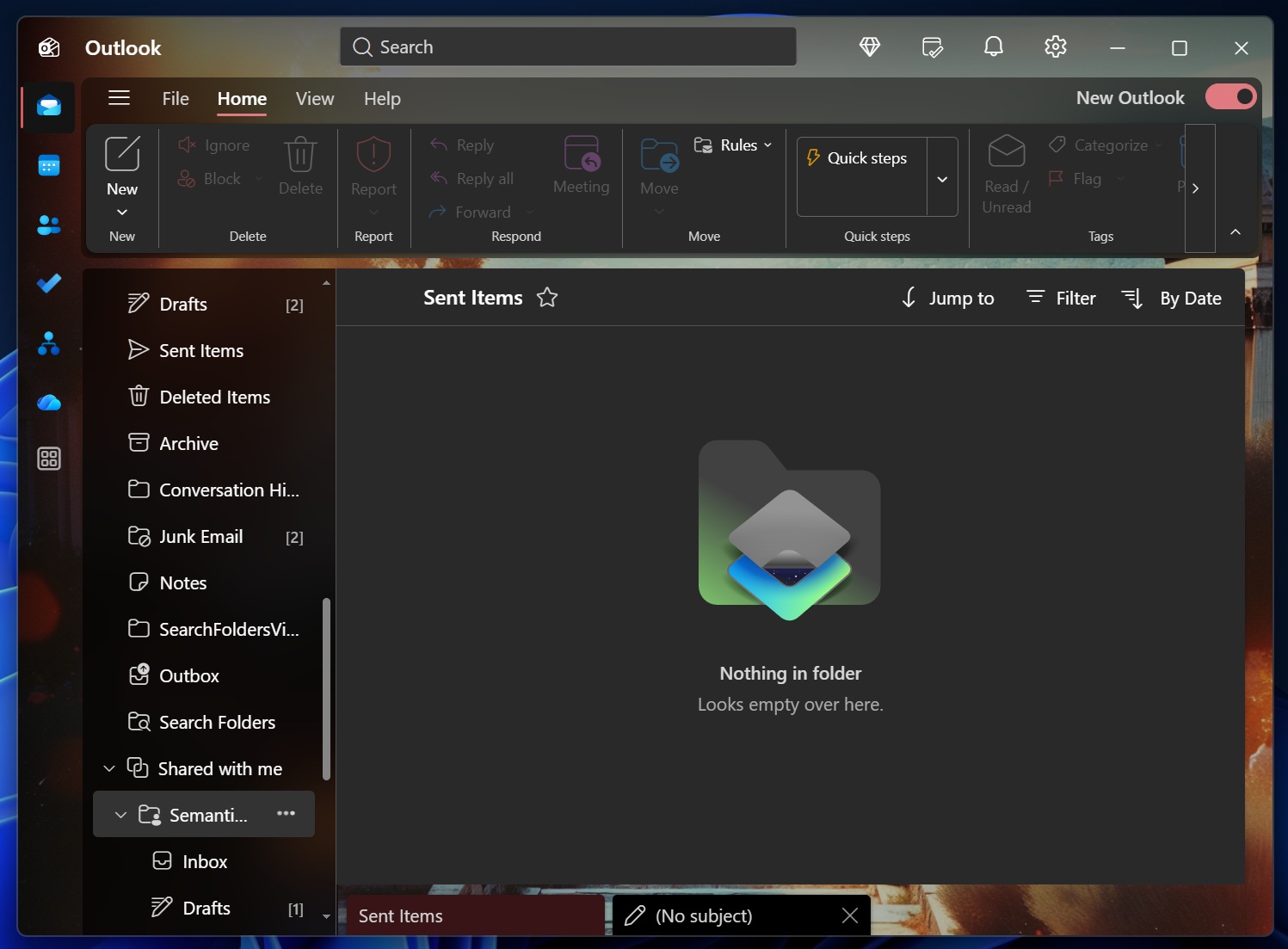
Microsoft cho biết tính năng này sẽ sớm được sửa chữa và nó đang được phát triển nội bộ.