
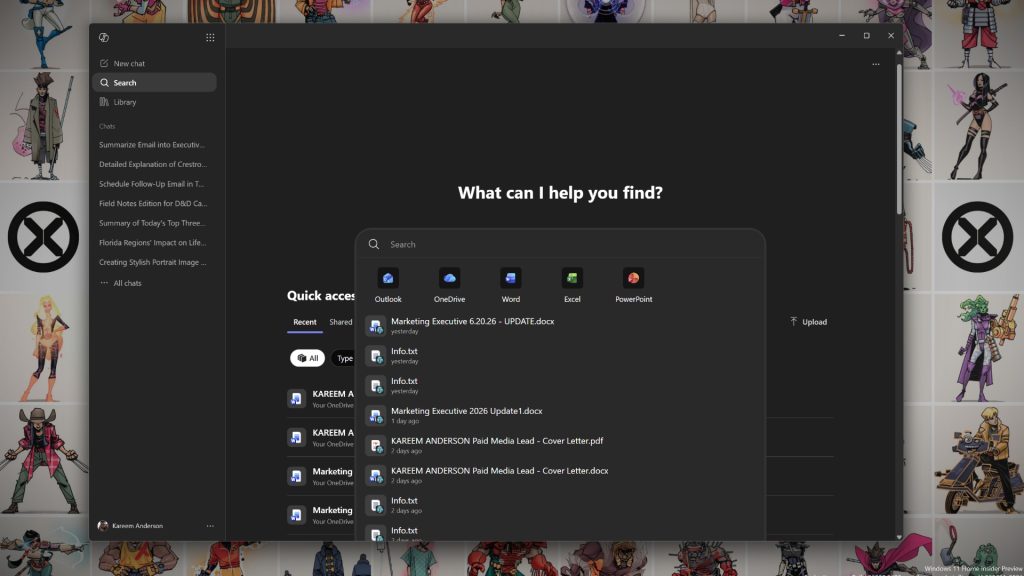
Bất chấp sự phản đối của công chúng và những gì có vẻ như Microsoft có chút ăn năn về việc mạnh mẽ nhúng Microsoft 365 Copilot, giờ đây có vẻ như công ty đã quay trở lại con đường cũ.
Tùy thuộc vào phiên bản ứng dụng Office mà bạn đang sử dụng, bạn có thể nhận thấy rằng các thành phần Microsoft 365 Copilot đang quay trở lại bộ năng suất của bạn, ngay cả khi bạn không chủ động sử dụng chúng.
Trong bản cập nhật cho cổng quản trị của mình, Microsoft đã lặng lẽ xác nhận rằng ứng dụng Microsoft 365 Copilot sẽ tự động cài đặt trên các PC chạy Windows đủ điều kiện với ứng dụng Microsoft 365 dành cho máy tính để bàn. Công ty cho biết quản trị viên sẽ cần phải “chọn không tham gia” nếu họ không muốn ứng dụng Microsoft 365 Copilot tự động xuất hiện trên các thiết bị trong tổ chức của họ.
Microsoft có kế hoạch triển khai ứng dụng Microsoft 365 Copilot cho các thiết bị Windows đủ điều kiện có ứng dụng Microsoft 365 trên máy tính từ giữa tháng 6 đến giữa tháng 7. Bạn sẽ tự động nhận thấy ứng dụng MS 365 Copilot vì kích hoạt hoặc cài đặt được bật theo mặc định và nó không yêu cầu sự tương tác của bạn.
Tuy nhiên, nếu bạn sống ở Khu vực Kinh tế Châu Âu, bạn sẽ không nhận thấy bất kỳ thay đổi nào vì toàn bộ đều được miễn.
“Bắt đầu từ tháng 6 năm 2026, chúng tôi sẽ tiếp tục cài đặt tự động ứng dụng Microsoft 365 Copilot cho các thiết bị đủ điều kiện có ứng dụng Microsoft 365 dành cho máy tính để bàn”, Microsoft lưu ý trong một tài liệu cập nhật được Windows mới nhất phát hiện. “Thay đổi này giúp đơn giản hóa việc truy cập vào Copilot và đảm bảo người dùng có thể dễ dàng khám phá và tương tác với các tính năng nâng cao năng suất.”
Điều đáng chú ý là đây không phải là mọi PC có Office theo đúng nghĩa đen. Microsoft cho biết cài đặt tự động nhắm mục tiêu vào các PC đủ điều kiện có ứng dụng Microsoft 365 dành cho máy tính để bàn.
Ứng dụng Microsoft 365 Copilot được cài đặt tự động như thế nào?
Microsoft không sử dụng Windows Store để tự động cài đặt ứng dụng MS 365 Copilot. Thay vào đó, nó dường như đang sử dụng trình cập nhật Ứng dụng Microsoft 365 tích hợp của ứng dụng Office.
Mặc dù Microsoft có thể không trải thảm chào đón sự trở lại của các mô hình AI với biểu ngữ nổi bật, nhưng bạn có thể nhận thấy rằng nút Copilot đã xuất hiện trở lại trong nhiều trải nghiệm Office, bao gồm dải băng, thanh bên và điểm truy cập Copilot dựa trên đám mây sau các bản cập nhật gần đây.
Nói rõ hơn, việc triển khai này là dành cho chính ứng dụng Microsoft 365 Copilot, nhưng nó đến vào thời điểm Microsoft cũng đang đẩy các điểm nhập Copilot trên Word, Excel, PowerPoint, Outlook, Teams và Microsoft 365 trên web.
Nếu bạn tình cờ vượt qua một trong số các tùy chọn “chọn không tham gia” phức tạp của Microsoft và đi thẳng vào sổ đăng ký để loại bỏ vĩnh viễn bóng ma của Copilot, điều đó có thể vẫn chưa đủ. Chỉnh sửa sổ đăng ký không phải là cách rõ ràng nhất hoặc đáng tin cậy nhất để quản lý Microsoft 365 Copilot, đặc biệt là trong một tổ chức.
Các biện pháp kiểm soát được hỗ trợ của Microsoft hiện nằm rải rác trên trung tâm quản trị Ứng dụng Microsoft 365, Ứng dụng tích hợp, cài đặt quyền riêng tư của Office và các nút chuyển đổi trên mỗi ứng dụng.
Cho đến khi Microsoft sáng suốt và cho phép loại bỏ Copilot một cách đơn giản, vĩnh viễn, hướng tới người dùng khỏi Microsoft 365, vẫn có một số cách cũ và mới để chống lại sự tấn công dữ dội của nỗ lực thúc đẩy AI của Microsoft.
Cách tắt tích hợp Copilot trong ứng dụng Office (cách dễ dàng)
Loại bỏ Copilot khỏi các ứng dụng Office chọn lọc
Nếu Copilot chỉ làm phiền bạn ở mức độ nhẹ trong các ứng dụng cụ thể, bạn có thể thực hiện phương pháp đơn giản là xóa nó khỏi từng ứng dụng bằng cách:
- Mở ứng dụng và đi đến Tài liệu > Tùy chọn > Phi công phụ
- Xóa Kích hoạt phi công phụ hộp kiểm
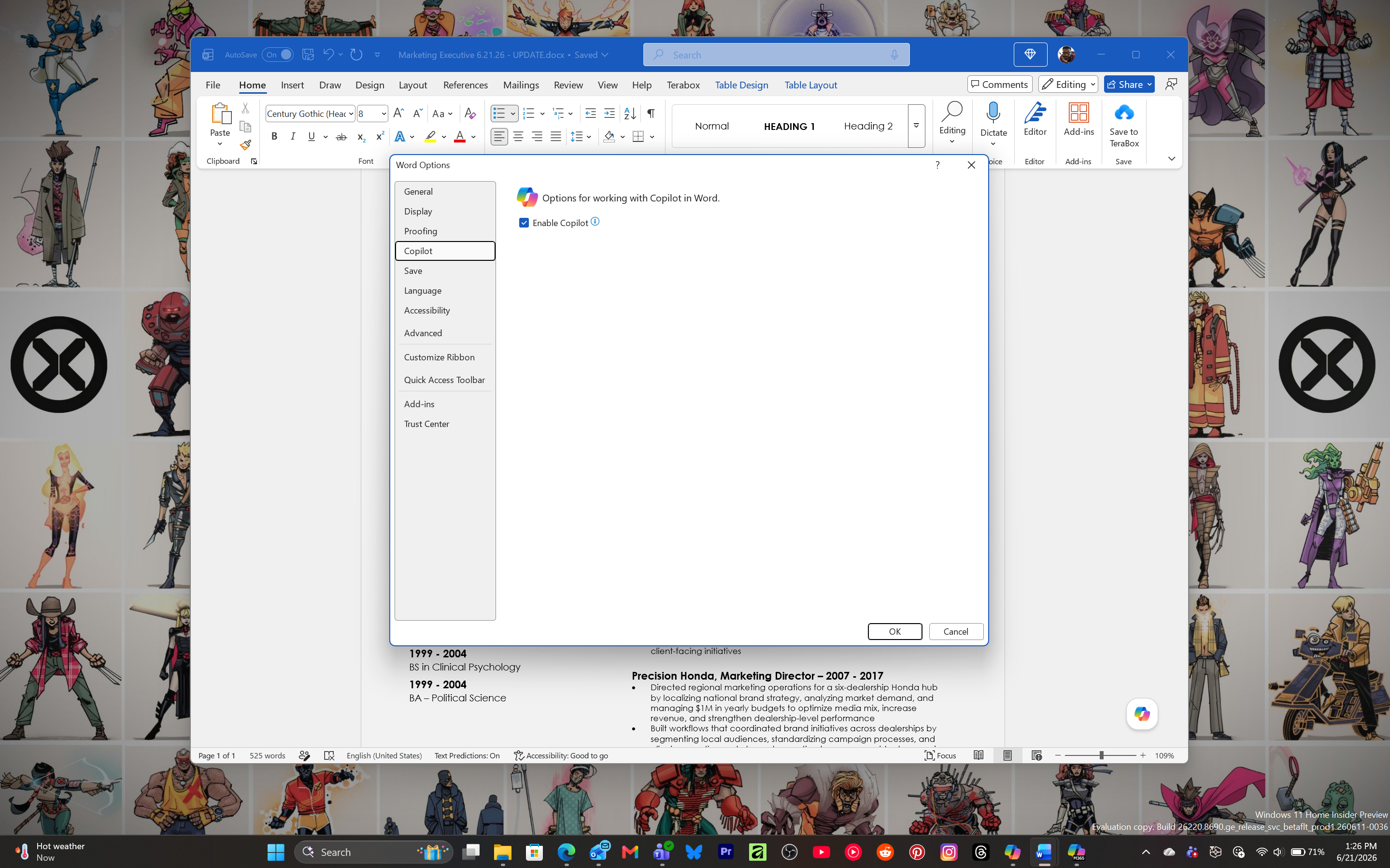
- Đóng và khởi động lại ứng dụng để áp dụng các thay đổi
Đây là cách dễ nhất nhưng nó hoạt động tùy theo từng trường hợp và phải được thực hiện trên mỗi ứng dụng và mỗi thiết bị.
Mặc dù phương pháp này hoạt động với Word, Excel, PowerPoint và OneNote trên các phiên bản được hỗ trợ nhưng Outlook phức tạp hơn một chút. Bạn sẽ cần tìm nút chuyển đổi Copilot trong Cài đặt nhanh hoặc Cài đặt > Copilot, tùy thuộc vào phiên bản Outlook bạn sử dụng.
Microsoft cho biết hiện tại chưa có ngày ước tính cho việc chuyển đổi Copilot trong Outlook dành cho Windows cổ điển.
Thay đổi cài đặt quyền riêng tư của bạn để chặn Copilot trong ứng dụng Office
- Mở Word, Excel hoặc PowerPoint và đi tới Tài liệu > Tài khoản > Quyền riêng tư của tài khoản > Quản lý cài đặt. Trên máy Mac, hãy truy cập Tùy chọn > Cài đặt cá nhân > Sự riêng tư.
- Tìm Trải nghiệm được kết nối và tắt Bật trải nghiệm phân tích nội dung của bạn.
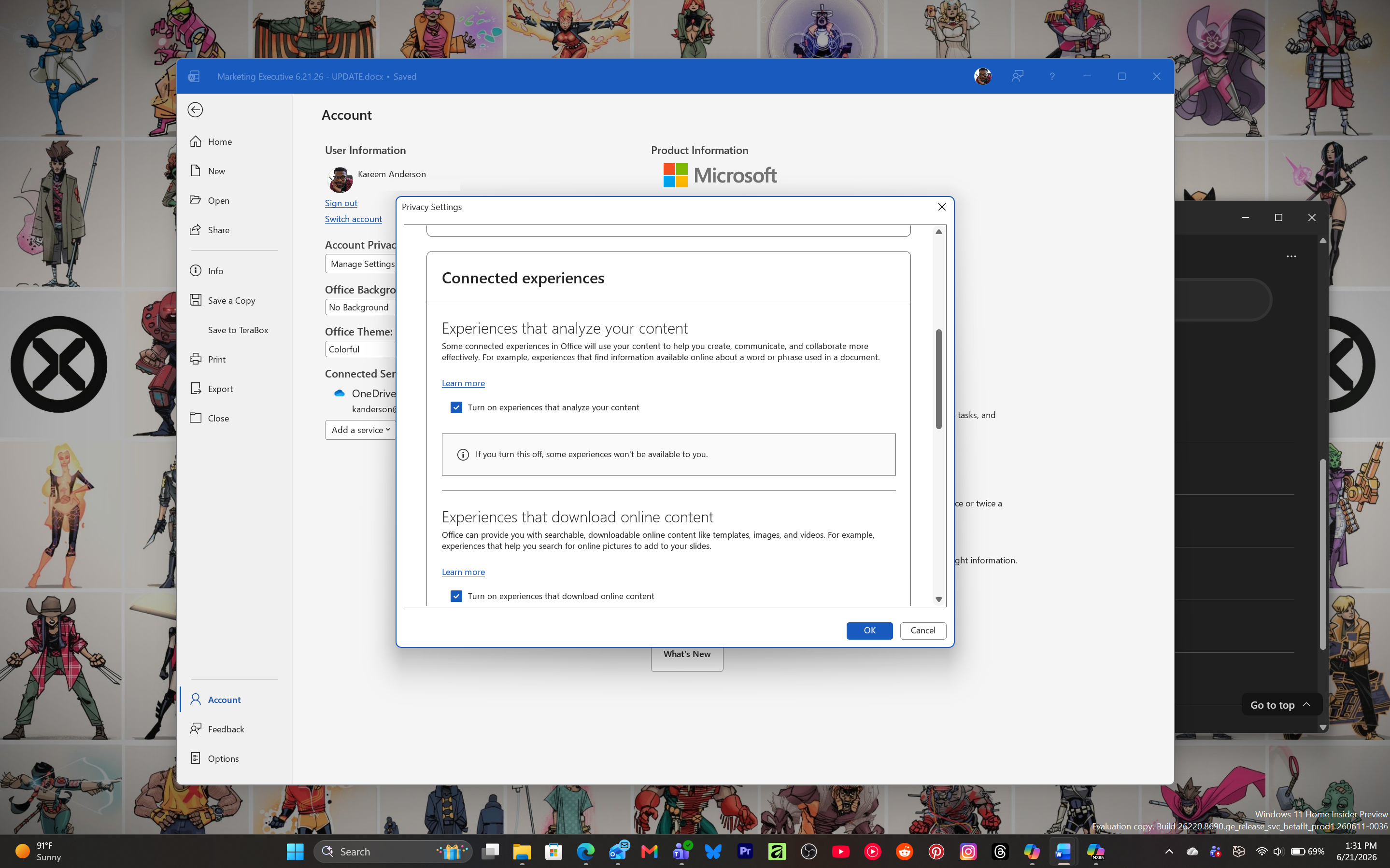
Điều này sẽ chặn các tính năng của Copilot trong ứng dụng Office, nhưng đây không phải là công tắc chỉ dành cho Copilot và nó cũng ảnh hưởng đến các tính năng khác như câu trả lời được đề xuất trong Outlook.
Xóa Copilot khỏi Ribbon của ứng dụng Office
Nếu bạn không muốn gặp rắc rối khi loại bỏ các tính năng liên quan đến Copilot theo cách thủ công, cách dễ nhất là ẩn chúng đi. Bạn có thể làm điều đó trong bất kỳ ứng dụng Office nào bằng cách sửa đổi menu Ribbon. Để thực hiện việc này, hãy truy cập Tài liệu > Tùy chọn > Tùy chỉnh dải băng và tắt Copilot.
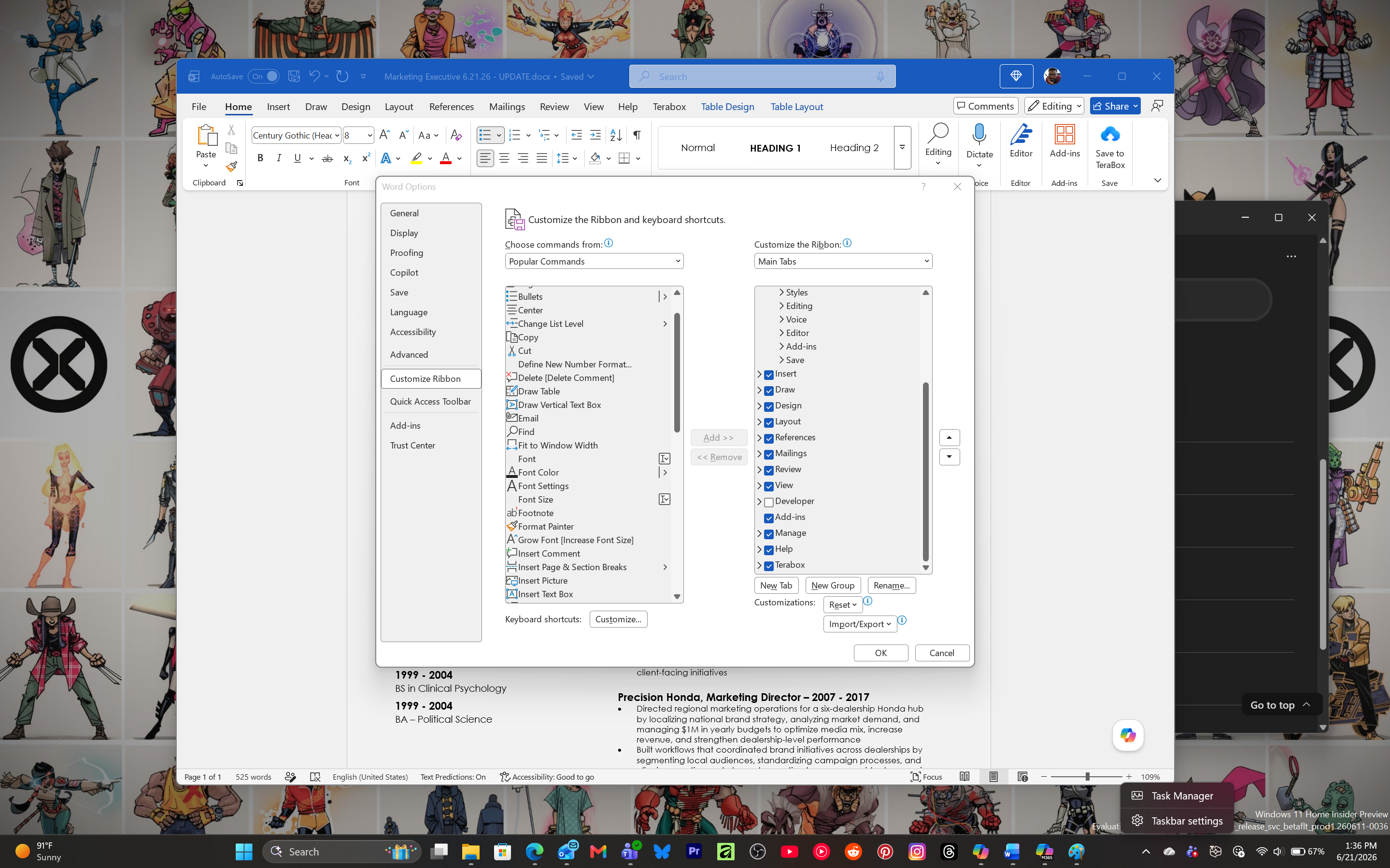
Gần đây hơn, Microsoft cũng đã thêm nút Copilot nổi, nhưng hiện tại hãng đã khôi phục trải nghiệm đó và chuyển Copilot trở lại dải băng.
Tuy nhiên, điều đáng chú ý là phương pháp Ribbon chỉ ẩn các tính năng liên quan đến Copilot, còn bản thân AI thì không bị loại bỏ. Bạn vẫn có thể thấy Copilot khi nhấp chuột phải hoặc di chuột qua các đoạn văn.
Khôi phục đăng ký Microsoft 365 cổ điển mà không cần Copilot
Đối với các đăng ký cấp cá nhân và gia đình, Microsoft đã cung cấp các gói Cổ điển không có Copilot ở một số khu vực và cho một số tài khoản đủ điều kiện.
Bạn tìm hiểu xem có thể quay lại Microsoft 365 không có Copilot hay không bằng cách làm theo các bước sau:
- Trong bất kỳ trình duyệt nào, chỉ cần sao chép https://account.microsoft.com/services và dán vào địa chỉ, sau đó đăng nhập.
- Bây giờ, hãy chuyển đến tab đăng ký và hủy đăng ký nếu gói hiện tại của bạn.
- Nếu Microsoft cung cấp gói Cổ điển không có Copilot, bạn sẽ thấy gói đó trong quá trình hủy hoặc chuyển đổi.
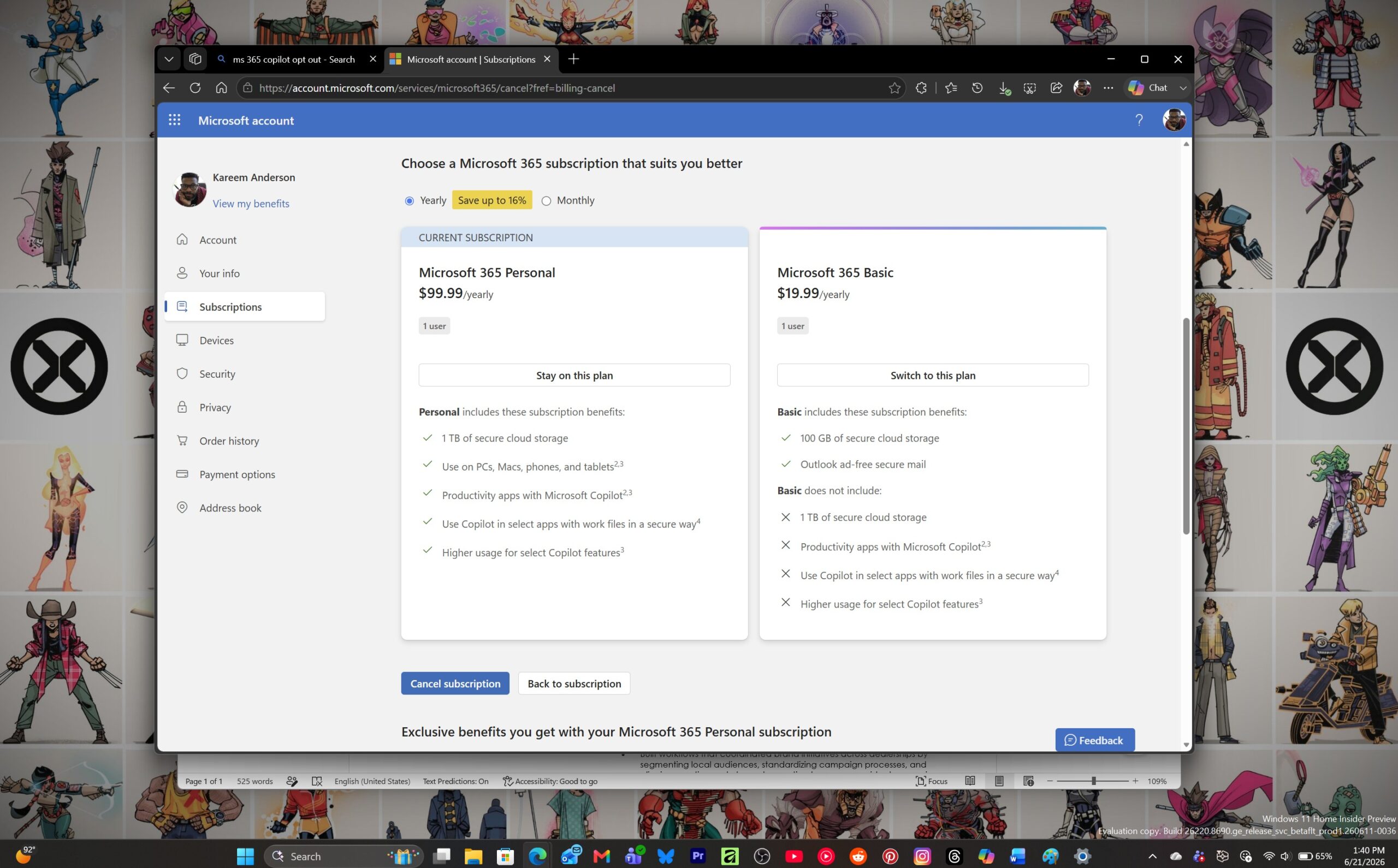
Tính năng này không phải ai cũng có ở mọi vùng nhưng tôi có thể thấy nó ở Hoa Kỳ. Việc này không giống như việc quản trị viên chọn không tham gia triển khai ứng dụng Microsoft 365 Copilot.
Cách xóa Copilot khỏi ứng dụng Office (cách khó hơn)
Trừ khi bạn quen với việc điều hướng các dấu nhắc lệnh, Chính sách nhóm hoặc sổ đăng ký, tôi khuyên bạn nên tránh các tùy chọn này. Tuy nhiên, nếu bạn là một nhà khoa học đam mê Windows và đã chán ngấy Copilot, thì tôi có một số ý tưởng dành cho bạn.
Chặn chính sách nhóm
Đối với các thiết bị được quản lý, quản trị viên có thể sử dụng cài đặt chính sách Office để chặn các trải nghiệm được kết nối hỗ trợ Copilot trong ứng dụng Microsoft 365.
- TRÊN cửa sổnhấn Thắng + R
- Kiểu gpedit.msc
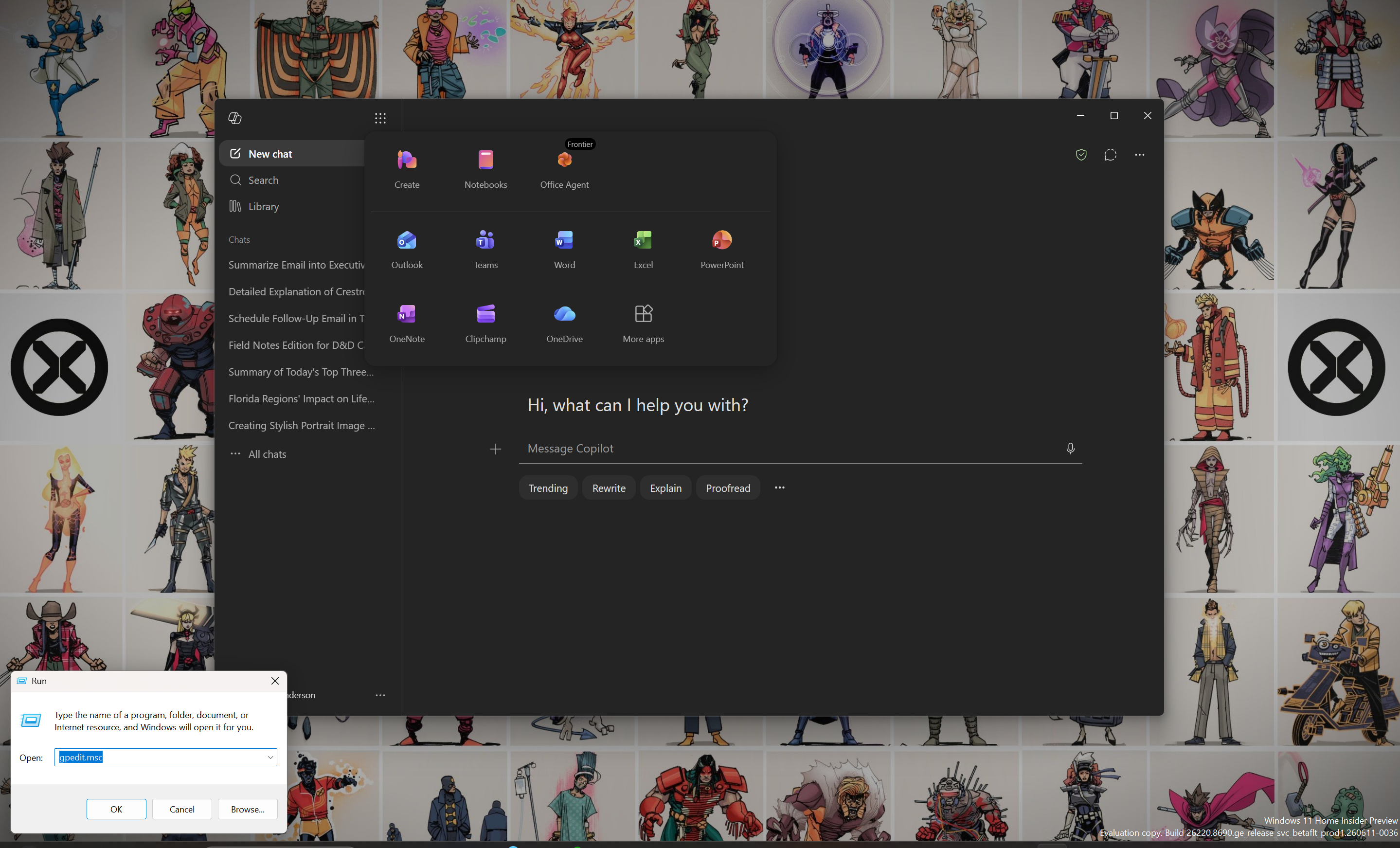
- Đi tới các mẫu chính sách của Microsoft Office. Tùy thuộc vào mẫu ADMX của bạn, điều này thường nằm dưới Cấu hình người dùng > Chính sách > Mẫu quản trị > Microsoft Office 2016 > Sự riêng tư > Trung tâm tin cậy.
- Tìm thấy Cho phép sử dụng trải nghiệm được kết nối trong Office để phân tích nội dung.
- Đặt nó thành Tàn tật.
Bạn cũng có thể vô hiệu hóa Cho phép sử dụng trải nghiệm được kết nối trong Officenhưng đó là một lựa chọn rộng hơn nhiều. Nó có thể tắt nhiều hơn Copilot, bao gồm các tính năng Office được hỗ trợ trên nền tảng đám mây khác.
Điều này không ngăn việc cài đặt ứng dụng Microsoft 365 Copilot. Để dừng quá trình cài đặt ứng dụng, quản trị viên cần chọn không tham gia khỏi trung tâm quản trị Ứng dụng Microsoft 365 bên dưới Tùy chỉnh > Cấu hình thiết bị > Cài đặt ứng dụng hiện đại > Ứng dụng Microsoft 365 Copilot.
Chặn tường lửa hạt nhân? Tôi sẽ tránh nó
Bạn có thể xem các hướng dẫn đề xuất các khối tường lửa cho các miền liên quan đến Copilot, nhưng đây không phải là một công tắc chuyển đổi rõ ràng hoặc đáng tin cậy chỉ dành cho Copilot.
- Mở Tường lửa của Bộ bảo vệ Windows
- Chọn Cài đặt nâng cao
- Chỉ tạo quy tắc gửi đi nếu bạn biết chính xác dịch vụ Microsoft 365 nào bạn muốn phá vỡ.
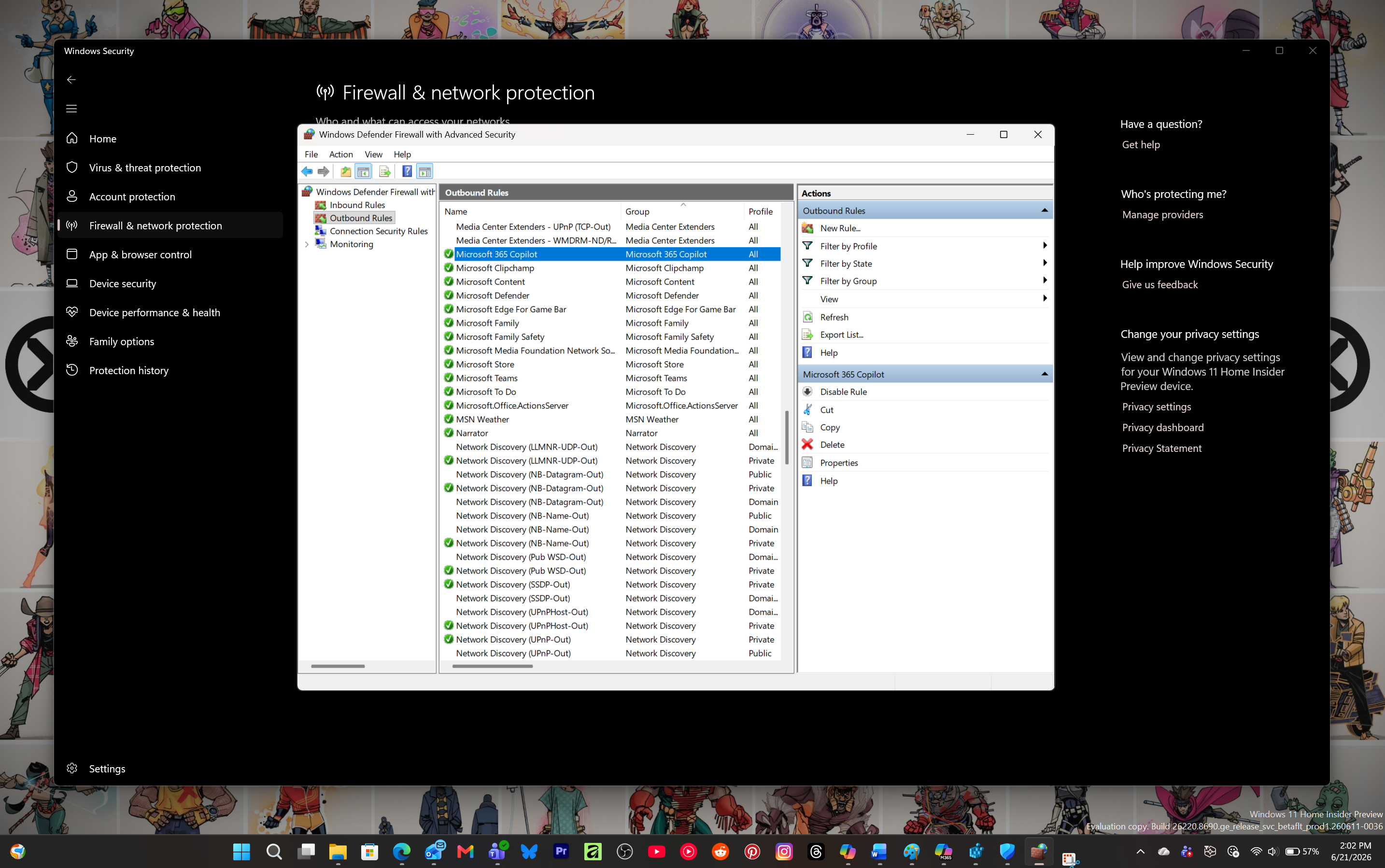
Việc thực hiện này có thể ảnh hưởng đến các tính năng khác thông qua các bản cập nhật trực tuyến, trải nghiệm được kết nối Microsoft 365, mẫu, tính năng đám mây hoặc phân phối ứng dụng. Microsoft 365 gắn chặt với các dịch vụ trực tuyến và việc chặn các điểm cuối Office hoặc Copilot ngẫu nhiên có thể gây ra nhiều vấn đề hơn là nút Copilot.
Microsoft có thể một lần nữa đưa ra lời buộc tội cho nỗ lực đẩy mạnh Copilot của mình, nhưng hiện tại, công ty đang tiến hành cài đặt tự động ứng dụng Microsoft 365 Copilot trên các thiết bị Windows đủ điều kiện.
Sự khác biệt thực sự duy nhất là lần này, Microsoft ít nhất cũng cho quản trị viên quyền chọn không tham gia trước khi ứng dụng xuất hiện trên PC.