


Tính năng khôi phục theo thời điểm của Windows 11, một trong những phương pháp khôi phục hệ thống dễ dàng và nhanh nhất, vừa xuất hiện trong bản cập nhật tùy chọn KB5095093 tháng 6 năm 2026, nhưng tính năng này có thể sử dụng lên đến 50GB không gian đĩa quý giá của bạn.
Khôi phục tại thời điểm trở nên cần thiết khi PC của bạn bị kẹt trong vòng lặp khởi động và bạn cần quay lại trạng thái hoạt động mà không cần cài đặt lại Windows từ đầu. Khi bạn hiểu những gì nó mua cho bạn, 50GB bắt đầu có vẻ rất hợp lý.

Tính năng này sẽ có trên tất cả các PC chạy Windows 11 trong bản cập nhật bảo mật Bản vá thứ ba tháng 7 năm 2026 và có thể được bật theo mặc định, tùy thuộc vào dung lượng ổ đĩa của bạn. Vì vậy, đây là cái nhìn ban đầu của bạn về những gì sắp xảy ra.
Khôi phục theo thời gian trong Windows 11 là gì?
Khôi phục tại thời điểm là tính năng khôi phục toàn bộ hệ thống được tích hợp trong Windows 11, có sẵn trên các phiên bản Home, Pro và Enterprise. Nó tự động tạo ảnh chụp nhanh của toàn bộ ổ đĩa hệ điều hành của bạn theo một khoảng thời gian đã đặt và lưu trữ chúng cục bộ trên PC của bạn.
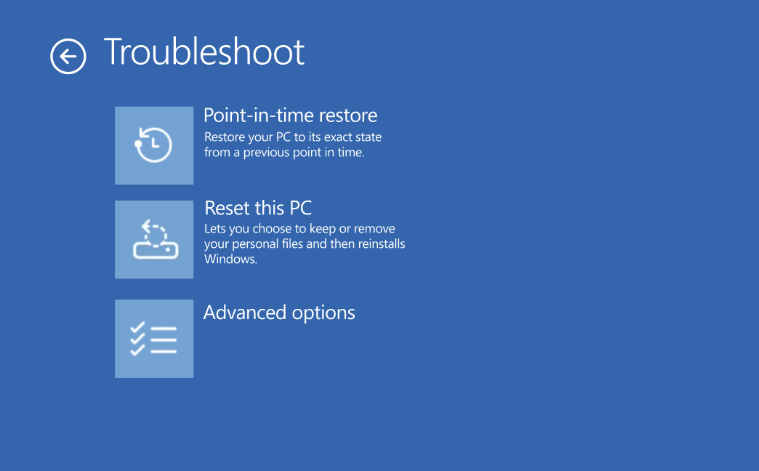
Nếu có sự cố xảy ra, bạn khởi động vào Môi trường khôi phục Windows, chọn ảnh chụp nhanh từ trước khi sự cố bắt đầu và Windows sẽ khôi phục mọi thứ về trạng thái đó.
Tính năng này sử dụng Dịch vụ sao chép bóng ổ đĩa (VSS) của Windows, vốn là một phần của Windows kể từ XP và đã được phần mềm sao lưu sử dụng.
Khôi phục theo thời gian sử dụng bao nhiêu dung lượng trên Windows 11
Theo tài liệu của Microsoft, giới hạn lưu trữ mặc định là 2% kích thước ổ đĩa của bạn, với mức sàn là 2GB và mức trần cứng là 50GB. Trên ổ 2,5TB, 2% chiếm 50GB. Trên ổ 512GB, nó hoạt động được khoảng 10GB. Trên ổ 256GB, khoảng 5GB. Số 50GB chỉ áp dụng cho ổ có dung lượng lớn.
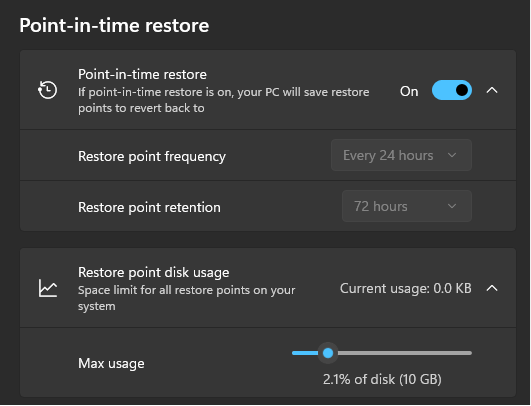
Điều quan trọng là không gian đó không được đặt trước hoặc phân vùng. VSS chỉ tiêu tốn dung lượng đĩa trống khi các điểm khôi phục được ghi, tối đa theo cấu hình. Nếu ảnh chụp nhanh của bạn có tổng dung lượng là 8GB thì khoảng trống còn lại sẽ không bị ảnh hưởng và có sẵn cho hệ thống cũng như ứng dụng của bạn giống như bất kỳ dung lượng trống nào khác. Microsoft cũng tích hợp bộ lưu trữ khôi phục theo thời điểm với hệ thống lưu trữ dự trữ hiện có của Windows, điều này giúp giảm hơn nữa tác động ròng lên dung lượng đĩa trống của bạn.
Khôi phục cài đặt lưu giữ và tần suất điểm
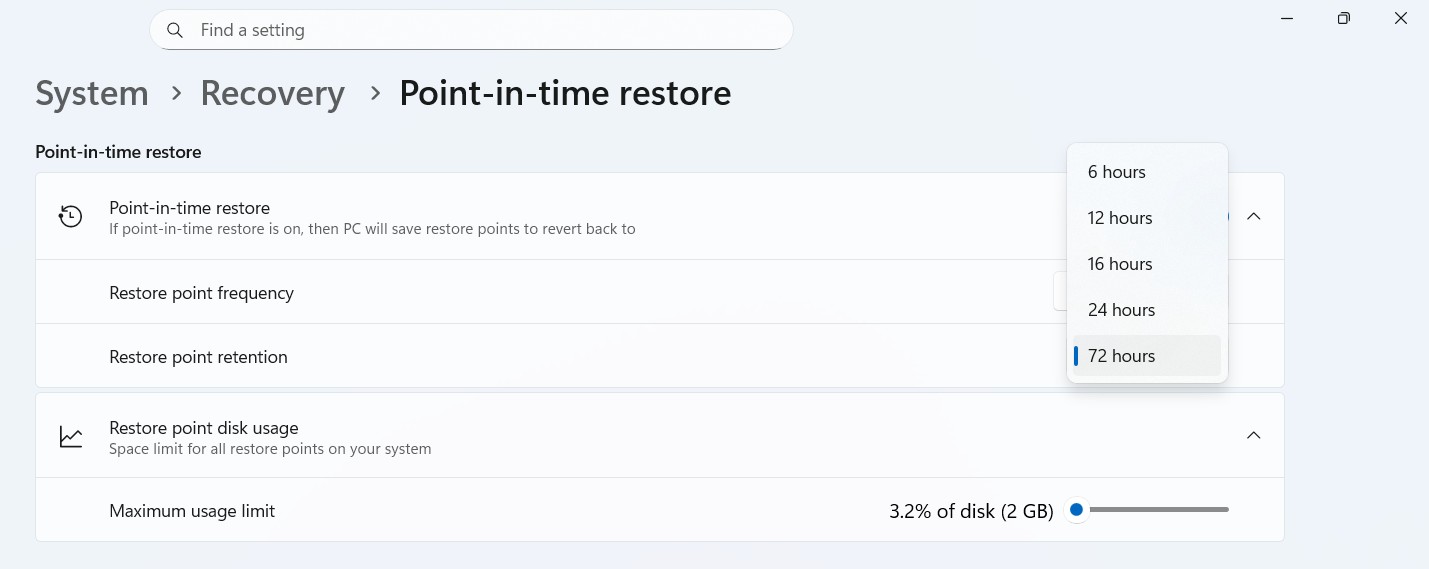
Theo mặc định, điểm khôi phục mới được tạo sau mỗi 24 giờ ở chế độ nền mà không làm gián đoạn công việc của bạn. Trên Windows Home và Pro không được quản lý, bạn có thể điều chỉnh cài đặt này từ Cài đặt nhưng bạn không thể thay đổi tần suất hoặc khoảng thời gian lưu giữ vì những biện pháp kiểm soát đó được dành riêng cho quản trị viên CNTT doanh nghiệp thông qua chính sách Intune và CSP.
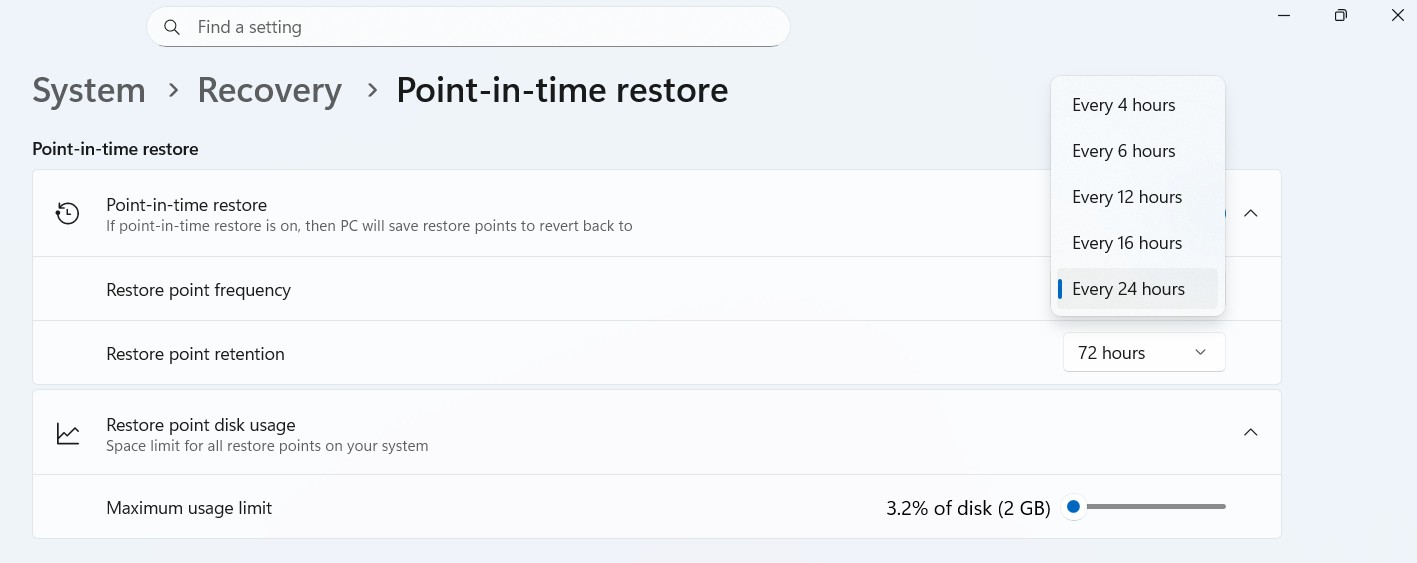
Theo mặc định, thời gian lưu giữ điểm khôi phục được đặt thành 72 giờ, nghĩa là ảnh chụp nhanh được lưu giữ tối đa 3 ngày trước khi tự động bị xóa. Quản trị viên doanh nghiệp có thể định cấu hình tần suất ở mức thấp nhất là 4 giờ một lần, với các tùy chọn là 6, 12 và 16 giờ. Tương tự, thời gian lưu giữ có thể được rút ngắn xuống còn 4, 6, 12, 16 hoặc 24 giờ. Thanh trượt mức sử dụng tối đa, điều khiển mức trần dung lượng lưu trữ, có thể được cấu hình trên tất cả các phiên bản, bao gồm cả Home và Pro.
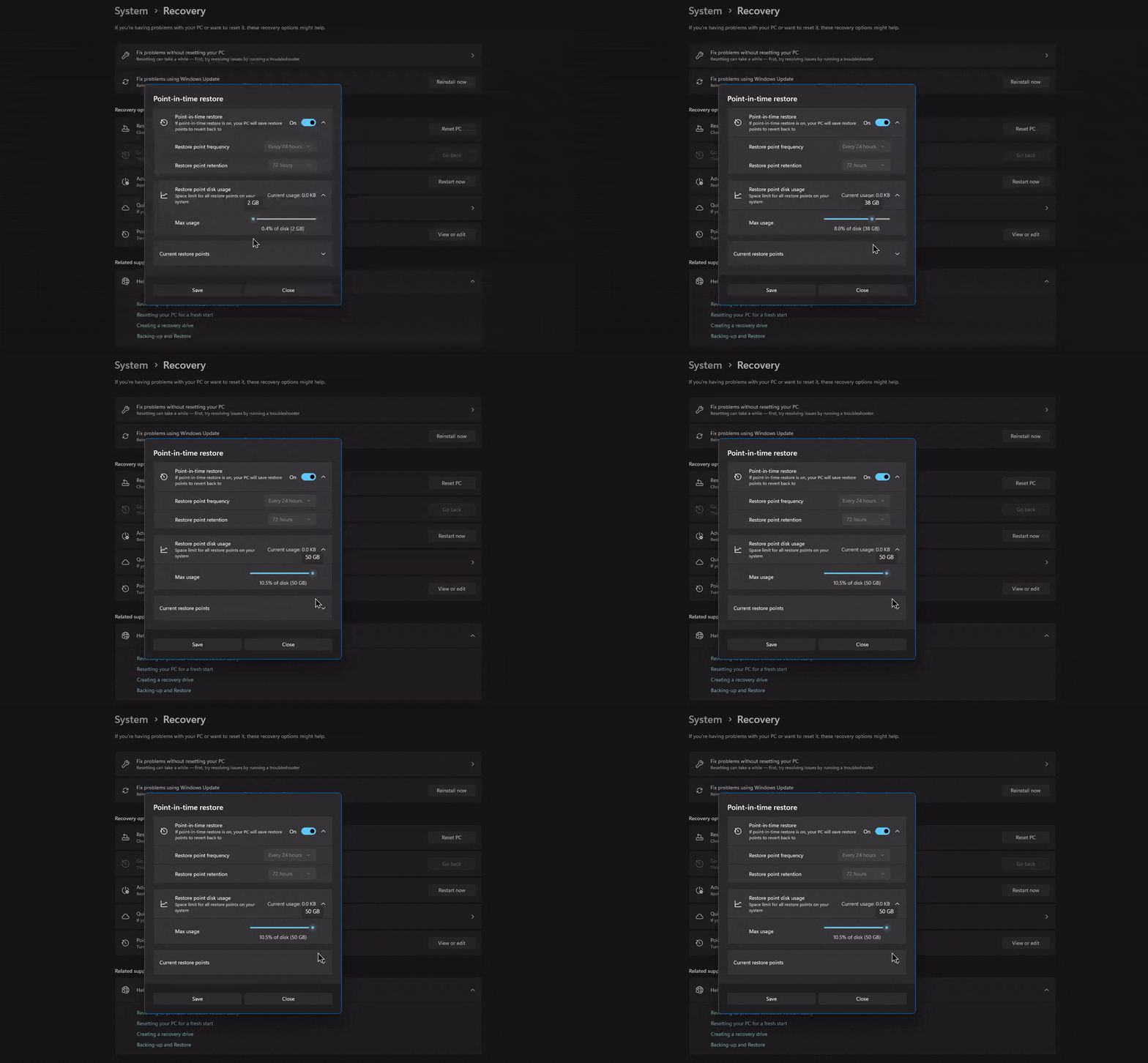
Khi bạn bật tính năng này lần đầu tiên, Windows sẽ không đợi mốc 24 giờ. Điểm khôi phục được lên lịch kịp thời nếu không tồn tại, với thời gian dựa trên trạng thái khởi động và điểm khôi phục gần đây nhất có sẵn.
Khi Windows tự động loại bỏ các điểm khôi phục
Các điểm khôi phục sẽ tự động bị xóa khi vượt quá khoảng thời gian lưu giữ 72 giờ, khi đạt đến giới hạn lưu trữ VSS đã định cấu hình hoặc khi dung lượng ổ đĩa trống trên ổ đĩa hệ điều hành giảm xuống 20GB hoặc thấp hơn. Ở ngưỡng đó, Windows sẽ xóa các ảnh chụp nhanh từ cũ nhất đến mới nhất để tránh cạnh tranh với các hoạt động quan trọng của hệ thống. VSS chỉ kiểm tra bộ đệm 20GB theo nhịp tần số điểm khôi phục chứ không kiểm tra liên tục.
Nếu VSS gặp phải tình trạng không thể bảo toàn dữ liệu, chẳng hạn như ổ đĩa đầy, lỗi cấp phát bộ nhớ hoặc lỗi ghi, thì tất cả các điểm khôi phục hiện có sẽ bị xóa cùng một lúc. Ngoài ra còn có yêu cầu dung lượng trống tối thiểu để chạy khôi phục. Ổ đĩa của bạn phải có ít nhất dung lượng trống bằng kích thước tổng hợp của tất cả các điểm khôi phục hiện có.
Tính năng Khôi phục theo thời điểm có được bật theo mặc định không?
Chỉ những thiết bị có dung lượng hệ điều hành từ 200GB trở lên mới có tính năng tự động bật. Trên các ổ đĩa nhỏ hơn, tính năng này bị tắt theo mặc định nhưng bạn vẫn có thể bật tính năng này theo cách thủ công trong Cài đặt nếu muốn. Vì vậy, nếu bạn đang chạy Windows trên ổ SSD 128GB, tính năng này sẽ không âm thầm tiêu tốn bộ nhớ của bạn nếu bạn không chọn tham gia trước.
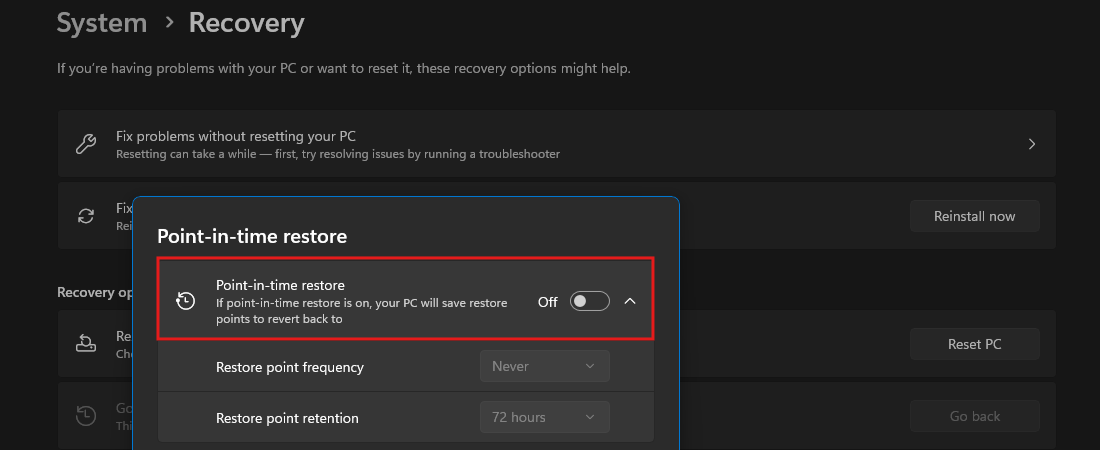
Đối với các thiết bị do doanh nghiệp quản lý, nghĩa là các PC tham gia miền hoặc máy đã đăng ký Intune, tính năng này bị tắt theo mặc định cho đến Windows 11 phiên bản 26H2. Quản trị viên CNTT có thể đẩy nó thông qua Recovery CSP. Đối với những người dùng Home và Pro không được quản lý có ổ đĩa từ 200GB trở lên, tính năng này sẽ được bật sau bản cập nhật tùy chọn tháng 6 hoặc Bản vá thứ ba tháng 7.
Cách sử dụng Point-in-time Restore để khôi phục Windows 11
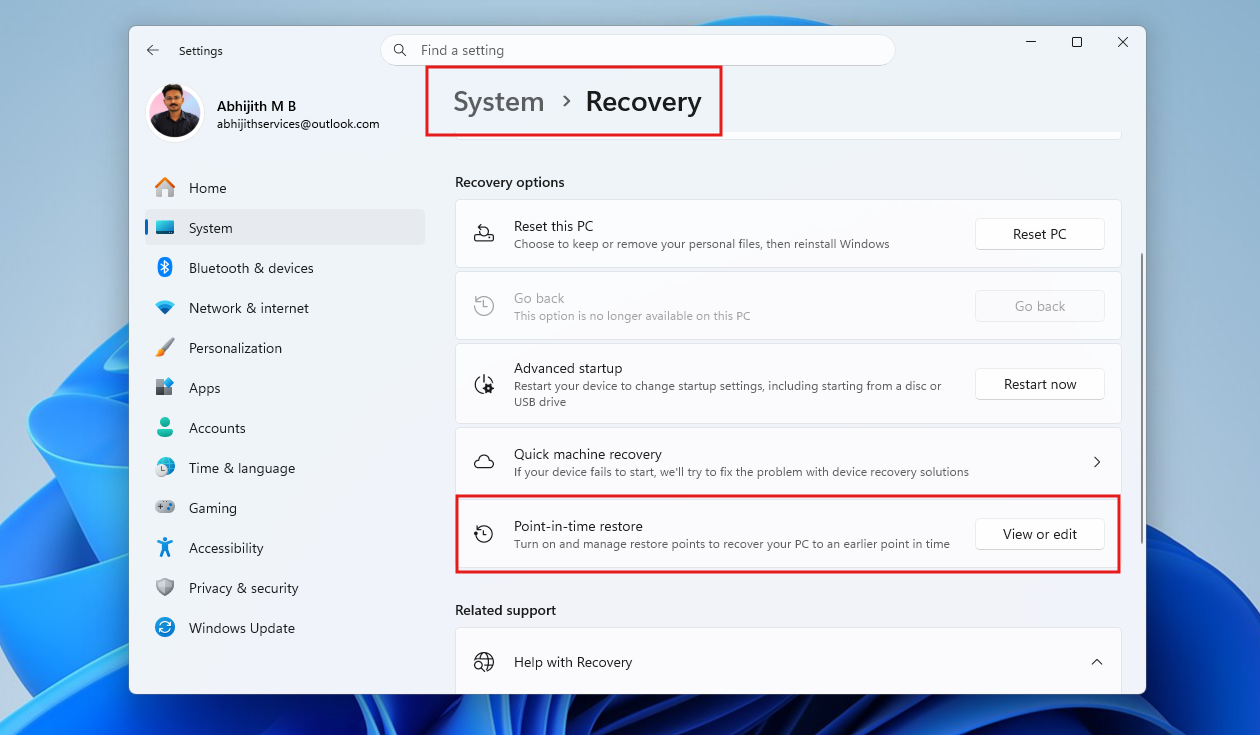
Để bật khôi phục tại thời điểm, hãy đi tới Cài đặt > Hệ thống > Khôi phụcrồi nhấp vào Xem hoặc chỉnh sửa bên cạnh Khôi phục theo thời điểm. Phê duyệt lời nhắc UAC và bạn sẽ thấy nút chuyển đổi cùng với các thanh trượt tần suất, mức lưu giữ và mức sử dụng đĩa tối đa.
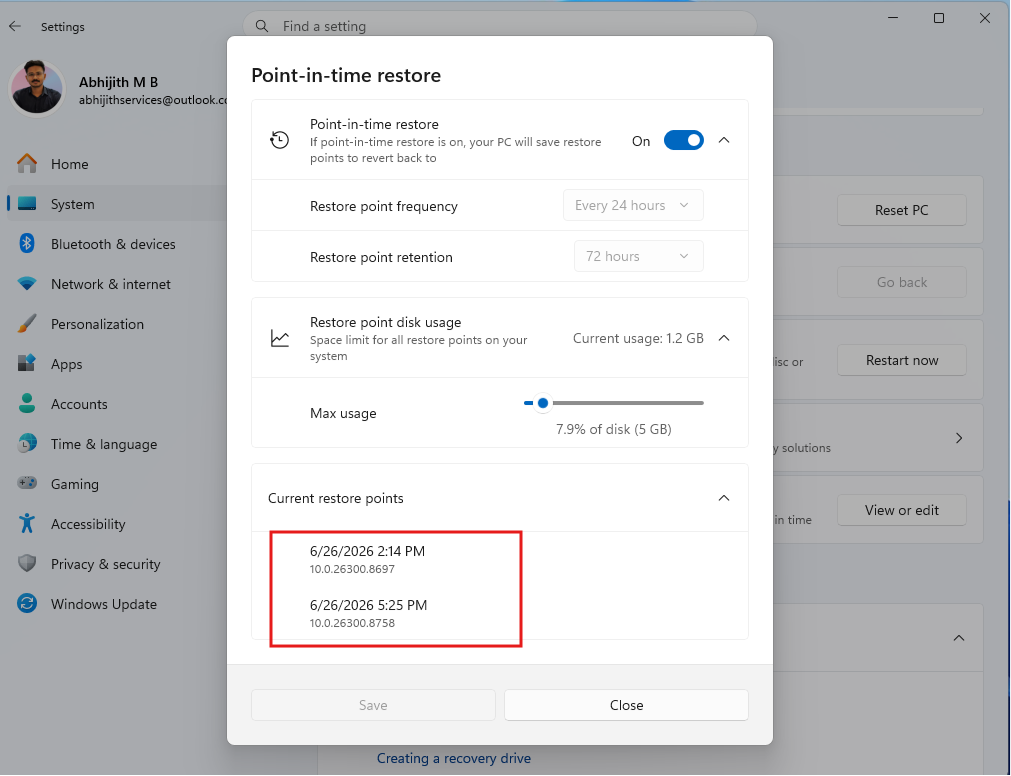
Vì điểm khôi phục đầu tiên được tạo ở chế độ nền nên không có chỉ báo hoặc thông báo tiến trình nào. Microsoft không đưa ra bất kỳ tín hiệu nào cho thấy ảnh chụp nhanh đã được chụp vì nó được thiết kế để diễn ra một cách im lặng mà không làm gián đoạn công việc của bạn. Cách tiếp cận tốt nhất là kích hoạt nó, để PC của bạn ngồi một lúc rồi kiểm tra danh sách điểm khôi phục vào lần tiếp theo bạn mở trang cài đặt.
Từ thử nghiệm thực tế của chúng tôi về khôi phục theo thời điểm vào tháng 11 năm 2025, quy trình khôi phục này diễn ra hoàn toàn thông qua Môi trường khôi phục Windows (WinRE), đây là quy trình có chủ ý. Vào thời điểm bạn cần khôi phục, bản thân Windows có thể không ở trạng thái khởi động được.
Thông thường, hay tôi nên nói bất thường, nếu Windows không khởi động được ba lần liên tiếp, nó sẽ tự động đưa bạn vào WinRE, đây là nơi bạn sẽ thấy tùy chọn chọn Khắc phục sự cố và chọn Khôi phục theo thời điểm.
Bạn cũng có thể kiểm tra tính năng này bằng khôi phục thủ công bằng cách nhập WinRE bằng cách truy cập Cài đặt > Hệ thống > Khôi phụcvà nhấp vào Khởi động lại ngay trong phần Khởi động nâng cao.
Từ menu WinRE, đi tới Khắc phục sự cố và chọn Khôi phục theo thời điểm.
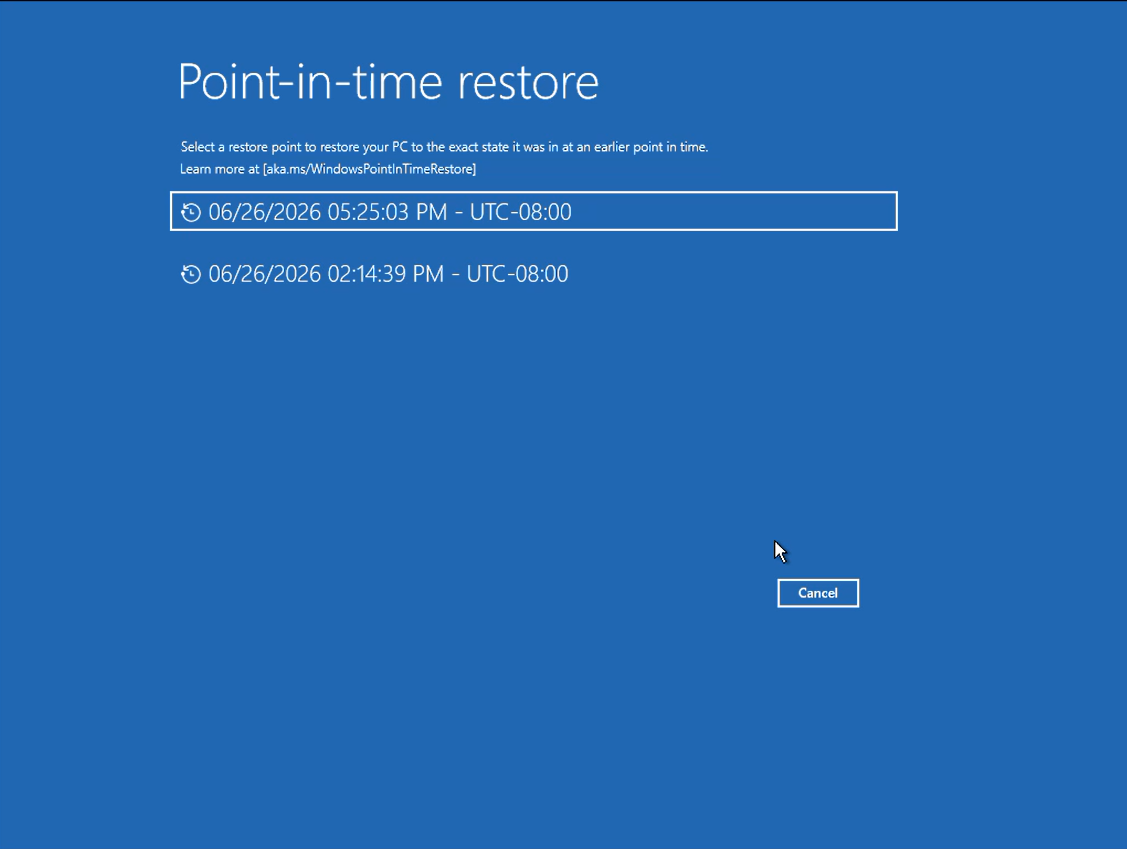
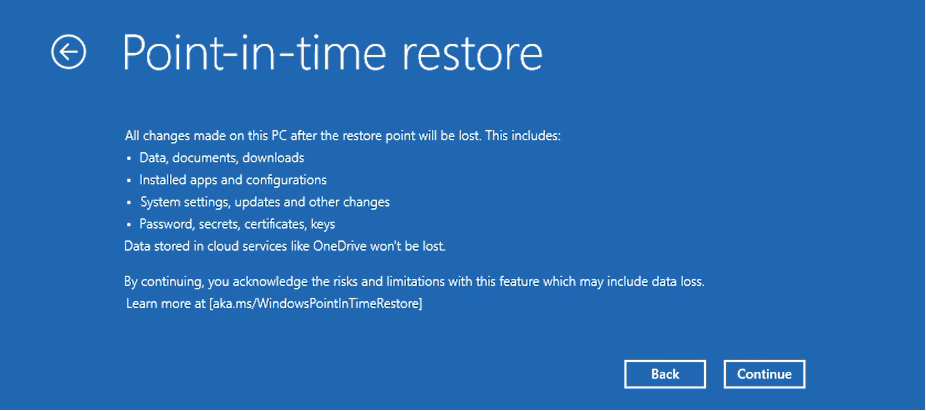
Nếu ổ đĩa của bạn được mã hóa bằng BitLocker, WinRE sẽ yêu cầu khóa khôi phục của bạn trước khi tiếp tục. Bạn có thể tìm thấy nó tại account.microsoft.com/devices/recoverykey nếu nó đã được lưu vào tài khoản Microsoft của bạn. Sau đó, Windows hiển thị danh sách các điểm khôi phục có sẵn kèm theo dấu thời gian. Chọn một sự cố có trước sự cố, nhấp vào Tiếp tục để xác nhận cảnh báo mất dữ liệu, xác nhận lựa chọn của bạn và nhấp vào Khôi phục.
Trong thử nghiệm của chúng tôi, quá trình khôi phục hoàn toàn trên hệ thống được tải nhẹ mất khoảng 30 phút. Sau khi quá trình khôi phục hoàn tất, PC sẽ khởi động trở lại Windows 11 với mọi ứng dụng, cài đặt và tệp từ trước điểm khôi phục còn nguyên vẹn, không có ứng dụng hoặc dữ liệu người dùng nào trước ảnh chụp nhanh đó bị thiếu.
Hạn chế của khôi phục theo thời gian trong Windows 11
Việc khôi phục chỉ áp dụng cho ổ đĩa hệ điều hành. Ổ đĩa phụ và phân vùng không bị ảnh hưởng. Các tệp được đồng bộ hóa với OneDrive hoặc các dịch vụ đám mây khác trước điểm khôi phục sẽ không bị ảnh hưởng, mặc dù xung đột đồng bộ hóa sau khi khôi phục có thể xuất hiện trong OneDrive và có thể được giải quyết bằng cách xây dựng lại bộ đệm ẩn cục bộ.
Việc khôi phục sau khi thay đổi phiên bản Windows, chẳng hạn như nâng cấp từ Home lên Pro rồi quay lại ảnh chụp nhanh thời Home, có thể làm hỏng quá trình cài đặt. Các tệp được mã hóa bằng EFS (Hệ thống tệp mã hóa) cũng có thể ngăn cản việc khôi phục.
Và vì các điểm khôi phục được tạo theo lịch trình nên không có gì đảm bảo ảnh chụp nhanh sẽ được chụp vào đúng thời điểm bạn cần. Nếu PC của bạn tắt hoặc ở chế độ ngủ vào thời gian đã lên lịch thì ảnh chụp nhanh đó sẽ không tồn tại.
Một tính năng cần thiết trong Windows 11 nhưng vẫn thường xuyên bị hỏng
Microsoft đang làm việc thực sự để làm cho Windows ổn định hơn. Công ty đã đưa ra Sáng kiến Chất lượng Trình điều khiển tại WinHEC 2026, cam kết dọn sạch danh mục trình điều khiển Windows Update để ngăn chặn các trình điều khiển xấu tiếp cận máy tiêu dùng. Microsoft cũng xác nhận sẽ ngừng hạ cấp trình điều khiển đồ họa thông qua Windows Update, đây là điều gây thất vọng bấy lâu nay.

Tuy nhiên, các đối tác phần cứng vẫn là một ký tự đại diện. BIOS của HP cập nhật các PC doanh nghiệp cục gạch có vòng lặp BitLocker vào đầu năm nay và bản cập nhật tháng 6 năm 2026 đã gây ra lỗi khởi động trên một số phần cứng HP.
Về phía Apple, họ chỉ có một số lượng cấu hình phần cứng rất hạn chế mà họ có thể kiểm soát từ đầu đến cuối. Windows chạy trên phần cứng của hàng trăm nhà sản xuất, với phần sụn được viết bởi các nhóm mà Microsoft không thể kiểm tra riêng lẻ. Sự ổn định hoàn hảo trên mọi cấu hình không phải là một kỳ vọng thực tế.
Đúng, chúng ta đang ở thời điểm mà giá bộ nhớ đang tăng cao, nhưng 50GB dung lượng lưu trữ là giới hạn trên cho một tính năng giúp cứu toàn bộ PC của bạn khỏi một bản cập nhật xấu là một yêu cầu hợp lý.