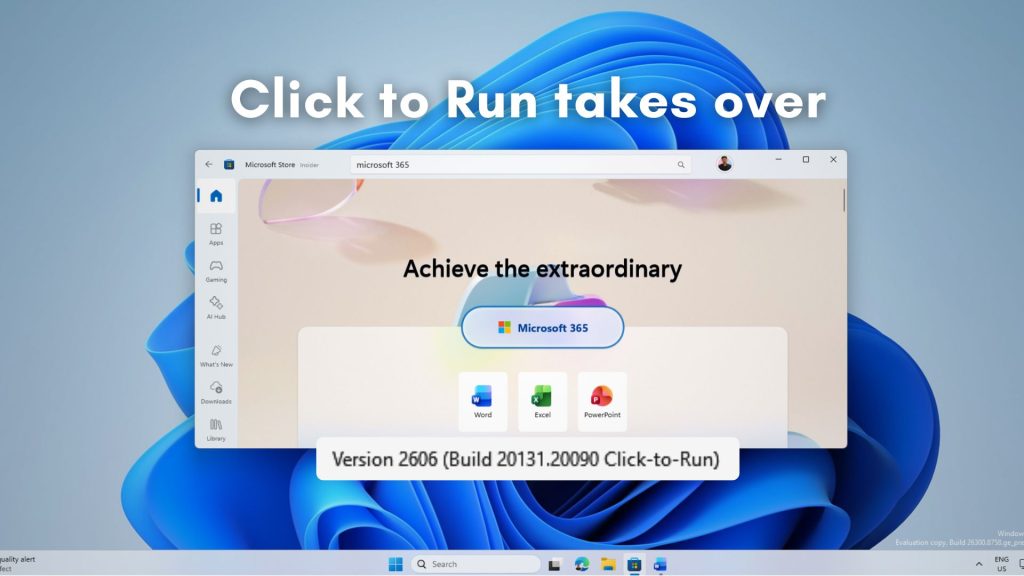
Microsoft đã lặng lẽ đưa ra thời hạn đã được áp dụng từ lâu. Công ty đang gỡ bỏ loại cài đặt Microsoft Store của Ứng dụng Microsoft 365 và đồng hồ đang điểm cho bất kỳ ai vẫn chạy Office thông qua Store. Nếu bạn đã cài đặt các ứng dụng Office từ Store và chưa từng di chuyển thì bạn sẽ bị ảnh hưởng.
Nếu điều này cảm thấy quen thuộc, nó nên như vậy. Chúng tôi đã đề cập đến vấn đề này gần một năm trước, rất lâu trước khi lời nhắc bắt đầu được thực hiện trong tuần này. Trong tài liệu hỗ trợ cập nhật được Windows mới nhất phát hiện, Microsoft đang nhắc lại dòng thời gian và chia sẻ tuyên bố sau.
“Hỗ trợ cho kiểu cài đặt Microsoft Store của Ứng dụng Microsoft 365 sắp kết thúc. Các bản cập nhật tính năng mới đã dừng vào tháng 10 năm 2025 và các bản cập nhật bảo mật sẽ kết thúc vào tháng 12 năm 2026. Nếu bạn có loại cài đặt Microsoft Store của Ứng dụng Microsoft 365, bạn phải nâng cấp lên loại cài đặt Click-to-Run.” – Microsoft
TLDR; Thay đổi này ảnh hưởng đến tất cả mọi người, kể cả những người tiêu dùng đã cài đặt ứng dụng Office từ Microsoft Store. Và hầu hết các bạn có thể không nhận ra loại ứng dụng Office được cài đặt trên hệ thống của mình. Nếu bạn đã tải xuống các ứng dụng Office từ Store hoặc trang web của Microsoft, chúng sẽ có giao diện và hoạt động giống nhau nhưng các bản cập nhật được xử lý khác.
Thông báo này khiến bạn nên xem lại những gì đang thay đổi, lý do nó xảy ra và bạn nên làm gì tiếp theo.
Lưu trữ so với Click-to-Run: cách cài đặt Microsoft 365 ngày nay
Bạn có thể cài đặt ứng dụng Microsoft 365 trên PC chạy Windows theo hai cách riêng biệt. Các kiểu cài đặt Store sử dụng gói Appx, cùng mô hình hỗ trợ kiến trúc ứng dụng UWP thường bị lãng quên của Microsoft. Microsoft đã thiết kế các mô hình phát triển cho các ứng dụng hộp cát và cập nhật chúng thông qua Windows Updates.
Trớ trêu thay, Click-to-Run lại là trình cài đặt phát trực tuyến linh hoạt hơn của Microsoft, được thiết kế để đáp ứng các nhu cầu khác nhau về quản lý doanh nghiệp và được xây dựng để cung cấp tính năng nhanh chóng.
Thoạt nhìn, cả hai loại cài đặt đều có vẻ giống hệt nhau khi chúng liên quan đến việc tải xuống và cài đặt. Word hoạt động như Word luôn có. Excel vẫn là Excel. Tuy nhiên, kiến trúc cơ bản hướng dẫn cách cập nhật ứng dụng, cách chúng tích hợp với Windows và cách quản trị viên CNTT quản lý chúng trên phần phụ trợ.
Theo truyền thống, các bản cập nhật của Microsoft Store tuân theo nhịp Windows Update, nghĩa là việc cung cấp tính năng chậm hơn. Click-to-Run xử lý các bản cập nhật ở chế độ nền trực tiếp từ CDN của Microsoft và hỗ trợ nhiều kênh cập nhật. Sự khác biệt hầu như không quan trọng đối với người dùng gia đình, nhưng đối với các tổ chức quản lý hàng nghìn thiết bị thì điều đó rất đáng kể.
Tại sao Microsoft bỏ loại cài đặt Store
Sự thay đổi này có vẻ phản trực giác, đặc biệt là sau BUILD 2026, nơi Microsoft khuyến khích các nhà phát triển tạo ra trải nghiệm Windows đầu tiên bằng WinUI3.
Microsoft rõ ràng muốn khôi phục lại sự phát triển Windows nguyên bản. Mặc dù vậy, Office vẫn nằm trong một danh mục riêng. Đây không chỉ là một trải nghiệm ứng dụng hướng tới người tiêu dùng khác trong hệ sinh thái như Netflix, Instagram hay Reddit. Office là bộ năng suất cốt lõi mà các doanh nghiệp phụ thuộc vào và doanh nghiệp cần mức độ kiểm soát mà các bản cài đặt trong Store hiện không thể sánh được.
Tuy nhiên, lý do chính cho việc di chuyển này là các bản cài đặt Store thiếu hỗ trợ cho cấu hình XML, môi trường nhiều người dùng và các công cụ quản lý doanh nghiệp như Intune và Trình quản lý cấu hình. Họ cũng liên kết các bản cập nhật Office với các bản cập nhật Windows, điều này làm chậm quá trình cung cấp các tính năng mới. Khi Microsoft 365 ngày càng được thúc đẩy bởi các cải tiến dựa trên đám mây và tích hợp Copilot, sự chậm trễ đó sẽ tạo ra những hạn chế thực sự.
Microsoft đã tích cực tự động đẩy Copilot vào các ứng dụng Microsoft 365 và việc thực hiện việc đó nhanh chóng đòi hỏi một mô hình triển khai không chờ đợi trên Windows Update. Click-to-Run là mô hình đó. Nó hỗ trợ nhiều kênh cập nhật, quản lý tập trung và triển khai tính năng nhanh hơn.
Điều này có ý nghĩa gì với bạn lúc này
Đối với bạn, quá trình chuyển đổi hầu như không thể phân biệt được. Các ứng dụng sẽ trông giống nhau và hoạt động giống nhau. Tuy nhiên, về sau, các lượt cài đặt Store đã ngừng nhận các bản cập nhật tính năng kể từ tháng 10 năm 2025 và sẽ ngừng nhận các bản cập nhật bảo mật vào tháng 12 năm 2026 này. Nếu chọn tiếp tục sử dụng phiên bản Store, cuối cùng bạn có nguy cơ bị tụt hậu cả về chức năng và khả năng bảo vệ cho công việc Office của mình.
Đối với quản trị viên CNTT, tác động sẽ đáng kể hơn. Click-to-Run cung cấp cho họ những công cụ họ muốn: cập nhật khả năng kiểm soát kênh, kích hoạt thiết bị dùng chung, quản lý đo từ xa và triển khai có thể mở rộng. Bất chấp sự thúc đẩy của Microsoft, phiên bản Store không bao giờ phù hợp với quy trình làm việc của doanh nghiệp và việc ngừng hoạt động của nó, trong trường hợp này, sẽ dọn đường cho một môi trường Office được quản lý trên đám mây, dễ dự đoán hơn.
Cách kiểm tra loại cài đặt bạn có
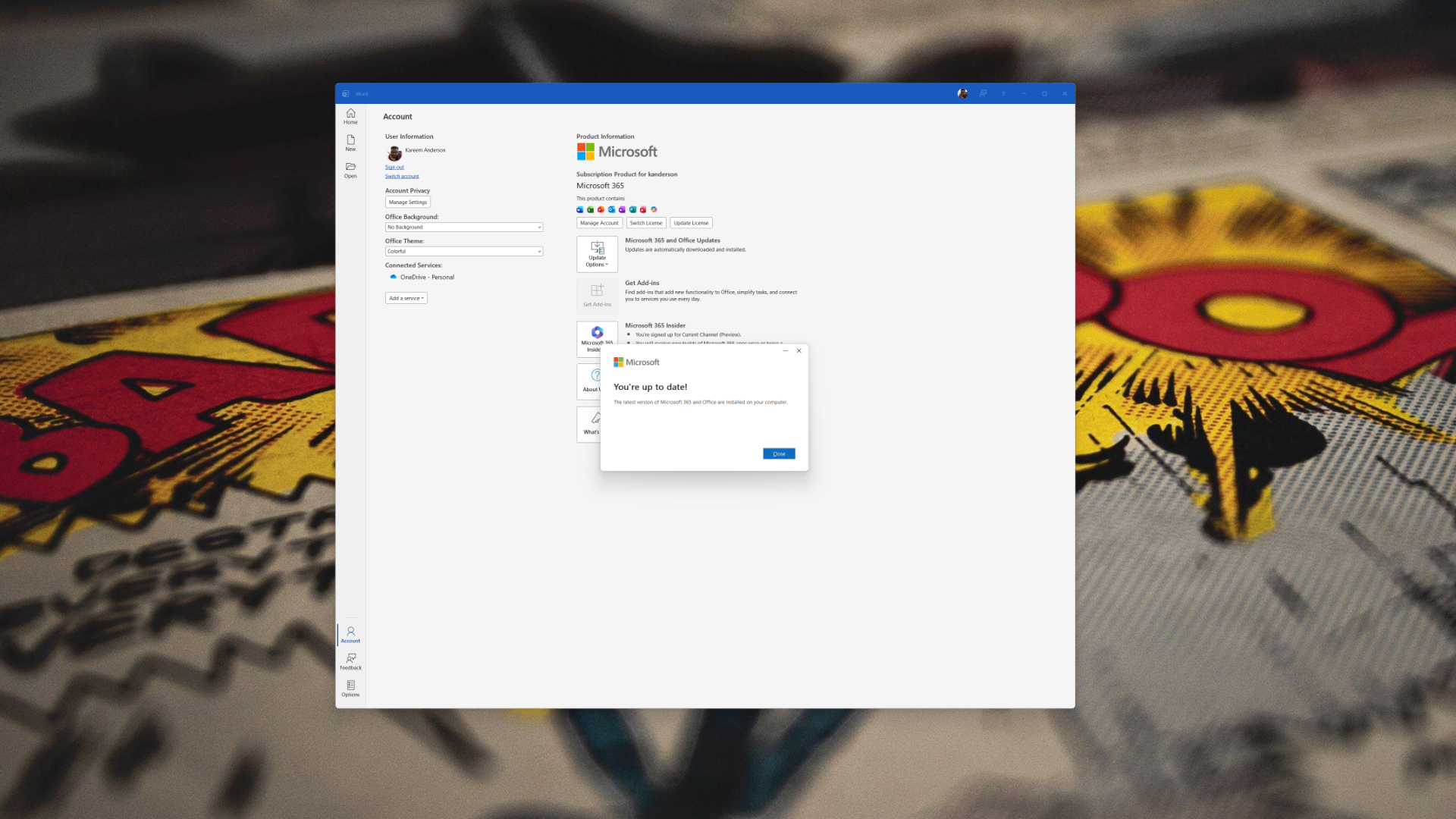
Nếu bạn không chắc mình đang chạy phiên bản nào thì quá trình kiểm tra chỉ mất khoảng mười giây:
- Mở bất kỳ ứng dụng Microsoft 365 nào
- Chọn Tệp.
- Chọn tài khoản
- Nhìn gần nút Giới thiệu.
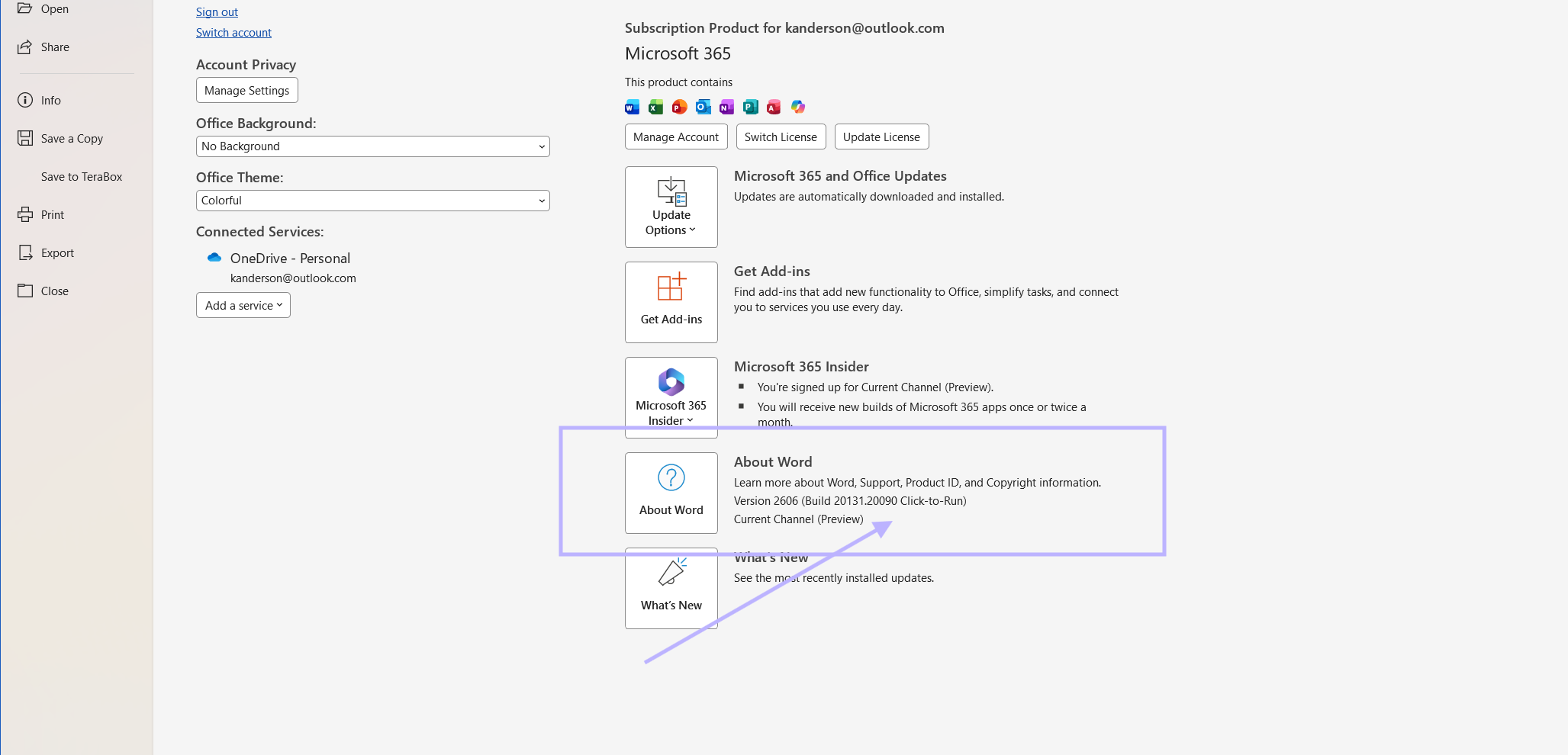
Bạn sẽ thấy Click-to-Run hoặc Microsoft Store được liệt kê cùng với phiên bản và bản dựng của bạn. Nếu bạn đã sử dụng Click-to-Run, hãy khen ngợi bản thân. Tuy nhiên, nếu bạn nhìn thấy Microsoft Store thì hãy hoảng sợ. Đùa thôi.
Cách chuyển sang Click-to-Run cho ứng dụng Microsoft Office
May mắn thay, Microsoft đã thực hiện việc chuyển đổi khá đơn giản.
- Lưu công việc của bạn và đóng tất cả các ứng dụng Office.
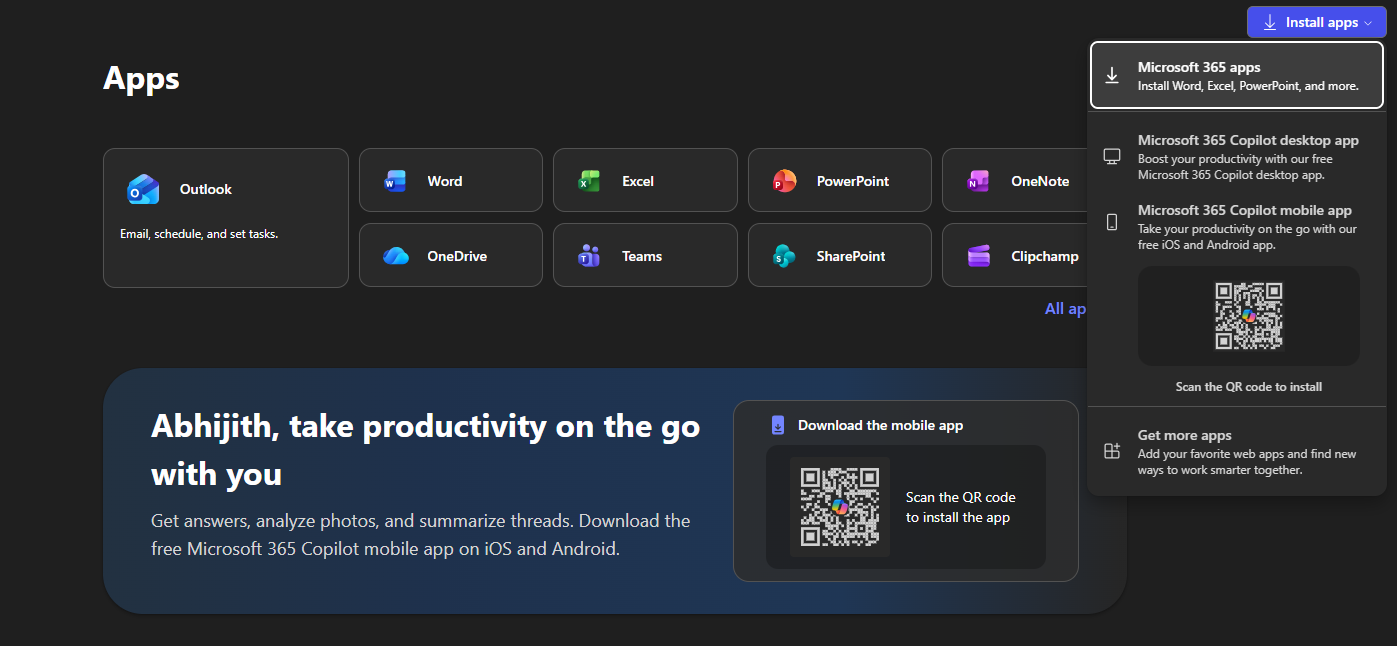
- Truy cập trang tải xuống Microsoft 365 Installer chính thức của Microsoft.
- Đăng nhập bằng tài khoản Microsoft gắn với giấy phép của bạn.
- Tải xuống Công cụ triển khai Office.
- Chạy trình cài đặt.
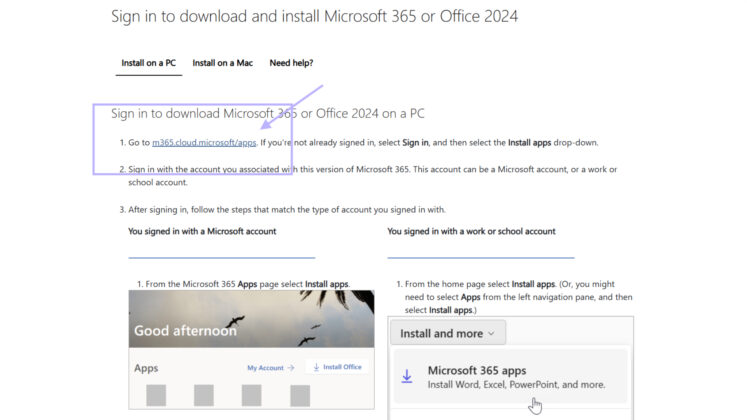
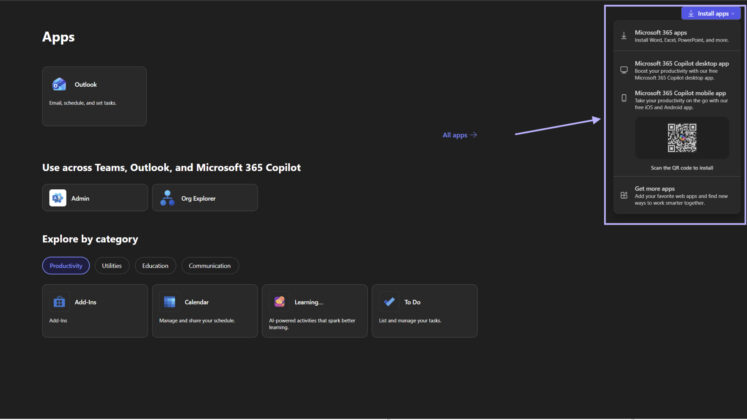
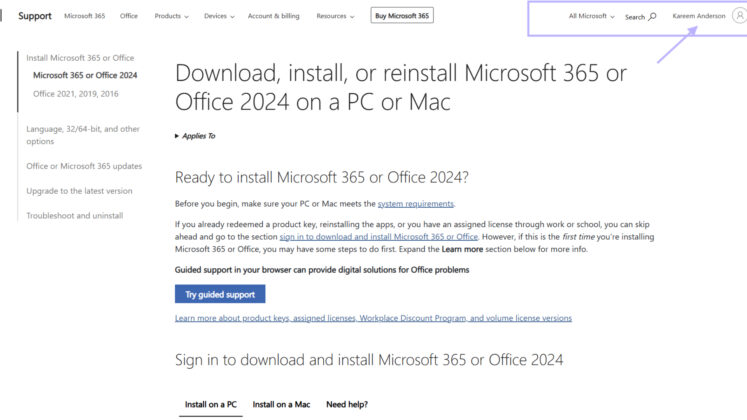
Trình cài đặt tự động phát hiện phiên bản Store, xóa phiên bản đó và cài đặt lại Office bằng Click-to-Run. Không cần thực hiện bước gỡ cài đặt thủ công và bạn không cần phải mua giấy phép mới. Quá trình này mất thêm vài phút vì nó thực hiện cả hai bước cùng một lúc, nhưng giấy phép và cài đặt của bạn vẫn được giữ nguyên.
Đối với quản trị viên CNTT triển khai tính năng này trên quy mô lớn, các hoạt động triển khai được quản lý thông qua Công cụ triển khai Office thông qua Intune hoặc Trình quản lý cấu hình sẽ tự động phát hiện và thay thế loại cài đặt Store mà không cần bất kỳ bước thủ công nào trên mỗi thiết bị.